كيف تربط وكيل ذكاء اصطناعي بـSalesforce
اربط مؤسسة Salesforce (org) بوكيل Sell Whisper AI ليرد على الحالات، أو يصوغ مسودات ردود للمراجعة، ويتعامل مع جهات الاتصال والعملاء المحتملين. في Pro وما فوقها.
نفّذها بالترتيب
اربط مؤسستك
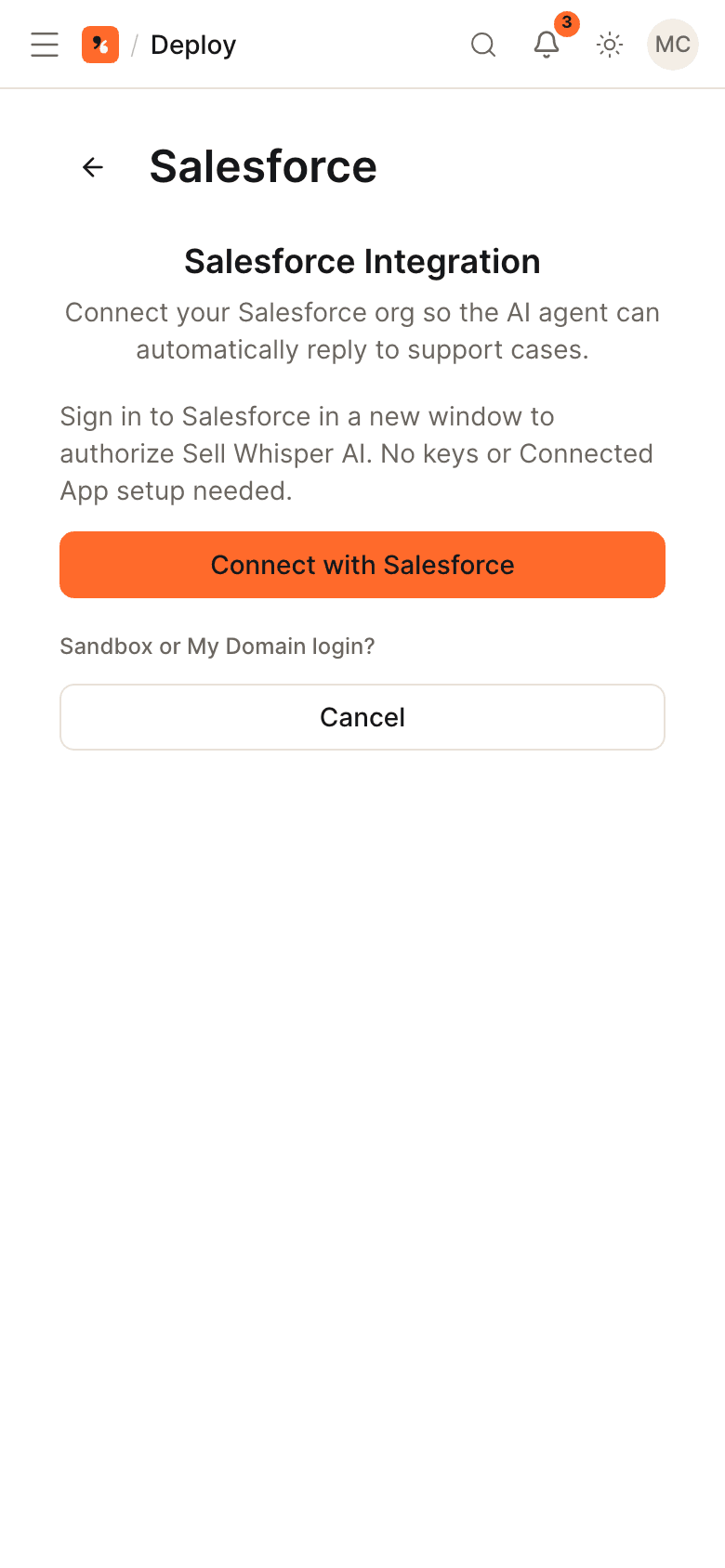
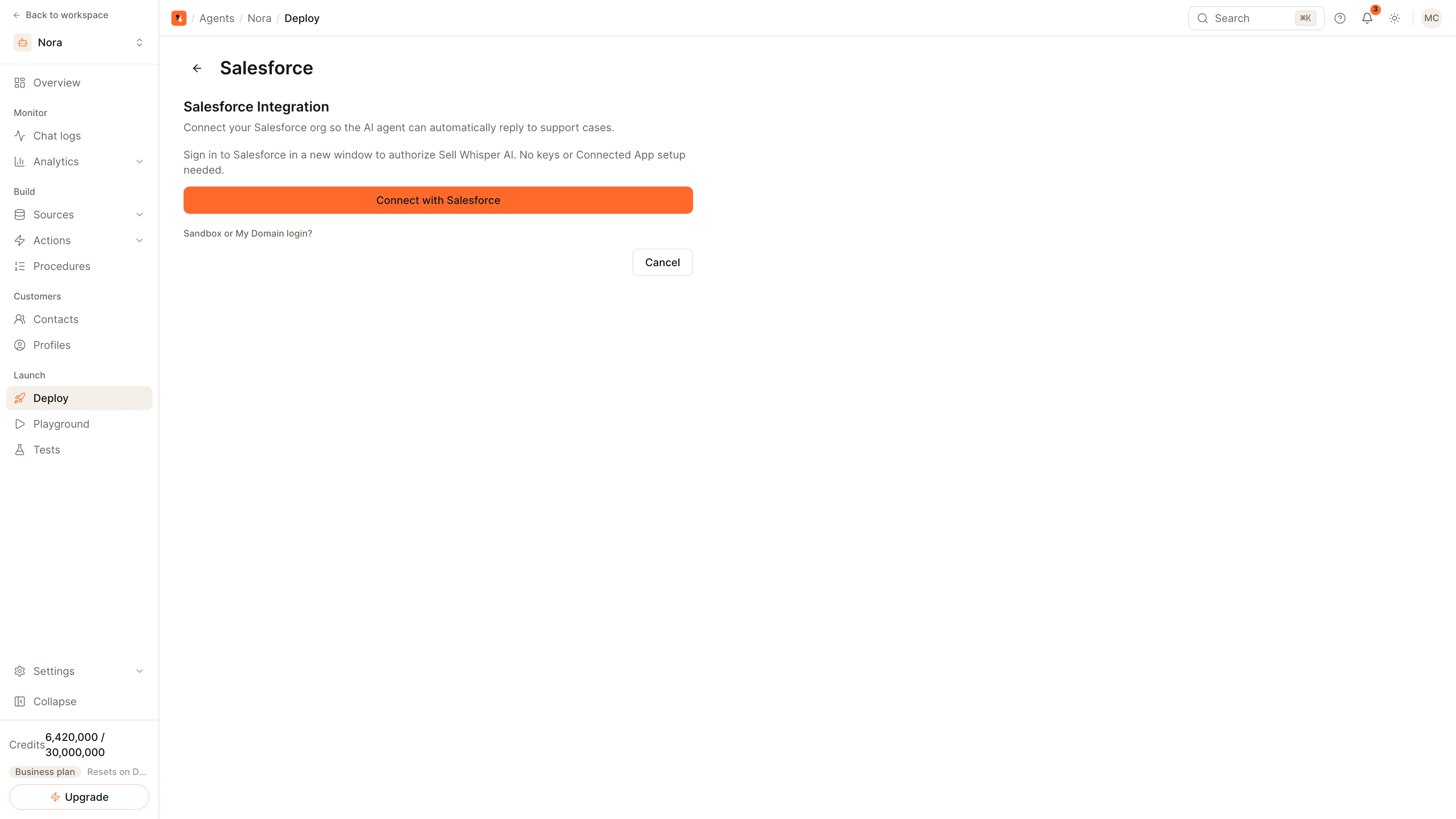
افتح الوكيل، وانتقل إلى النشر (Deploy)، وانقر على إعداد (Setup) في بطاقة Salesforce ثم الربط مع Salesforce (Connect with Salesforce). اختر الإنتاج (Production) أو بيئة الاختبار (Sandbox)، وأضف My Domain إن كنت تستخدمه، وامنح الإذن في نافذة Salesforce. يتوفر Salesforce في Pro وما فوقها.
أرسل أحداث الحالات إلى الوكيل
في Salesforce، اضبط Outbound Message ترسل بيانات الحالة إلى نقطة نهاية webhook الخاصة بك. من دونها تكون المؤسسة مرتبطة لكن الوكيل لا يعلم أبداً بالحالات الجديدة.
اختر طريقة إرسال الردود
أبقِ الرد التلقائي (Auto-reply) مفعّلاً لنشر تعليقات عامة على الحالات والتعليقات الجديدة. أو ثبّت حزمة Sell Whisper Salesforce وأضف إجراء صياغة الرد (Draft Response) إلى صفحة الحالة (Case)، ليراجع فريقك كل مسودة ويعدّلها قبل نشرها.
اختر مالك الحالة واختبر
حدّد مستخدم Salesforce الذي ينبغي أن يملك الحالات المعيَّنة تلقائياً، واحفظ، وافتح حالة تجريبية. تحقق من الرد على الحالة، ثم فعّل إجراءات Salesforce التي ينبغي أن يستخدمها الوكيل في المحادثات.
ثلاث طرق لاستخدام الوكيل مع Salesforce
| الوضع | ما يحدث | من يرسل الرد |
|---|---|---|
| الرد التلقائي (Auto-reply) | ينشر الوكيل تعليقًا عامًا على الحالات الجديدة وتعليقات العملاء الجديدة | الوكيل |
| مسودة الرد | ينقر شخص على إجراء صياغة الرد (Draft Response) في صفحة الحالة (Case) فيحصل على رد مقترح يعدّله | فريقك |
| الإجراءات في الدردشة | على موقعك أو في تطبيق مراسلة، ينشئ الوكيل سجلات Salesforce ويقرؤها أثناء المحادثة | الوكيل، في الدردشة |
يمكنك تشغيل الرد التلقائي والإجراءات معًا، أو إيقاف الرد التلقائي والإبقاء على المسودات لفريقك.
ما الغرض من Outbound Message
لا يُعلم Salesforce الأنظمة الخارجية بالحالات الجديدة ما لم تطلب منه ذلك. ترسل Outbound Message التي تضبطها في Salesforce بيانات الحالة إلى نقطة نهاية webhook الخاصة باتصالك، وهذا ما يبدأ الرد التلقائي. وتُنشر التعليقات على الحالة باسم مستخدم Salesforce الذي منح الإذن بالربط، ولذلك تربط فرق كثيرة عبر مستخدم تكامل مخصص لهذا الغرض.
الإجراءات التي يستطيع الوكيل تنفيذها
- إنشاء جهات الاتصال وتحديثها والاستعلام عنها.
- إنشاء العملاء المحتملين والفرص والحالات، وتعيين مالك لها.
- الاستعلام عن حالة بمعرّف الحالة.
- البحث في مقالات Salesforce Knowledge.
- التصعيد إلى فريقك بفتح حالة.
إحالة دردشة مباشرة إلى Salesforce
إذا كان فريقك يرد على المحادثات في Salesforce، فأعدّ Enhanced Chat وOmni-Channel هناك وفعّل التصعيد إلى Salesforce (Escalate to Salesforce) للوكيل. عندها يحيل الوكيل المحادثة في أداة الموقع إلى موظف بشري في Salesforce ويتوقف عن الرد حالما يتولاها ذلك الشخص.
ذو صلة
- صفحة قناة Salesforce: قائمة القدرات الكاملة.
- كيف تجمع العملاء المحتملين من الدردشة وتقيّمهم: حدّد أي المحادثات تصبح عملاء محتملين في Salesforce.
- كيف تدرّب وكيل ذكاء اصطناعي على موقعك: يمكن أيضًا استيراد الحالات المغلقة ضمن المصادر (Sources)، ثم التذاكر (Tickets).