كيف تستقبل طلبات الدفع عند الاستلام على Shopify بوكيل ذكاء اصطناعي وWhatsApp
أعدّ وكيل Sell Whisper AI ليستقبل طلبات الدفع عند الاستلام في دردشة متجرك على Shopify ويرسل لمتسوقي WhatsApp رابط الدفع على Shopify. في Pro وما فوقها.
نفّذها بالترتيب
اربط Shopify وفعّل الدردشة
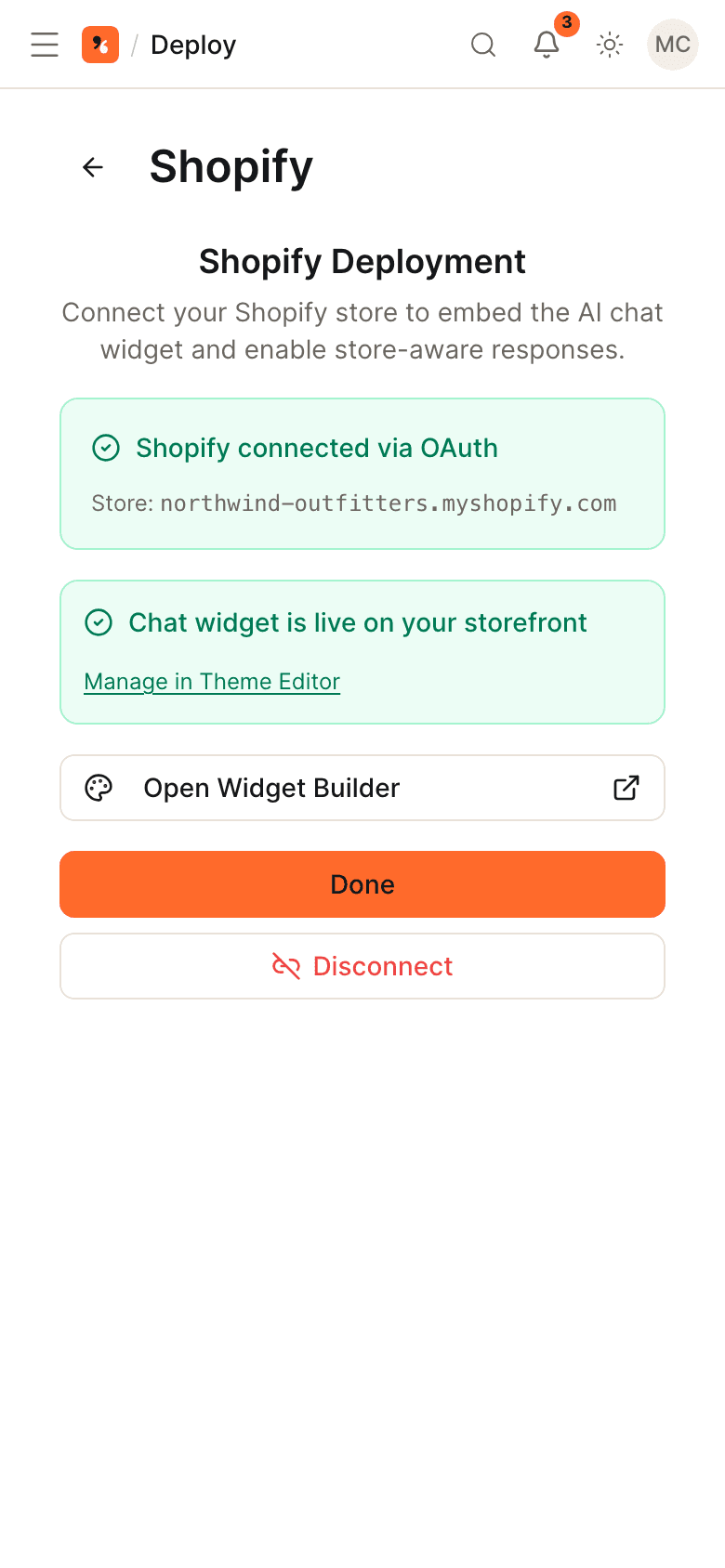
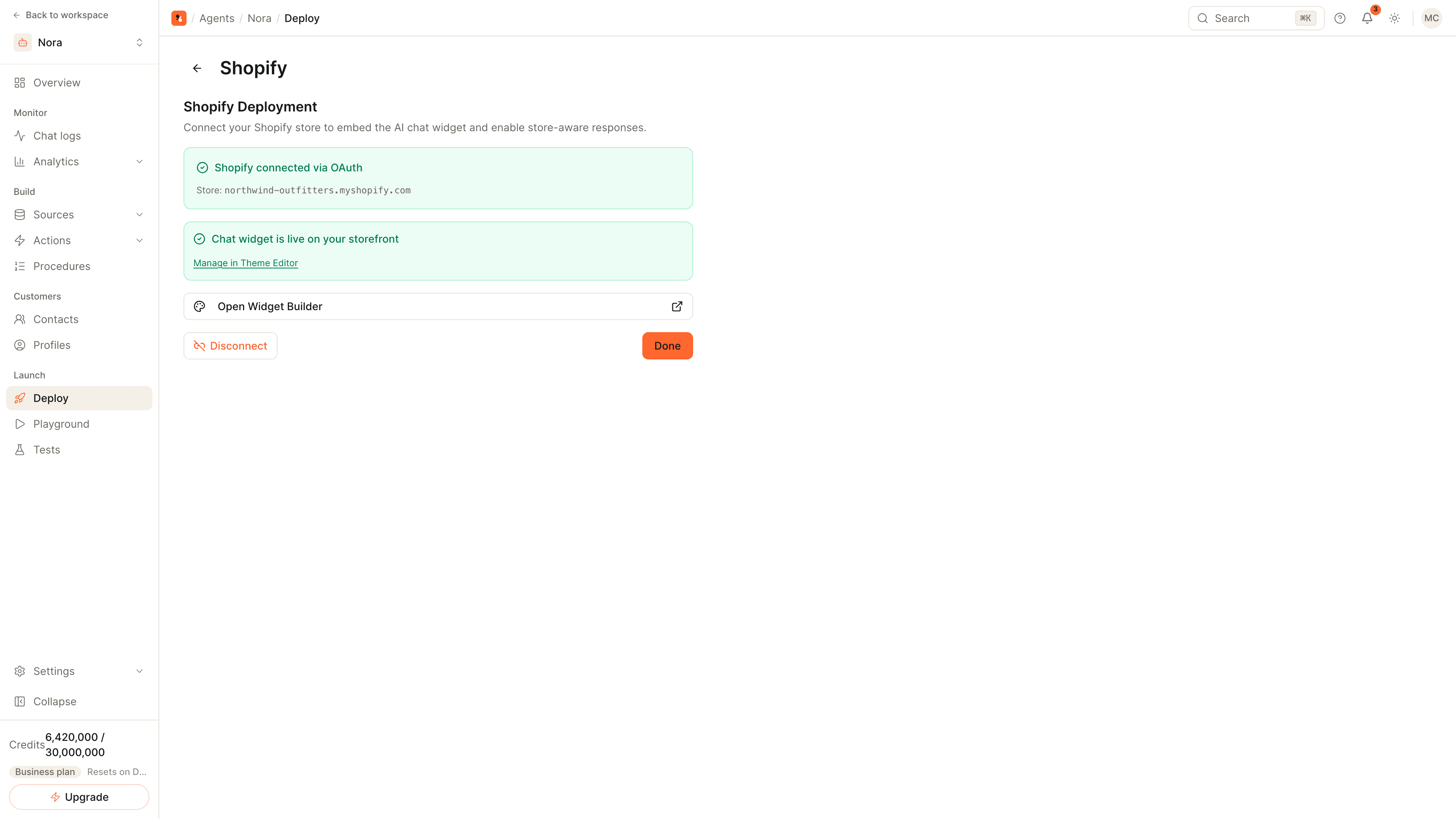
افتح الوكيل، وانتقل إلى النشر (Deploy)، وانقر على بطاقة Shopify، ثم الربط مع Shopify (Connect with Shopify). افتح رابط محرر القالب من البطاقة نفسها واحفظ، فتُفعَّل أداة الدردشة. يتوفر Shopify في Pro وما فوقها عبر الموقع، أما التثبيتات من Shopify App Store فتُفوتَر عبر Shopify.
فعّل إجراءات الطلبات
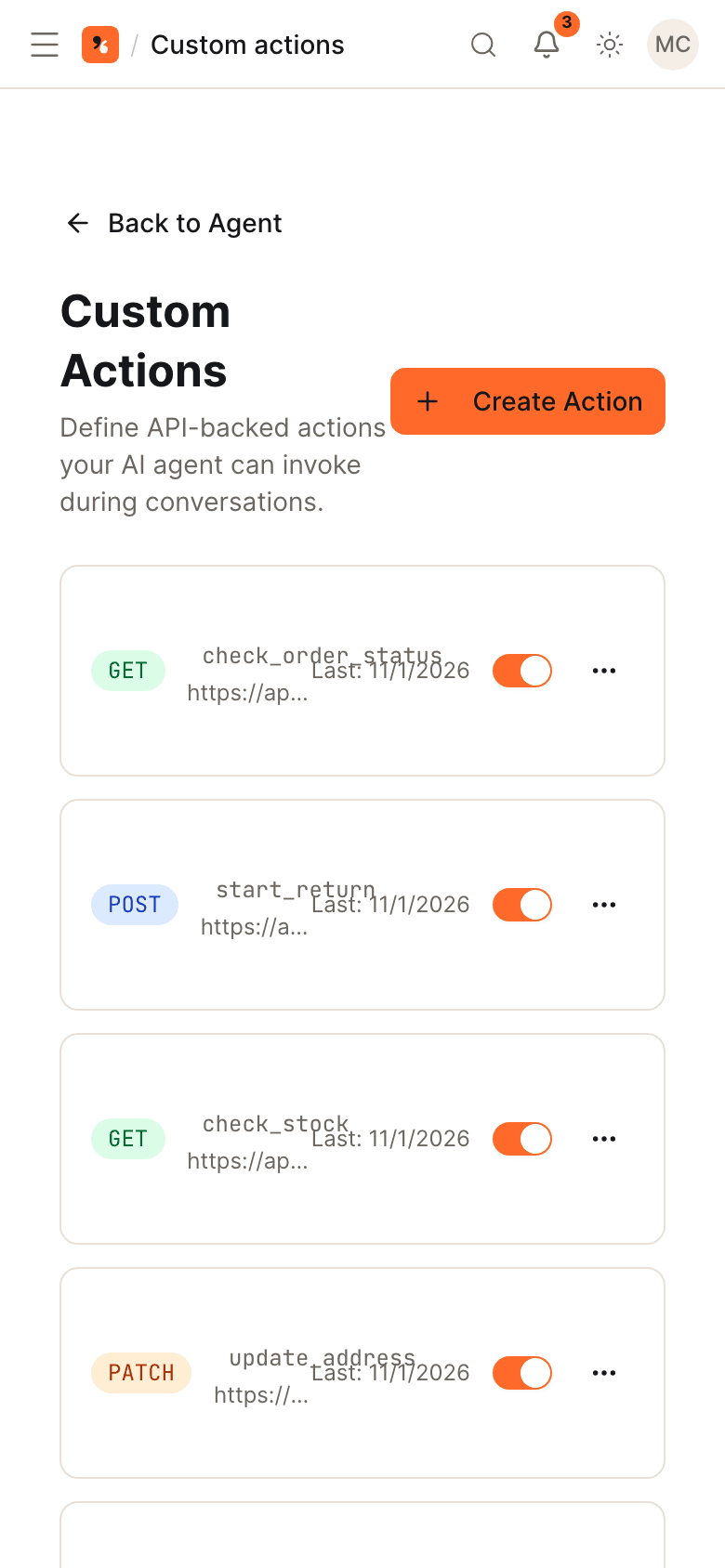
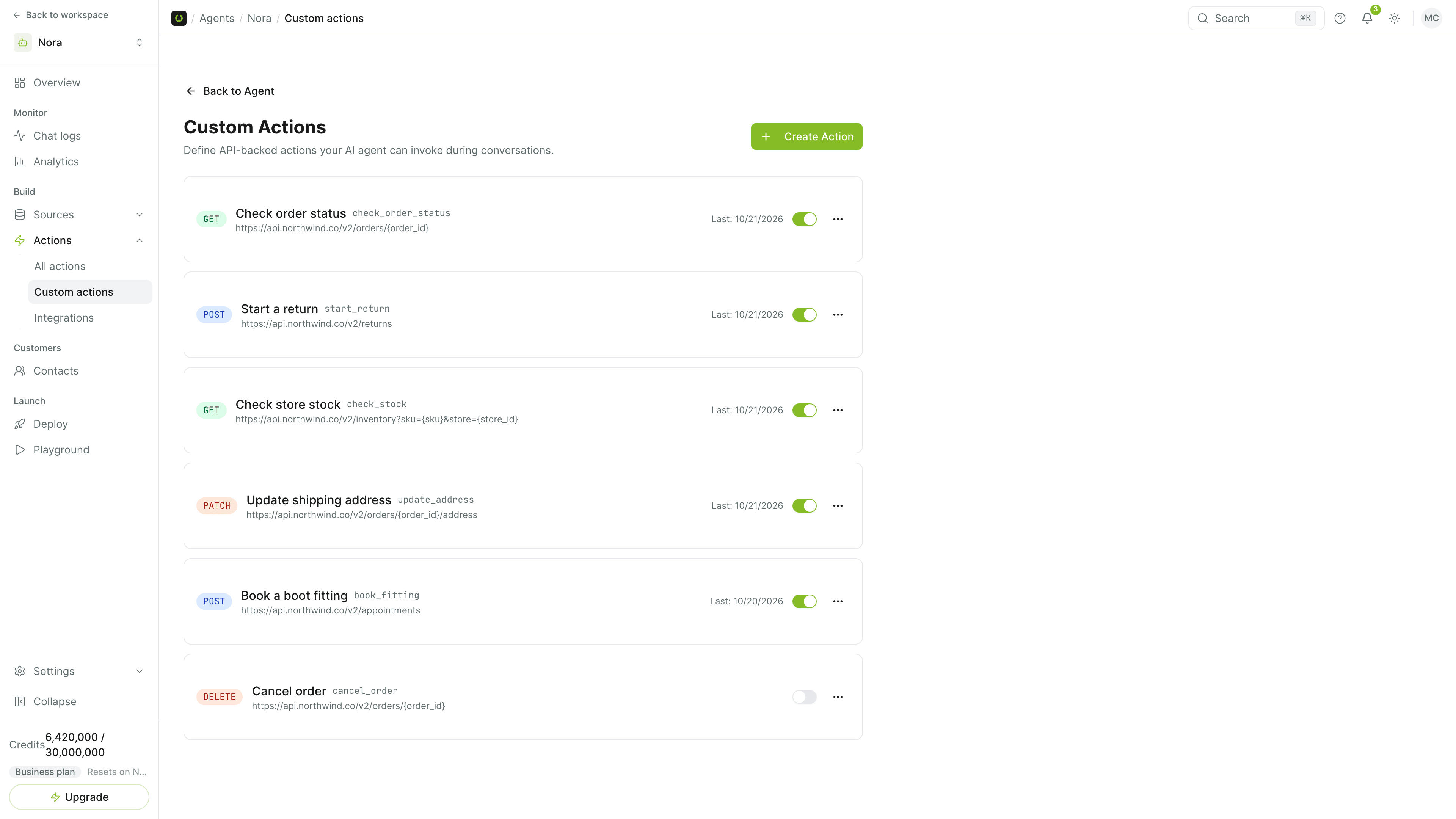
ضمن الإجراءات (Actions)، فعّل البحث عن المنتجات، والإضافة إلى السلة، والدفع، والدفع عند الاستلام. لا يعرض الوكيل الإجراءات الثلاثة الأخيرة إلا على متسوق مسجّل دخوله، أي شخص سجّل الدخول إلى حساب العميل الخاص به في متجرك.
أنشئ طلباً تجريبياً في دردشة المتجر
سجّل الدخول إلى حساب عميل تجريبي في واجهة متجرك، واطلب من الوكيل منتجاً وقل إنك تريد الدفع عند الاستلام. يؤكّد الوكيل المنتجات وعنوان التوصيل، ثم ينشئ الطلب في Shopify بحالة دفع معلّق وبالوسم cash-on-delivery.
اربط WhatsApp ثم اربط كتالوجاً
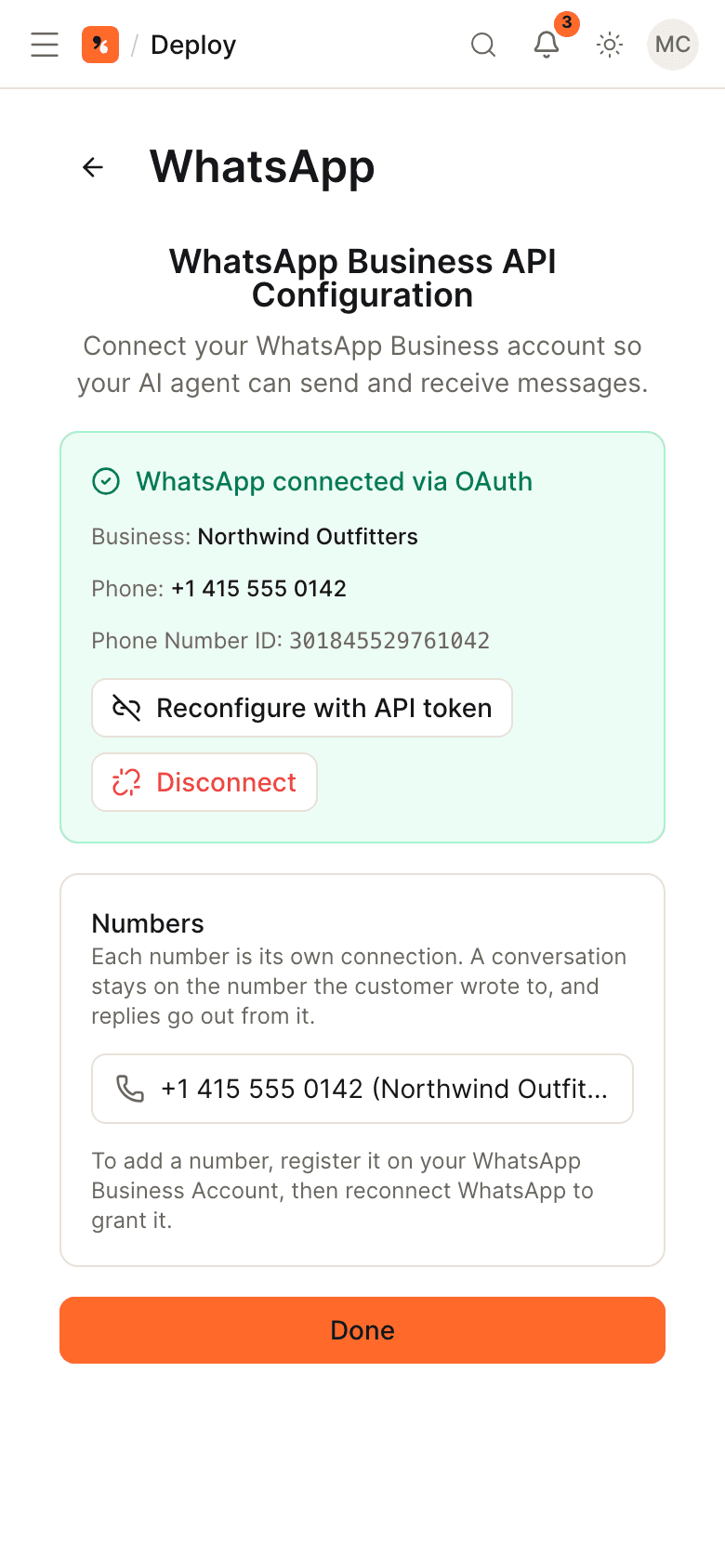
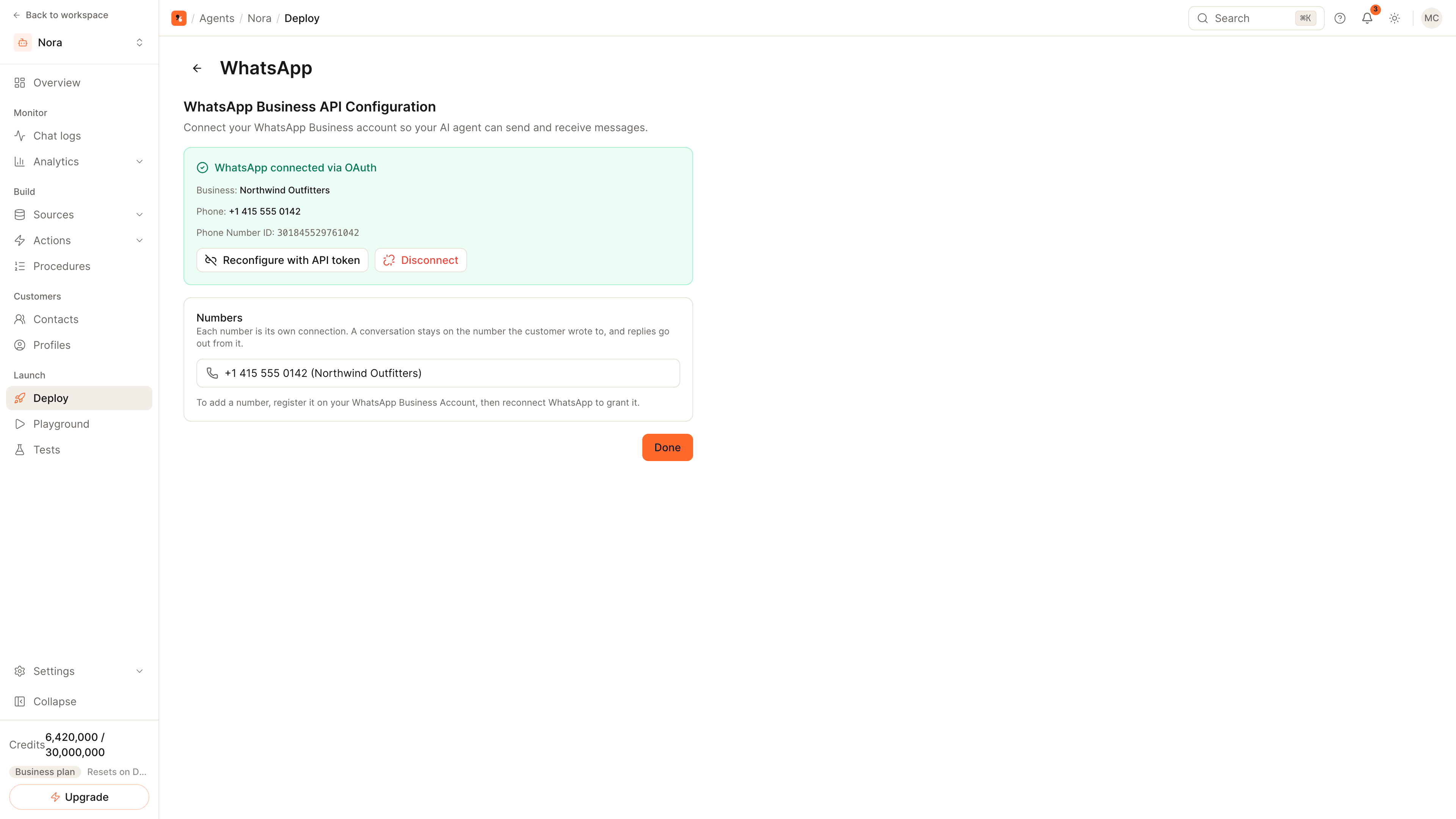
في النشر (Deploy)، انقر على الربط مع Meta (Connect with Meta) في بطاقة WhatsApp. ثم افتح الإعدادات (Settings)، ثم كتالوج WhatsApp (WhatsApp catalog)، واربط كتالوج Meta بالرقم. تُرسَل منتجاتك على Shopify إليه؛ ويُتخطى المنتج الذي لا صورة له. الكتالوج متاح في Pro وما فوقها.
وجّه متسوقي WhatsApp إلى صفحة الدفع
على WhatsApp يعرض الوكيل المنتجات كبطاقات منتجات. يكوّن المتسوق سلة في WhatsApp ويرسلها، فيرد الوكيل برابط الدفع على Shopify. ووسائل الدفع هناك، ومنها الدفع عند الاستلام، هي التي توفّرها صفحة الدفع في متجرك على Shopify.
حيث يدفع المتسوقون لمندوب التوصيل، يُتَّفق على الطلب غالبًا في محادثة قبل أن يفتح أحد صفحة دفع. يُعِدّ هذا الدليل الجانبين كليهما: يستقبل الوكيل طلب الدفع عند الاستلام بنفسه في محادثة متجرك، وعلى WhatsApp يعرض منتجاتك ويرسل المتسوق إلى صفحة الدفع في متجرك على Shopify.
ما الذي يحدث وأين
| محادثة المتجر (متسوق سجّل دخوله) | ||
|---|---|---|
| العثور على المنتجات | بالنص أو بصورة | بالنص أو بصورة |
| عرض المنتجات | بطاقات منتجات في المحادثة | بطاقات منتجات WhatsApp، منتج واحد أو قائمة |
| تكوين الطلب | سلة تُحفظ كطلب مسودّة في Shopify | سلة المتسوق في WhatsApp |
| إنشاء الطلب | ينشئه الوكيل، بحالة دفع معلّق، وبالوسم cash-on-delivery | رابط الدفع على Shopify؛ يُتمّ المتسوق الطلب هناك |
| الاسترداد والاستعلام عن الطلبات | نعم، لطلبات المتسوق نفسه | لا |
مصدر الفرق هو الهوية. في محادثة متجرك يعرف الوكيل أي عميل سجّل دخوله، فيستطيع التصرف في ذلك الحساب. وعلى WhatsApp يعرف رقم هاتف، لذا يسلّم المتسوق إلى صفحة الدفع لدى Shopify للخطوة الأخيرة.
طلب الدفع عند الاستلام، خطوة بخطوة
- يطلب متسوق سجّل دخوله إلى متجرك منتجًا. يبحث الوكيل في الكتالوج ويعرضه.
- يقول المتسوق إنه يريد الدفع عند الاستلام.
- يعيد الوكيل على المتسوق المنتجات وعنوان التوصيل ويطلب منه أن يوافق بنعم.
- عند الموافقة، ينشئ الوكيل الطلب في Shopify: بحالة دفع معلّق، وبالوسم cash-on-delivery، مع العنوان. يُحجز المخزون ويرسل Shopify تأكيد الطلب.
لا تُضاف إلى الطلب بنود ضريبة أو شحن. إن لم تكن أسعارك تشمل الضريبة والتوصيل، فاستخدم رابط الدفع بدلًا من ذلك، وهو يمر عبر صفحة الدفع الخاصة بـShopify.
طلب WhatsApp، خطوة بخطوة
- يراسل متسوق رقمك على WhatsApp ويطلب منتجًا، أو يرسل صورة لمنتج.
- يرد الوكيل ببطاقات منتجات من كتالوجك المرتبط.
- يضيف المتسوق منتجات إلى السلة في WhatsApp ويرسل السلة.
- يرد الوكيل برابط الدفع على Shopify لتلك السلة. يختار المتسوق وسيلة الدفع هناك. ويظهر الدفع عند الاستلام إن كانت صفحة الدفع في متجرك على Shopify توفّره.
نصائح
- فعّل رفع الملفات في الأداة إن أردت أن يبحث المتسوقون بالصورة في محادثة المتجر. وهو معطّل افتراضيًا.
- أضف صورة لكل منتج. المنتجات التي بلا صورة تُستبعد من كتالوج WhatsApp.
- وجّه النزاعات إلى شخص. أضف قواعد التصعيد للبضائع التالفة والشكاوى. اطّلع على كيف تحيل محادثات الذكاء الاصطناعي إلى موظف بشري.
ذو صلة
- كيف تضيف روبوت دردشة بالذكاء الاصطناعي إلى متجر Shopify: الربط بالتفصيل.
- كيف تربط وكيل ذكاء اصطناعي بـWhatsApp: الأرقام وMeta وتطبيق Business.
- قناة Shopify وقناة WhatsApp: كل ما يفعله الوكيل على كل منهما.