Cómo agregar un agente de IA a Slack
Conecta un espacio de trabajo de Slack a un agente de Sell Whisper AI en un clic para que responda mensajes directos y @menciones con tu base de conocimiento. Desde Starter.
Hazlo en este orden
Abre la página de implementación del agente
En el panel, abre el agente y ve a Implementar (Deploy). Slack está disponible desde Starter; en Free, la tarjeta de Slack enlaza a los planes.
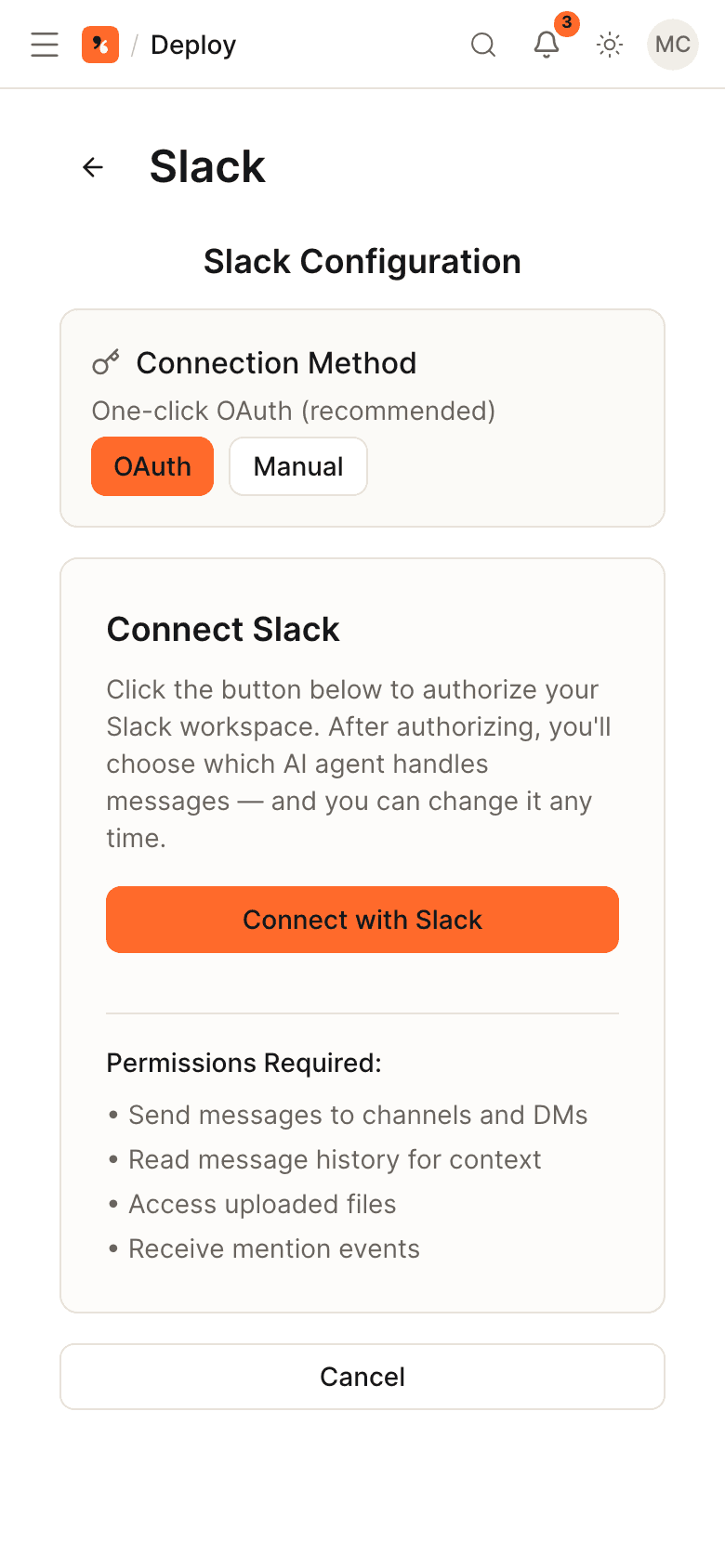
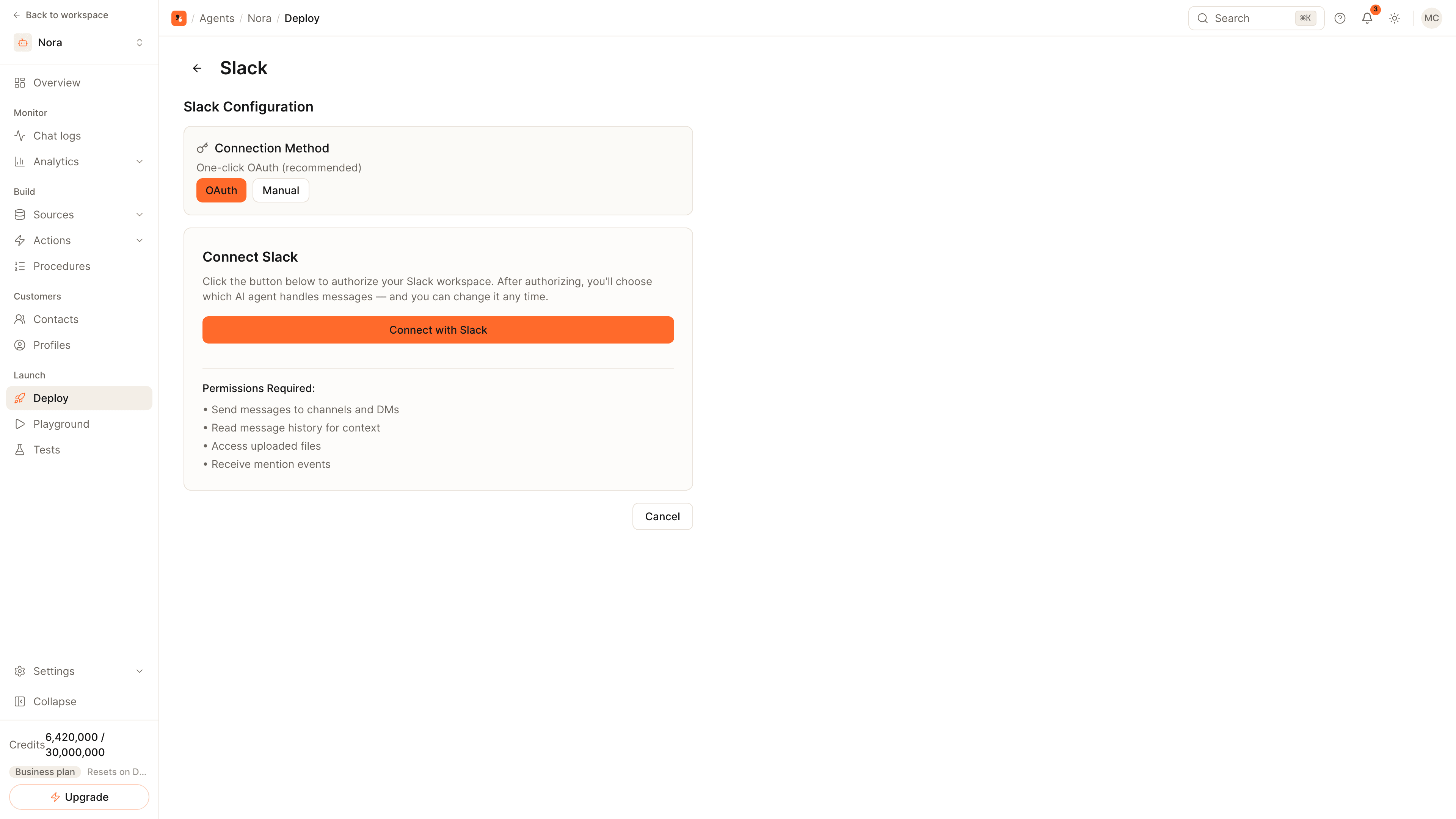
Conecta con Slack
Haz clic en Conectar con Slack (Connect with Slack) en la tarjeta de Slack. En la ventana de Slack, elige el espacio de trabajo, revisa los permisos y autoriza la app. La tarjeta muestra entonces Activo (Active).
Invita al agente a un canal
En Slack, invita al agente a los canales donde debe ayudar, igual que agregas cualquier otra app. También se le pueden enviar mensajes directos.
Menciónalo con una pregunta
Envía al agente un mensaje directo o @menciónalo en un canal. Responde con la base de conocimiento del agente y contesta en el hilo cuando le preguntas dentro de uno.
Qué hace el agente en Slack
- Mensajes directos: responde a todos los mensajes que recibe.
- Canales: responde cuando se le @menciona, así que guarda silencio durante la conversación habitual.
- Hilos: una pregunta hecha en un hilo se responde en ese hilo.
Las respuestas salen de la misma base de conocimiento, las mismas instrucciones y las mismas acciones que el agente usa en tu sitio web y en tus demás canales.
Dos configuraciones habituales
- Mesa de ayuda interna. Dale al agente tu manual interno, tus políticas y la documentación de producto, invítalo a un canal de ayuda y deja que tus colegas lo @mencionen antes de preguntarle a una persona.
- Canal del equipo de soporte. Invita al agente al canal donde trabaja tu equipo de soporte, para que un compañero pueda @mencionarlo y consultar la política o el detalle del producto mientras responde a un cliente.
Cuando hace falta una persona
Las reglas de escalamiento se aplican en Slack igual que en cualquier otro canal. Una conversación escalada va al Chat en vivo (Live chat) de tu equipo, y las respuestas del compañero se publican de vuelta en el canal o hilo de Slack donde empezó.
Usar tu propia app de Slack
La conexión en un clic instala la app de Slack de Sell Whisper AI. Si tu espacio de trabajo solo permite apps creadas por tu propia organización, abre la página Administrar (Manage) del canal, elige Manual como método de conexión y sigue la lista de scopes y eventos que aparece ahí.
Relacionado
- Página del canal Slack: qué puede hacer el agente en Slack.
- Cómo entrenar un agente de IA con tu sitio web: agrega el contenido con el que responde.
- Cómo pasar conversaciones de IA a una persona.