Cómo agregar un chatbot de IA a una tienda WooCommerce
Instala el plugin de WordPress de Sell Whisper AI, pega tu Widget ID, conecta WooCommerce y deja que el agente busque productos, consulte pedidos y lea el carrito.
Hazlo en este orden
Crea un agente y agrega el conocimiento de tu tienda
Regístrate en /register, abre Agentes (Agents) y crea un agente con la plantilla E-commerce. En su base de conocimiento, importa la URL de tu tienda y sube tus páginas de envíos, devoluciones y preguntas frecuentes.
Instala el plugin de WordPress
En WordPress, instala el plugin de Sell Whisper AI desde el directorio de plugins de WordPress.org. Abre el panel Implementar (Deploy) del agente, haz clic en la tarjeta de WooCommerce, copia el Widget ID y pégalo en la página de configuración del plugin. El widget ya está en tu tienda.
Conecta tu tienda WooCommerce
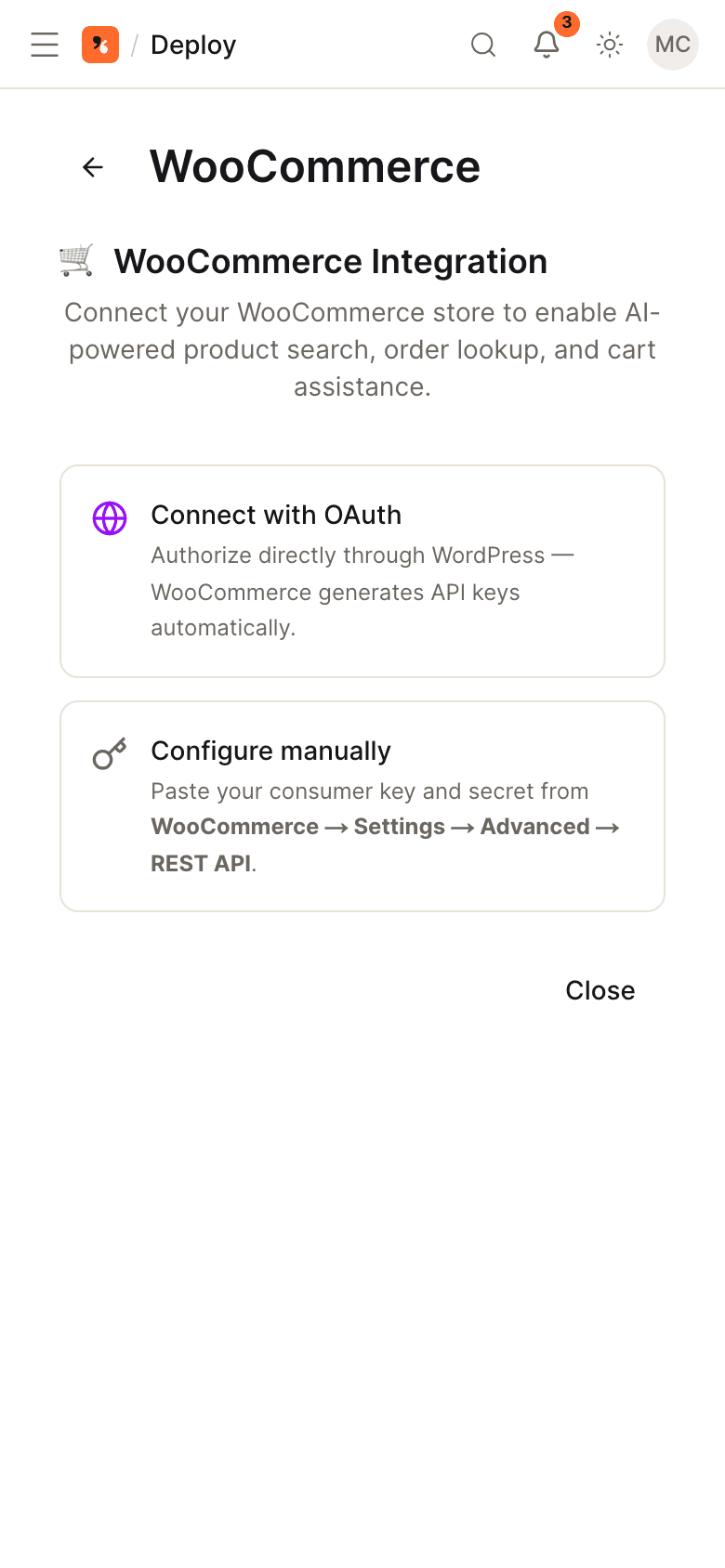
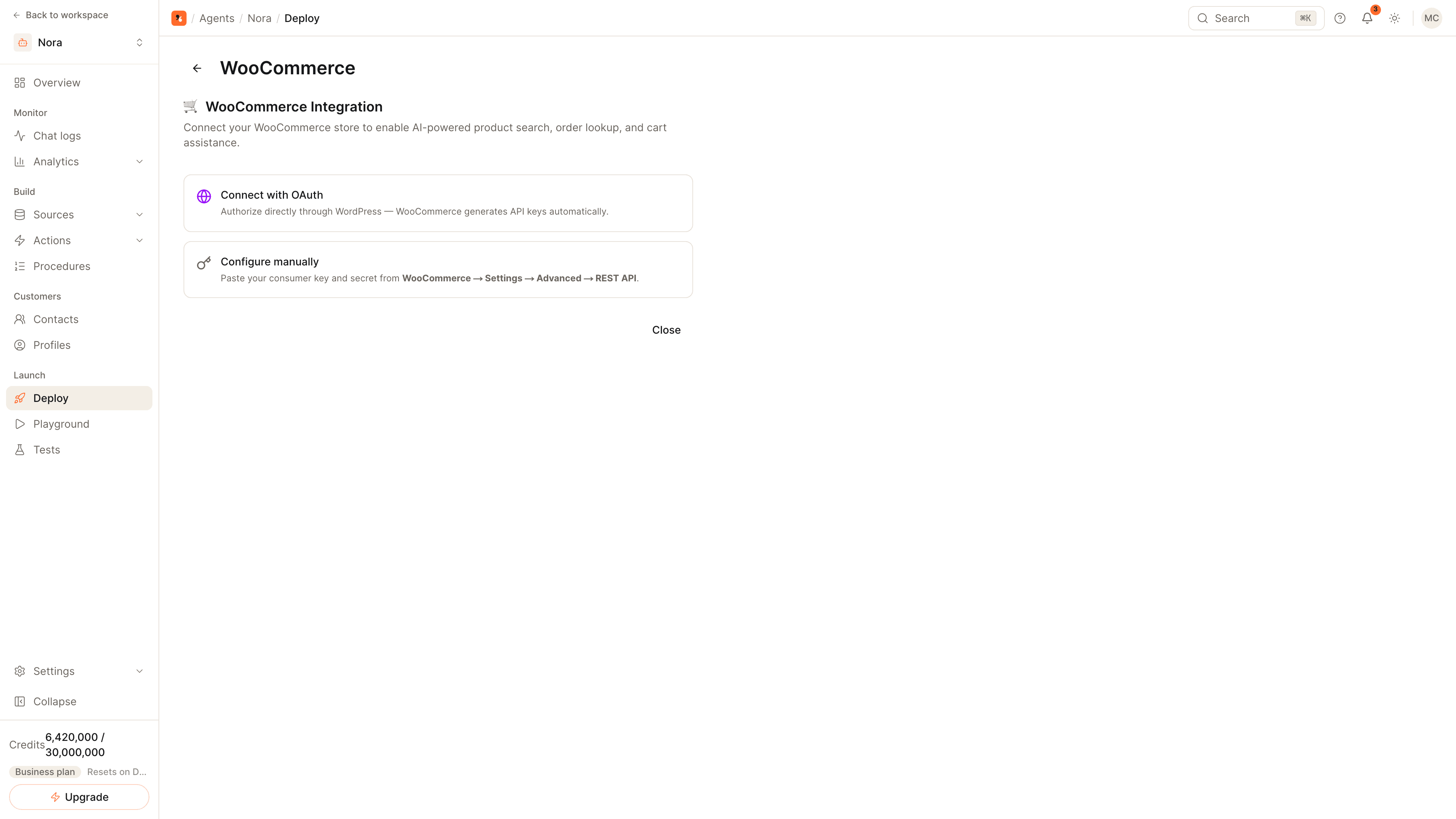
En la tarjeta de WooCommerce, autoriza mediante WC-Auth desde la URL de tu tienda, o ingresa manualmente una consumer key y un consumer secret. Se requiere WooCommerce 6.0 o posterior. WooCommerce está disponible desde Pro.
Activa las acciones de la tienda y prueba
En Acciones (Actions), activa la búsqueda de productos, la consulta de pedidos, el carrito y el inventario. En tu tienda, pregunta por un producto por nombre, SKU o precio y, con la sesión iniciada como cliente de prueba, por un pedido. El plugin envía el carrito de la Store API del comprador en tiempo real para que el agente pueda leerlo.
Qué puede hacer el chatbot de WooCommerce una vez conectado
- Búsqueda de productos por título, slug, SKU o rango de precios, con filtro de disponibilidad y varios productos en una sola respuesta.
- Consulta de pedidos para los pedidos del propio comprador con sesión iniciada, con estado y datos de seguimiento.
- Carrito en vivo mediante la WooCommerce Store API, reenviado por el plugin, para que el agente vea lo que el comprador tiene en el carrito sin credenciales adicionales.
- Agregar al carrito con una URL de pago que lleva de vuelta a tu tienda.
- Consulta de inventario de un producto.
- Actualización del perfil y las direcciones: nombre, email, teléfono y dirección de facturación o envío.
Consulta la página del canal WooCommerce para ver la lista completa de funciones.
Cómo conectar la tienda: WC-Auth o claves
WC-Auth es el flujo de autorización de claves propio de WooCommerce: ingresas la URL de tu tienda, apruebas la solicitud en WordPress y la consumer key y el secret se guardan por ti. Si tu hosting bloquea ese flujo, crea una clave de REST API en la configuración de WooCommerce (con permisos de lectura y escritura) y pega la consumer key y el secret en el panel de despliegue (Deploy).
Consejos para una buena primera semana
- Importa tus páginas de políticas (envíos, devoluciones, pagos) para que las preguntas previas a la compra se respondan con tu propio contenido.
- Agrega una regla de escalamiento para reembolsos y disputas para que lleguen a una persona con la transcripción adjunta. Consulta las reglas de escalamiento y la documentación del chat en vivo.
- Revisa las conversaciones no resueltas y cubre cada semana los vacíos de la base de conocimiento.