Cómo responder correos de soporte con un agente de IA
Activa el correo en un agente de Sell Whisper AI, reenvíale tu dirección de soporte y define el nombre y la firma que llevan sus respuestas. Desde Pro.
Hazlo en este orden
Activa el canal de correo
Abre el agente, ve a Implementar (Deploy) y haz clic en Configurar (Setup) en la tarjeta Correo electrónico (Email), y luego en Guardar y activar (Save & enable). El correo está disponible desde Pro y aparece marcado como Beta en el panel. Al activarlo, el agente recibe su propia dirección de correo, que funciona de inmediato.
Agrega tu dirección de soporte
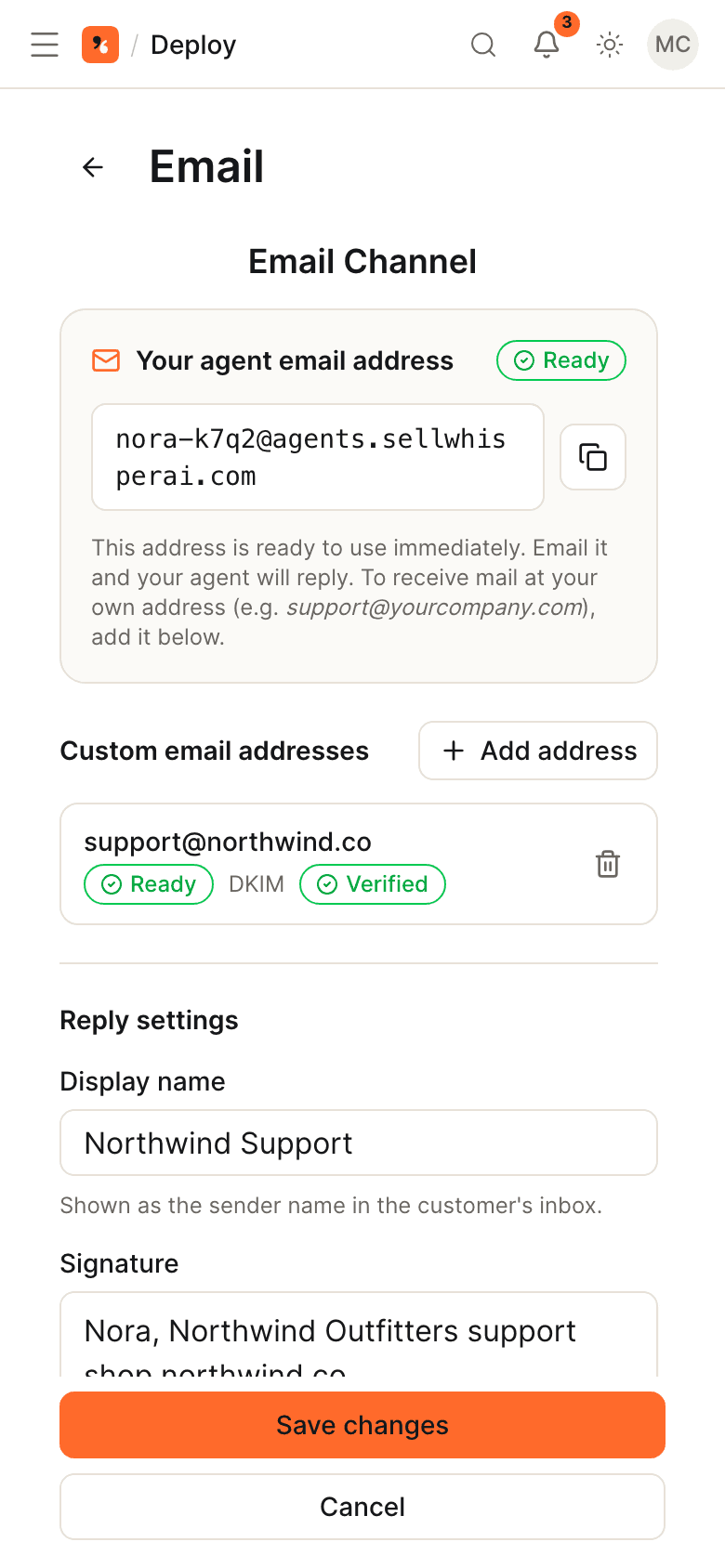
En Direcciones de correo personalizadas (Custom email addresses), haz clic en Agregar dirección (Add address) e ingresa la dirección a la que ya escriben tus clientes, por ejemplo support@yourcompany.com.
Reenvía tu correo y verifícalo
En tu proveedor de correo, crea una regla que reenvíe el correo entrante de esa dirección a la dirección del agente y luego haz clic en Verificar reenvío (Verify forwarding). Agrega los registros DNS que se muestran para tu dominio; los cambios de DNS pueden tardar hasta 48 horas en propagarse. Las respuestas se envían desde la dirección del agente, con tu nombre para mostrar.
Configura los datos de la respuesta y prueba
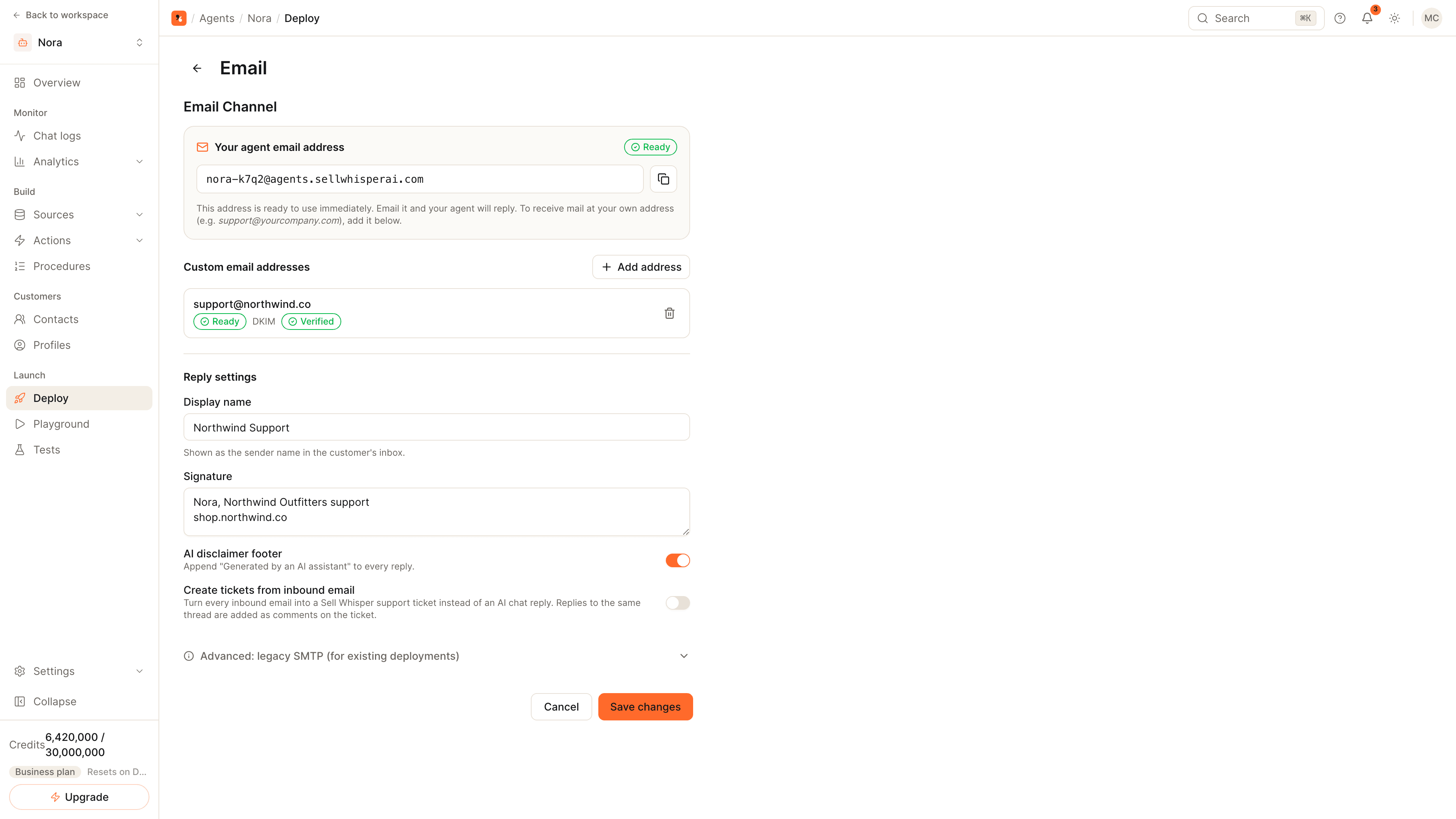
Completa el nombre para mostrar y la firma, y elige si cada respuesta lleva el pie con el aviso de IA. Envía un correo a tu dirección de soporte y revisa la respuesta en el mismo hilo.
El canal de correo está en Beta. Está disponible desde Pro.
Cómo llega el correo al agente
- Tu cliente escribe a tu dirección de soporte, como lo hace hoy.
- Una regla de reenvío en tu proveedor de correo pasa el mensaje a la dirección propia del agente.
- El agente lee el mensaje, responde con tu base de conocimiento y contesta en el mismo hilo.
- La respuesta se envía desde la dirección del agente, con el nombre para mostrar y la firma que definiste, y tu cliente responde en el mismo hilo.
Hasta que agregues tu propia dirección, la dirección del agente funciona por sí sola, lo que basta para una primera prueba.
Ajustes de respuesta
| Ajuste | Qué hace |
|---|---|
| Nombre para mostrar (Display name) | El nombre de remitente que ve tu cliente |
| Firma (Signature) | Texto que se agrega debajo de cada respuesta |
| Pie con aviso de IA (AI disclaimer footer) | Agrega una línea que indica que la respuesta fue generada por un asistente de IA |
| Crear tickets a partir del correo entrante (Create tickets from inbound email) | Abre un ticket de soporte por cada correo entrante en lugar de una respuesta de IA; las respuestas posteriores del hilo se convierten en comentarios del ticket |
Consejos
- Define el nombre para mostrar antes de reenviar correo real. Las respuestas salen de la dirección del agente, así que el nombre es la forma en que tu cliente te reconoce.
- Empieza con una sola dirección. Reenvía primero una dirección de poco volumen, lee las respuestas durante una semana y luego agrega la principal.
- Mantén a una persona al alcance. Agrega reglas de escalamiento para que las disputas de facturación y todo lo que esté fuera de la política lleguen a tu equipo. Consulta cómo pasar conversaciones de IA a una persona.
Relacionado
- Cómo entrenar un agente de IA con tu sitio web: las respuestas por correo solo son tan buenas como las fuentes que tienen detrás.
- Deflexión de tickets: qué medir una vez que el correo esté en vivo.