Cómo conectar un agente de IA a Zendesk
Conecta Zendesk a un agente de Sell Whisper AI con OAuth para que responda los tickets nuevos, busque en tu centro de ayuda y escale a tu equipo. Desde Pro.
Hazlo en este orden
Abre el canal de Zendesk
Abre el agente, ve a Implementar (Deploy) y haz clic en Configurar (Setup) en la tarjeta de Zendesk. Zendesk está disponible desde Pro.
Conecta con OAuth
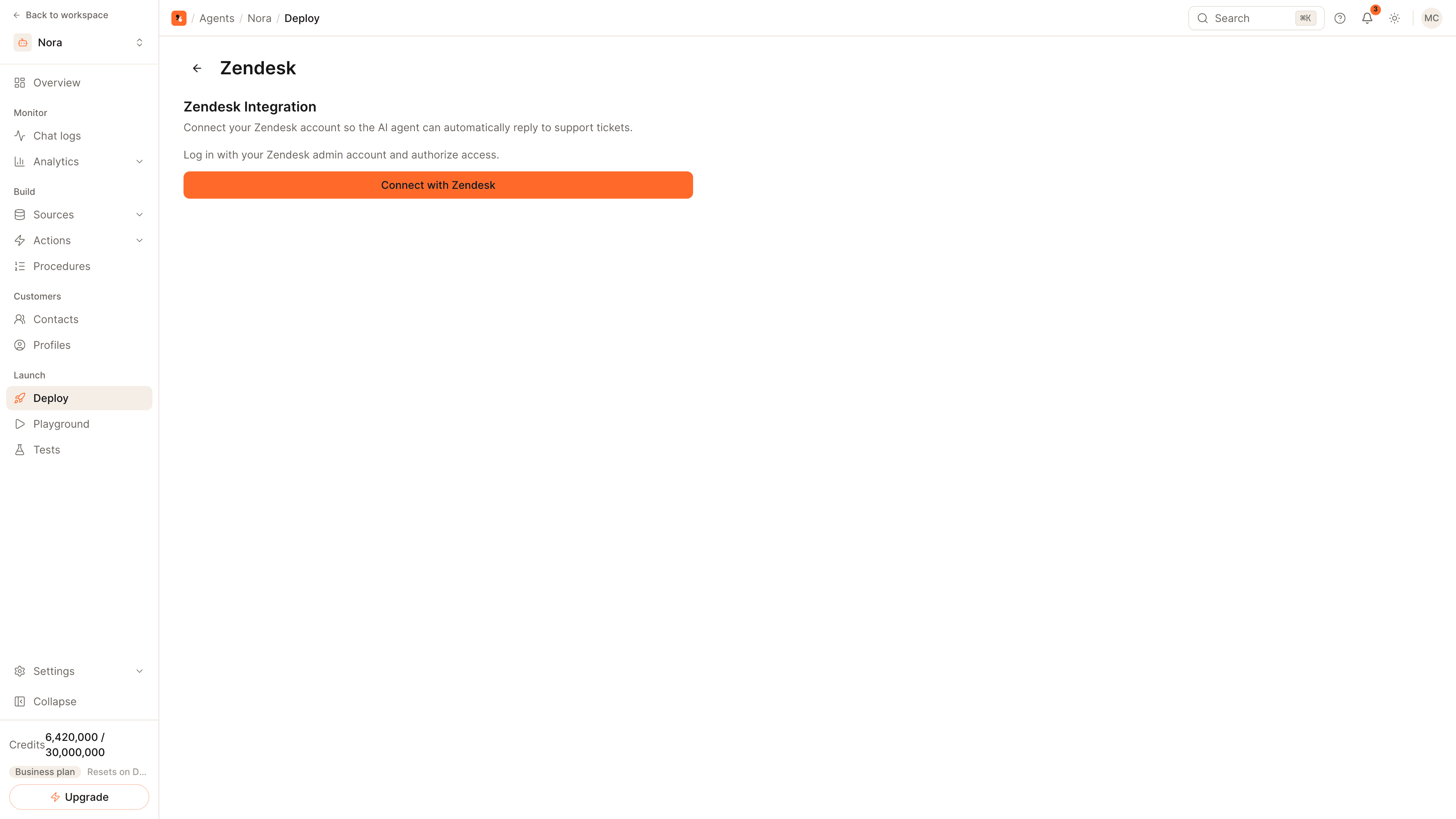
Haz clic en Conectar con Zendesk (Connect with Zendesk), ingresa tu subdominio (yourcompany para yourcompany.zendesk.com) e inicia sesión con una cuenta de administrador de Zendesk para autorizar. Si el diálogo pide un cliente OAuth, crea en Zendesk un cliente OAuth confidencial con la URL de redirección que muestra el diálogo y pega el identificador y el secreto del cliente.
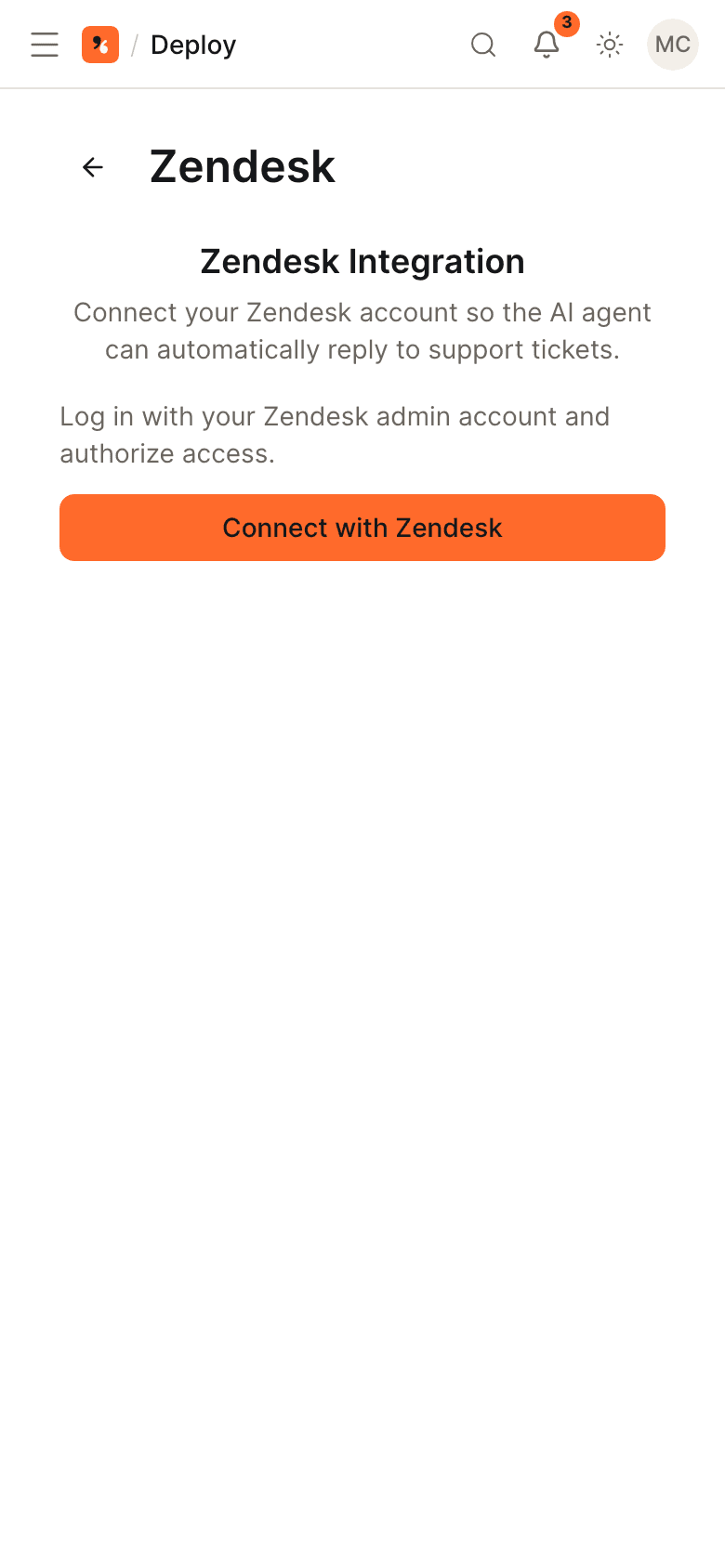
Elige el agente de Zendesk y los ajustes de respuesta
En Agente de Zendesk (Zendesk Agent), selecciona el usuario de Zendesk con el que responde la IA. En Configuración de IA de Zendesk (Zendesk AI Settings), deja activada la Respuesta automática (Auto-reply), agrega las instrucciones específicas para Zendesk que necesites y guarda.
Prueba con un ticket
Crea un ticket en Zendesk. El webhook y el disparador se registran por ti al conectar, así que el agente publica una respuesta pública y etiqueta el ticket con solveo-ai-reply y solveo-involved para tus vistas e informes.
Dos formas en que el agente trabaja con Zendesk
Como canal. El agente responde tickets dentro de Zendesk. Cuando se crea un ticket o un cliente agrega un comentario público, Zendesk avisa al agente, y su respuesta se publica en el ticket como respuesta pública. Tu equipo sigue trabajando en Zendesk como antes.
Como integración. Desde cualquier otro canal, como el widget de tu sitio web o WhatsApp, el agente puede actuar en Zendesk durante una conversación:
- Crear un ticket, leerlo, actualizarlo, buscar tickets y agregar un comentario.
- Crear un usuario, consultarlo o buscar usuarios.
- Buscar en los artículos de tu centro de ayuda.
- Listar y aplicar macros.
- Escalar a tu equipo abriendo un ticket que lleva una nota interna y la transcripción de la conversación.
Encuentra los tickets en los que intervino el agente
Cada ticket al que responde el agente recibe dos etiquetas, solveo-ai-reply y solveo-involved. Crea una vista de Zendesk con cualquiera de las dos para revisar sus respuestas, y úsalas en los informes.
Dale algo con qué responder
Una cuenta de Zendesk conectada no entrena al agente de forma predeterminada. Dos cosas sí lo hacen:
- Tickets cerrados. En Fuentes (Sources), y luego en Tickets, activa Sincronizar tickets cerrados (Sync closed tickets). Solo se importan los tickets cerrados, como conocimiento de solo lectura, y los nuevos se incorporan cada semana. Vuelve a entrenar al agente después de una importación.
- Tu centro de ayuda. Agrega su URL como fuente de sitio web. Consulta cómo entrenar un agente de IA con tu sitio web.
Relacionado
- Página del canal Zendesk: la lista completa de funciones.
- Cómo pasar conversaciones de IA a una persona: reglas de escalamiento para las conversaciones que no deben quedarse con el agente.
- Deflexión de tickets y tasa de resolución: qué medir después del lanzamiento.