Cómo tomar pedidos con pago contra entrega en Shopify usando un agente de IA y WhatsApp
Configura un agente de Sell Whisper AI para tomar pedidos contra entrega en tu chat de Shopify y enviar por WhatsApp un enlace de checkout de Shopify. Desde Pro.
Hazlo en este orden
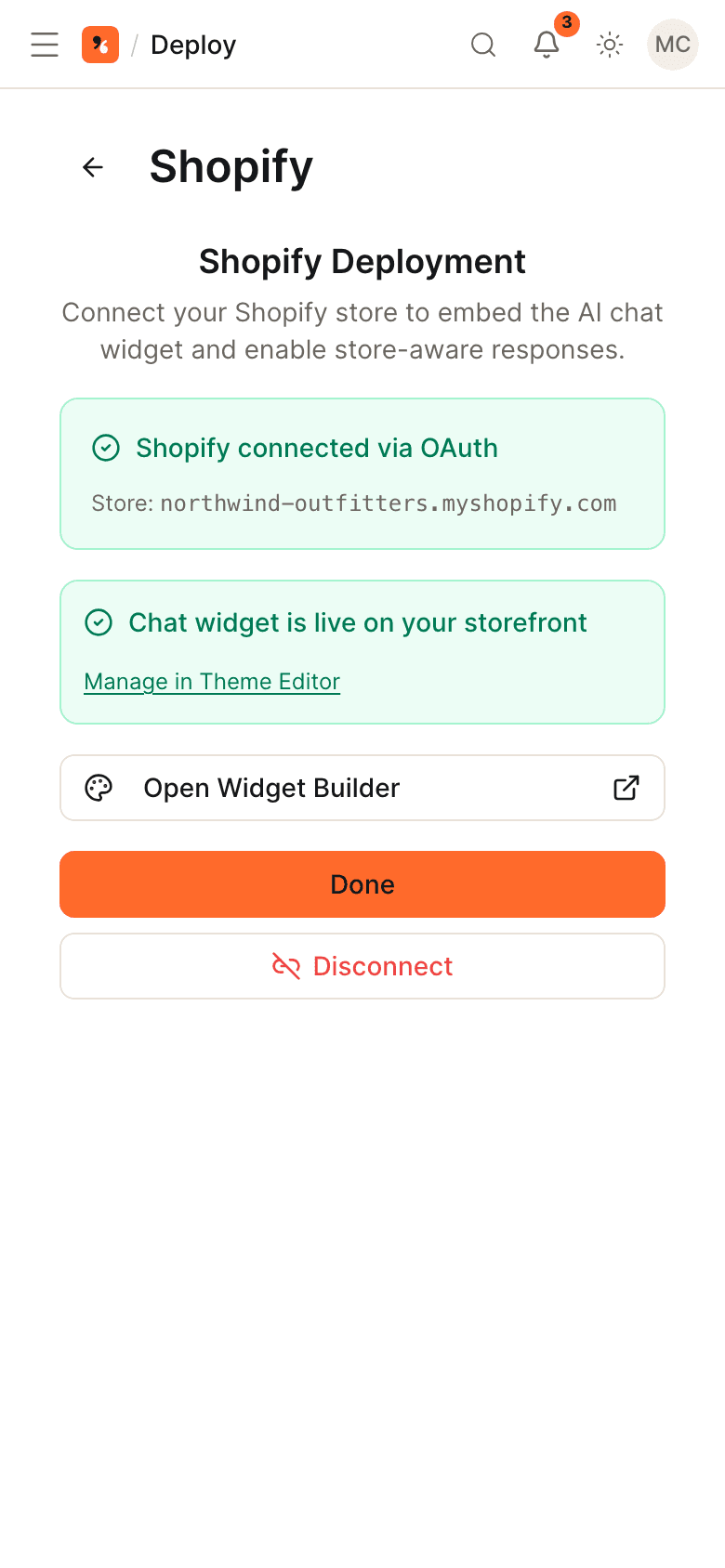
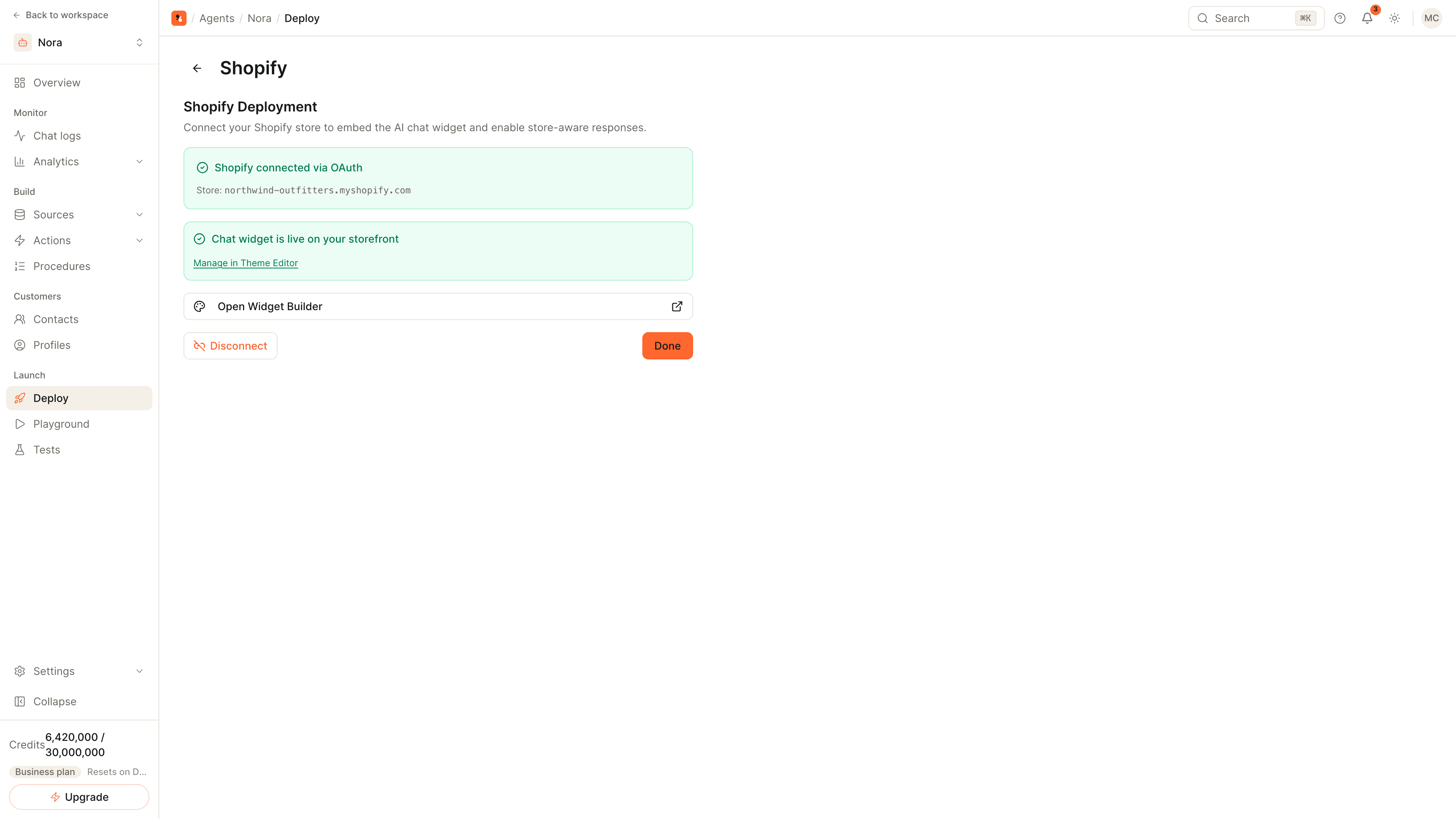
Conecta Shopify y activa el chat
Abre el agente, ve a Implementar (Deploy), haz clic en la tarjeta de Shopify y luego en Conectar con Shopify (Connect with Shopify). Abre el enlace al editor de temas desde la misma tarjeta y guarda, lo que activa el widget de chat. Shopify está disponible desde Pro en el sitio web; las instalaciones desde la Shopify App Store se facturan a través de Shopify.
Activa las acciones de pedidos
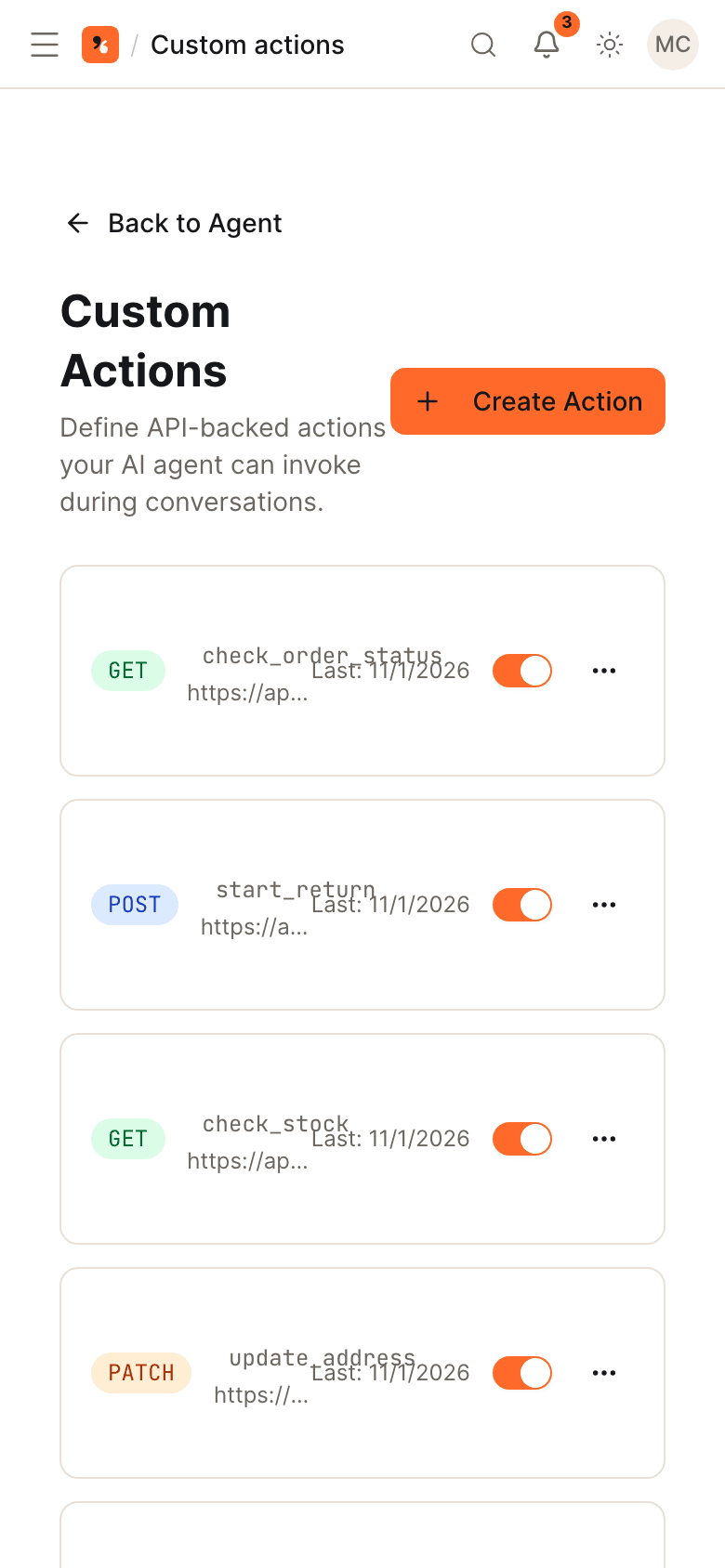
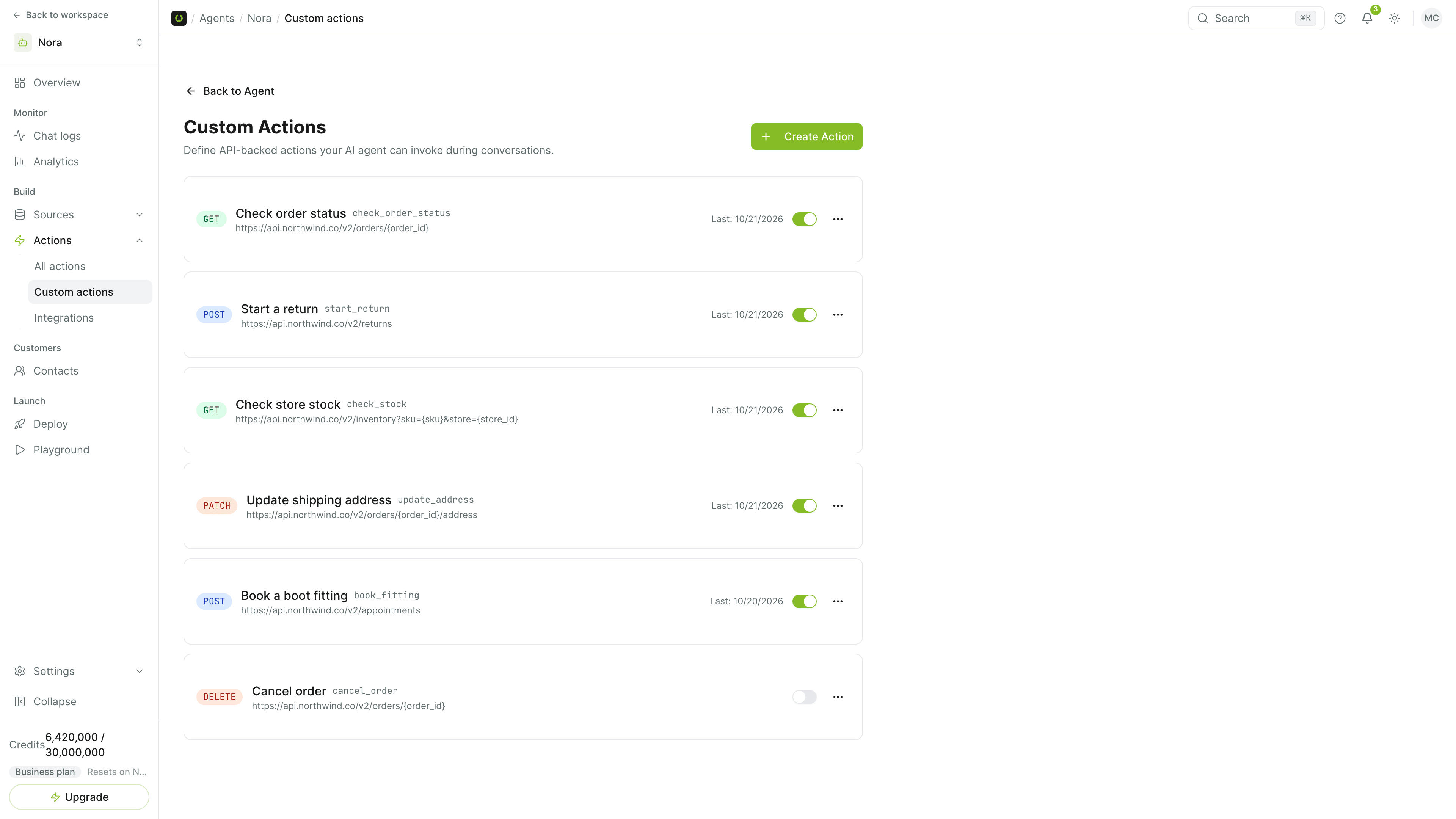
En Acciones (Actions), activa la búsqueda de productos, agregar al carrito, el checkout y el checkout con pago contra entrega. El agente ofrece las tres últimas solo a un comprador con sesión iniciada, es decir, alguien que entró a su cuenta de cliente en tu tienda.
Haz un pedido de prueba en el chat de la tienda
Inicia sesión con una cuenta de cliente de prueba en tu tienda, pídele un producto al agente y dile que quieres pagar contra entrega. El agente confirma los artículos y la dirección de entrega, y luego crea el pedido en Shopify con el pago pendiente y la etiqueta cash-on-delivery.
Conecta WhatsApp y vincula un catálogo
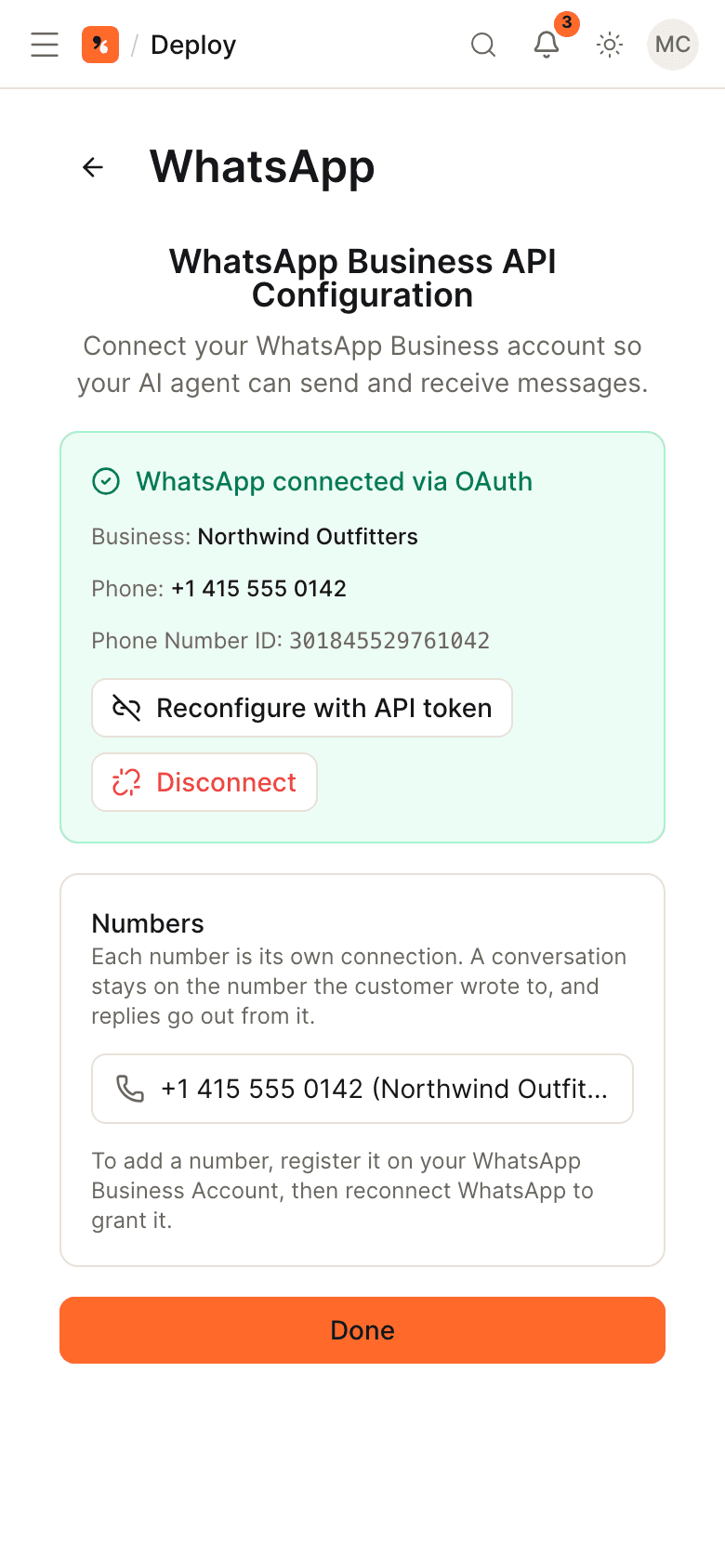
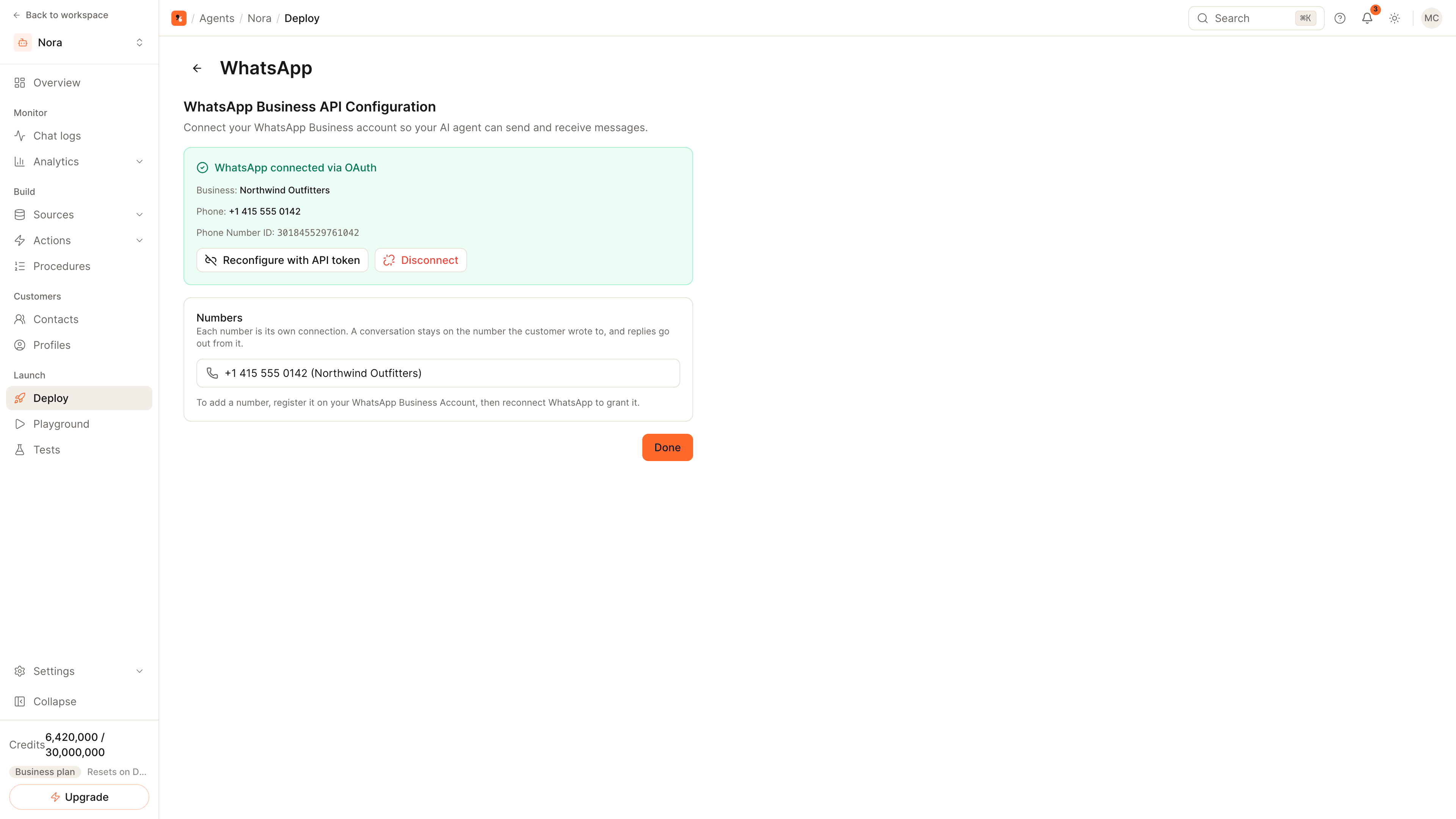
En Implementar (Deploy), haz clic en Conectar con Meta (Connect with Meta) en la tarjeta de WhatsApp. Luego abre Configuración (Settings), Catálogo de WhatsApp (WhatsApp catalog), y vincula un catálogo de Meta al número. Tus productos de Shopify se envían a ese catálogo; un producto sin imagen se omite. El catálogo está disponible desde Pro.
Envía a los compradores de WhatsApp al checkout
En WhatsApp, el agente muestra los productos como tarjetas de producto. El comprador arma un carrito en WhatsApp y lo envía, y el agente responde con un enlace de checkout de Shopify. Los métodos de pago que aparecen ahí, incluido el pago contra entrega, son los que ofrece tu checkout de Shopify.
Donde los compradores le pagan al repartidor, el pedido suele acordarse en un chat antes de que alguien abra una página de checkout. Esta guía configura las dos mitades: el agente toma él mismo el pedido con pago contra entrega en el chat de tu tienda, y en WhatsApp muestra tus productos y envía al comprador a tu checkout de Shopify.
Qué pasa en cada lugar
| Chat de la tienda (comprador con sesión iniciada) | ||
|---|---|---|
| Encuentra productos | Por texto o por foto | Por texto o por foto |
| Muestra productos | Tarjetas de producto en el chat | Tarjetas de producto de WhatsApp, una o una lista |
| Arma el pedido | Carrito guardado como pedido en borrador de Shopify | El carrito del comprador en WhatsApp |
| Crea el pedido | Lo crea el agente, con pago pendiente y la etiqueta cash-on-delivery | Un enlace de checkout de Shopify; el comprador termina ahí |
| Reembolsos y consulta de pedidos | Sí, sobre los pedidos del propio comprador | No |
La diferencia viene de la identidad. En el chat de tu tienda, el agente sabe qué cliente tiene la sesión iniciada, así que puede actuar sobre esa cuenta. En WhatsApp conoce un número de teléfono, así que para el último paso pasa al comprador al checkout de Shopify.
El pedido con pago contra entrega, paso a paso
- Un comprador con la sesión iniciada en tu tienda pide un producto. El agente busca en el catálogo y se lo muestra.
- El comprador dice que quiere pagar contra entrega.
- El agente repite los artículos y la dirección de entrega y pide un sí.
- Con el sí, el agente crea el pedido en Shopify: pago pendiente, etiqueta cash-on-delivery y la dirección. El stock se reserva y Shopify envía su confirmación de pedido.
Al pedido no se le agregan líneas de impuestos ni de envío. Si tus precios no incluyen impuestos y entrega, usa en su lugar el enlace de checkout, que pasa por el checkout propio de Shopify.
El pedido por WhatsApp, paso a paso
- Un comprador escribe a tu número de WhatsApp y pide un producto, o envía una foto de uno.
- El agente responde con tarjetas de producto de tu catálogo vinculado.
- El comprador agrega artículos al carrito en WhatsApp y envía el carrito.
- El agente responde con un enlace de checkout de Shopify para ese carrito. El comprador elige ahí un método de pago. El pago contra entrega aparece si tu checkout de Shopify lo ofrece.
Consejos
- Activa la carga de archivos en el widget si quieres que los compradores busquen por foto en el chat de la tienda. Está desactivada de forma predeterminada.
- Ponle una imagen a cada producto. Los productos que no tienen una quedan fuera del catálogo de WhatsApp.
- Envía las disputas a una persona. Agrega reglas de escalamiento para productos dañados y quejas. Consulta cómo pasar conversaciones de IA a una persona.
Relacionado
- Cómo agregar un chatbot de IA a una tienda Shopify: la conexión en detalle.
- Cómo conectar un agente de IA a WhatsApp: números, Meta y la Business App.
- El canal de Shopify y el canal de WhatsApp: todo lo que hace el agente en cada uno.