WooCommerce ストアに AI チャットボットを追加する方法
Sell Whisper AI の WordPress プラグインをインストールし、Widget ID を貼り付けて WooCommerce を接続すると、エージェントが商品検索、注文照会、カートの確認を行えるようになります。
この順番で進めてください
エージェントを作成し、ストアのナレッジを追加する
/register で登録し、「エージェント」(Agents)を開いて E-commerce テンプレートからエージェントを作成します。ナレッジベースにストアの URL をインポートし、配送、返品、FAQ のページをアップロードします。
WordPress プラグインをインストールする
WordPress で、WordPress.org のプラグインディレクトリから Sell Whisper AI プラグインをインストールします。エージェントの「デプロイ」(Deploy)パネルを開き、WooCommerce カードをクリックして Widget ID をコピーし、プラグインの設定ページに貼り付けます。これでストアにウィジェットが表示されます。
WooCommerce ストアを接続する
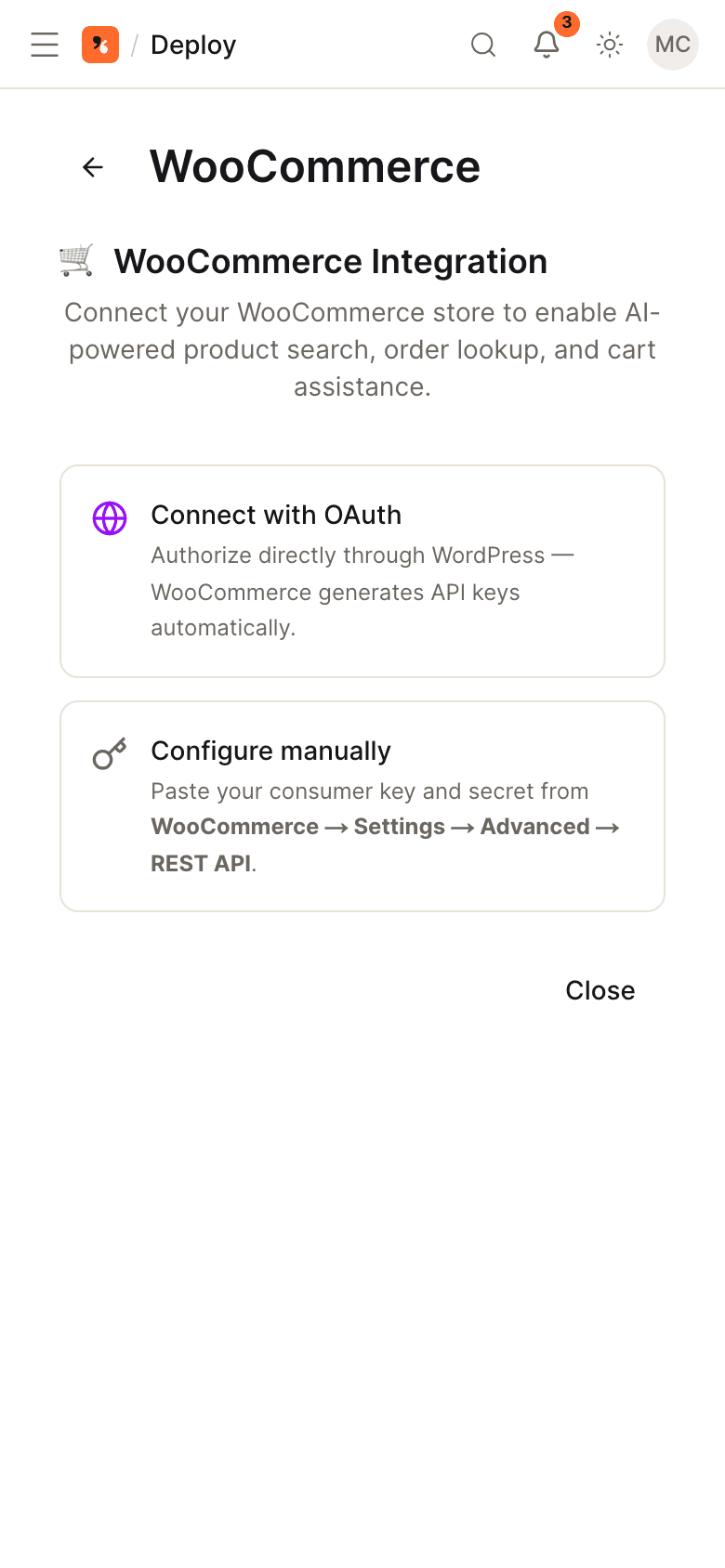
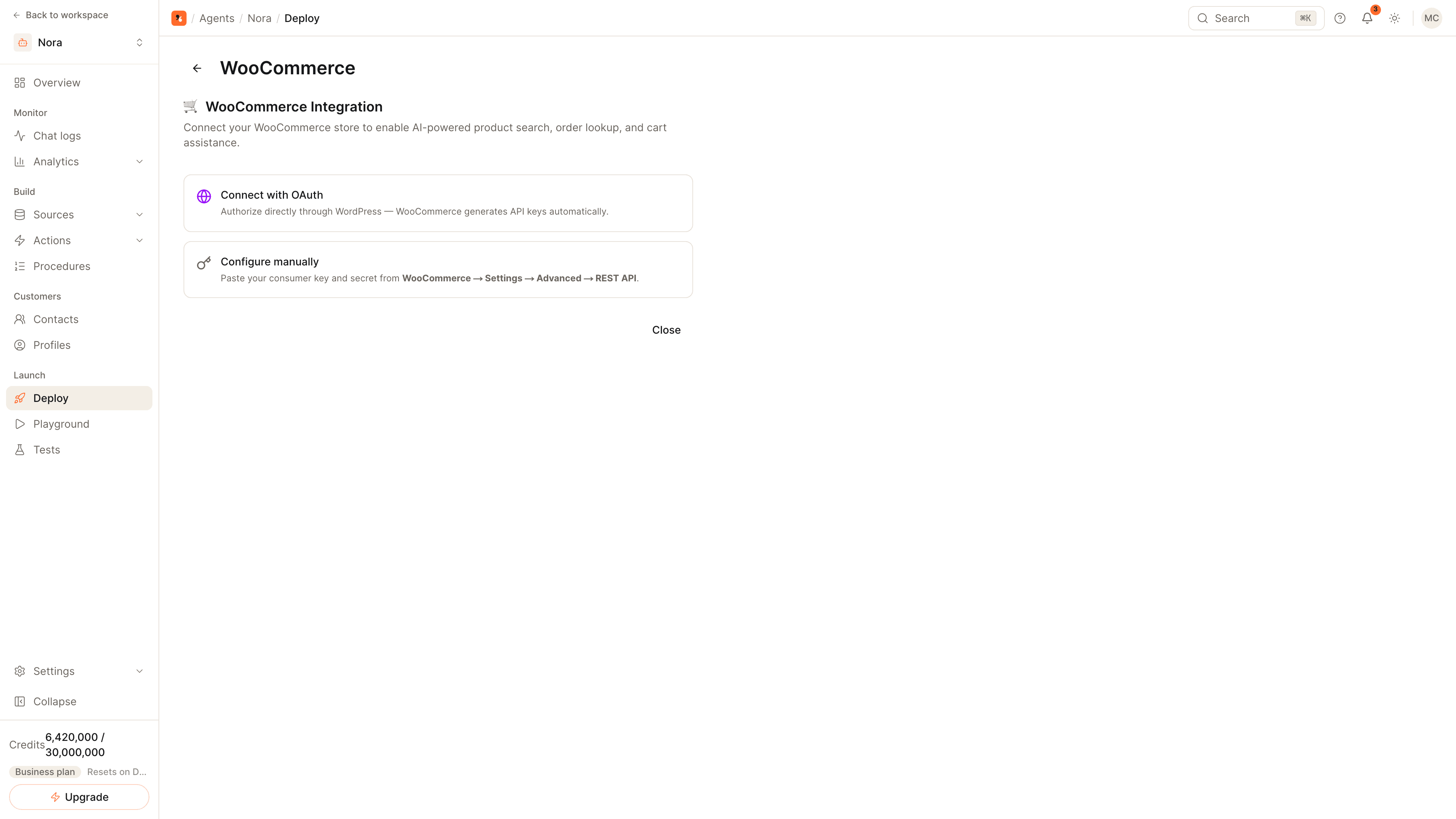
WooCommerce カードで、ストアの URL から WC-Auth で承認するか、コンシューマーキーとシークレットを手動で入力します。WooCommerce 6.0 以降が必要です。WooCommerce は Pro 以上で利用できます。
ストアアクションを有効にしてテストする
「アクション」(Actions)で商品検索、注文照会、カート、在庫を有効にします。ストアで商品名、SKU、価格を指定して商品について質問し、テスト用の顧客としてログインした状態で注文についても質問してみてください。プラグインが購入者の Store API のカートをリアルタイムで転送するため、エージェントはカートの内容を確認できます。
接続後に WooCommerce チャットボットができること
- 商品検索:タイトル、スラッグ、SKU、価格帯で検索し、在庫ありの絞り込みに対応し、1 つの回答で複数の商品を提示します。
- 注文照会:サインイン済みの買い物客自身の注文について、ステータスと追跡情報を確認します。
- ライブカート:プラグインが中継する WooCommerce Store API を通じて、追加の認証情報なしで、買い物客がカートに入れているものをエージェントが確認できます。
- カートに追加し、ストアへのチェックアウト URL を返します。
- 商品の在庫確認を行います。
- 氏名、メールアドレス、電話番号、請求先・配送先住所のプロフィールと住所の更新を行います。
機能の完全な一覧は WooCommerce チャネルのページをご覧ください。
ストアの接続:WC-Auth またはキー
WC-Auth は WooCommerce 独自のキー認可フローです。ストアの URL を入力し、WordPress でリクエストを承認すると、コンシューマーキーとシークレットが自動で保存されます。ホスティング会社がこのフローをブロックしている場合は、WooCommerce の設定で REST API キー(読み取りと書き込みの権限)を作成し、コンシューマーキーとシークレットを「デプロイ」(Deploy)パネルに貼り付けてください。
最初の 1 週間をうまく進めるためのヒント
- ポリシーのページ(配送、返品、支払い)をインポートし、購入前の質問に自社のコンテンツから答えられるようにします。
- 返金とトラブルのエスカレーションルールを追加し、会話の記録を添えて人に届くようにします。エスカレーションルールとライブチャットのドキュメントをご覧ください。
- 未解決の会話を確認し、ナレッジベースの不足を毎週埋めます。