カレンダー予約
Cal.com の AI 予約連携
Cal.com を接続すると、Sell Whisper AI のエージェントがチャットから顧客の空き状況を確認し、商談の予約、日程変更、キャンセルを行います。
すべてのプランで利用可能。API キー で接続します。
機能
Cal.com でエージェントができること
空き状況の確認
エージェントは訪問者に何かを尋ねる前に、Cal.com のイベントタイプの空き枠を今後 7 日間から取得します。
商談の予約
名前、メールアドレス、選ばれた枠がそろえば、エージェントが商談を予約します。枠を選ぶことが確定の操作となり、別途確認フォームはありません。
日程変更・キャンセル
エージェントは参加者のメールアドレス、または訪問者が貼り付けた予約リンクや UID から予約を見つけ、日程変更またはキャンセルを行います。訪問者に予約リンクを探させることはありません。
予約の一覧表示
メールアドレスをもとに、訪問者の今後の予約、過去の予約、キャンセル済みの Cal.com 予約を表示します。
イベントタイプの自動選択
イベントタイプを選ばなかった場合、エージェントは Cal.com アカウント内のイベントタイプを自動で使用します。
Cal.com 連携でできること
Cal.com を接続すると、Sell Whisper AI のエージェントは「通話を予約できますか?」という問いかけを、チャットの中でミーティングの予約まで完了させます。空いている時間を表示し、訪問者の氏名とメールアドレスを受け取り、枠を予約して確定させます。誰かを別のタブに移動させる必要はありません。
予約の流れ
- 訪問者がミーティングを依頼します。エージェントは、そのイベントタイプの空き枠を、直近 7 日間から取得します。
- 訪問者が時間を選びます。氏名とメールアドレスがまだなければ、エージェントが尋ねます。
- エージェントが枠を予約します。その間に枠が埋まっていた場合は、次に空いている時間を提案します。
- 後日、訪問者はミーティングの変更やキャンセルを依頼できます。エージェントは参加者のメールアドレス、または訪問者が貼り付けた予約リンクや UID から予約を見つけ、日程を変更またはキャンセルします。
セットアップ
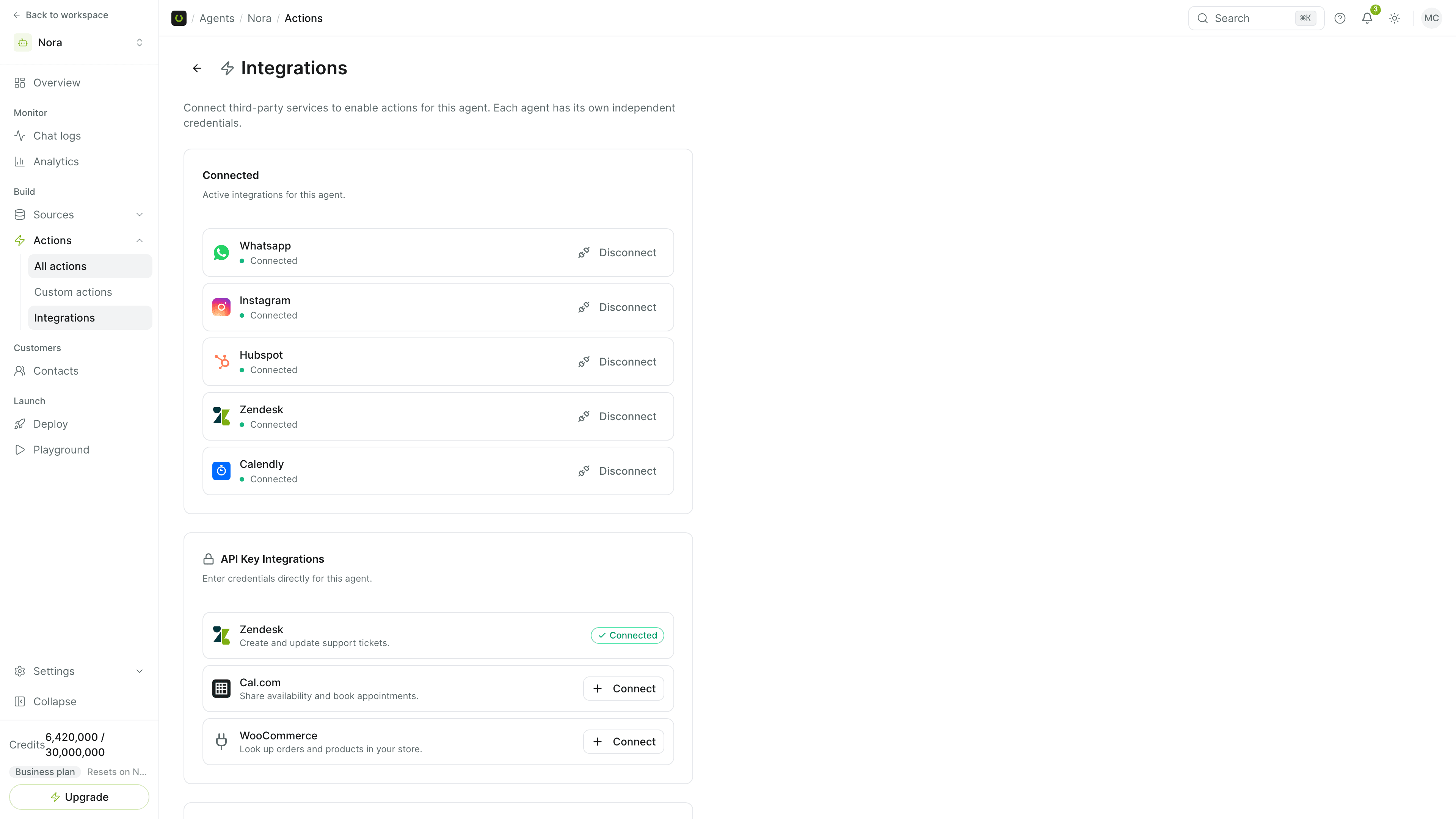
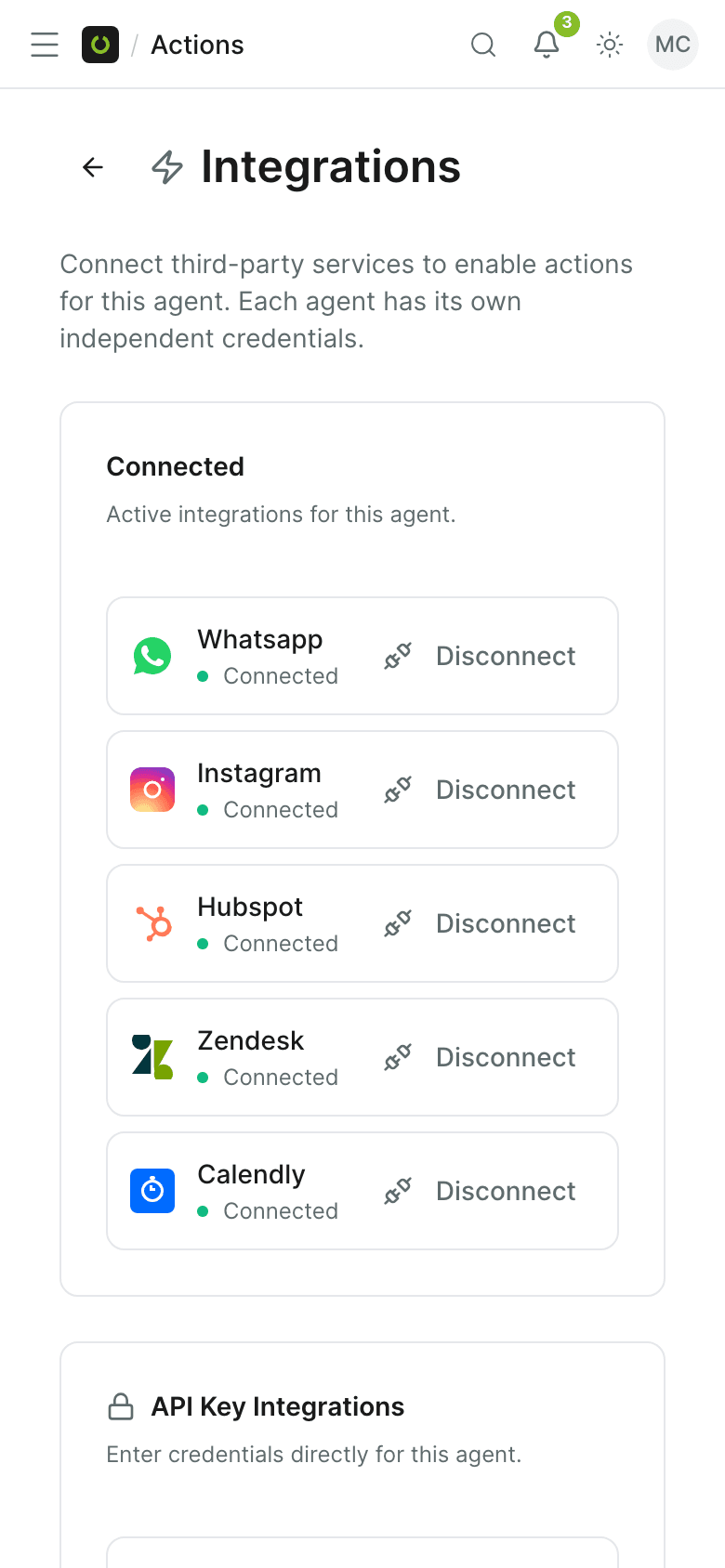
- Sell Whisper AI のダッシュボードでエージェントを開き、アクション(Actions)、続いて 連携(Integrations)に進みます。
- Cal.com の 接続(Connect)をクリックし、Cal.com の API キーを貼り付けます。
- 必要に応じて、エージェントが予約するイベントタイプを選びます。設定しない場合は、エージェントがアカウント内から 1 つを選びます。
Cal.com は Free を含むすべてのプランで利用できます。1 つのエージェントが使うカレンダーは 1 つです。Cal.com を接続すると、そのエージェントでは Calendly がオフになります。Cal.com の予約カードは、チャットウィジェット内にネイティブに表示されます。
関連情報
- Calendly:Calendly での同じ予約フロー。
- HubSpot:ミーティングに関連する連絡先と取引を作成します。
- カスタマーサポートの自動化:自動化されたサポート体制の中で予約が果たす役割。
よくある質問
よくある質問
Cal.com 連携はどのプランで利用できますか?
Cal.com は Free を含むすべてのプランで利用できます。
Cal.com はどのように接続しますか?
エージェントを開き、「アクション」(Actions)から「連携」(Integrations)に進んで、Cal.com の「接続」(Connect)をクリックし、Cal.com の API キーを貼り付けます。必要に応じて、エージェントに予約させるイベントタイプを選びます。
ひとつのエージェントで Cal.com と Calendly の両方を使えますか?
いいえ。エージェントが使えるカレンダーは一度にひとつだけです。Cal.com を有効にするとそのエージェントの Calendly は無効になり、その逆も同様です。
訪問者に Cal.com のアカウントは必要ですか?
いいえ。エージェントは訪問者の名前とメールアドレスを使って、あなたのカレンダーに予約を入れます。