Como adicionar um chatbot com IA a uma loja WooCommerce
Instale o plugin do Sell Whisper AI para WordPress, cole seu Widget ID, conecte o WooCommerce e deixe o agente buscar produtos, consultar pedidos e ler o carrinho.
Siga esta ordem
Crie um agente e adicione o conhecimento da sua loja
Cadastre-se em /register, abra Agentes (Agents) e crie um agente a partir do modelo E-commerce. Na base de conhecimento dele, importe a URL da sua loja e envie as páginas de frete, devoluções e perguntas frequentes.
Instale o plugin do WordPress
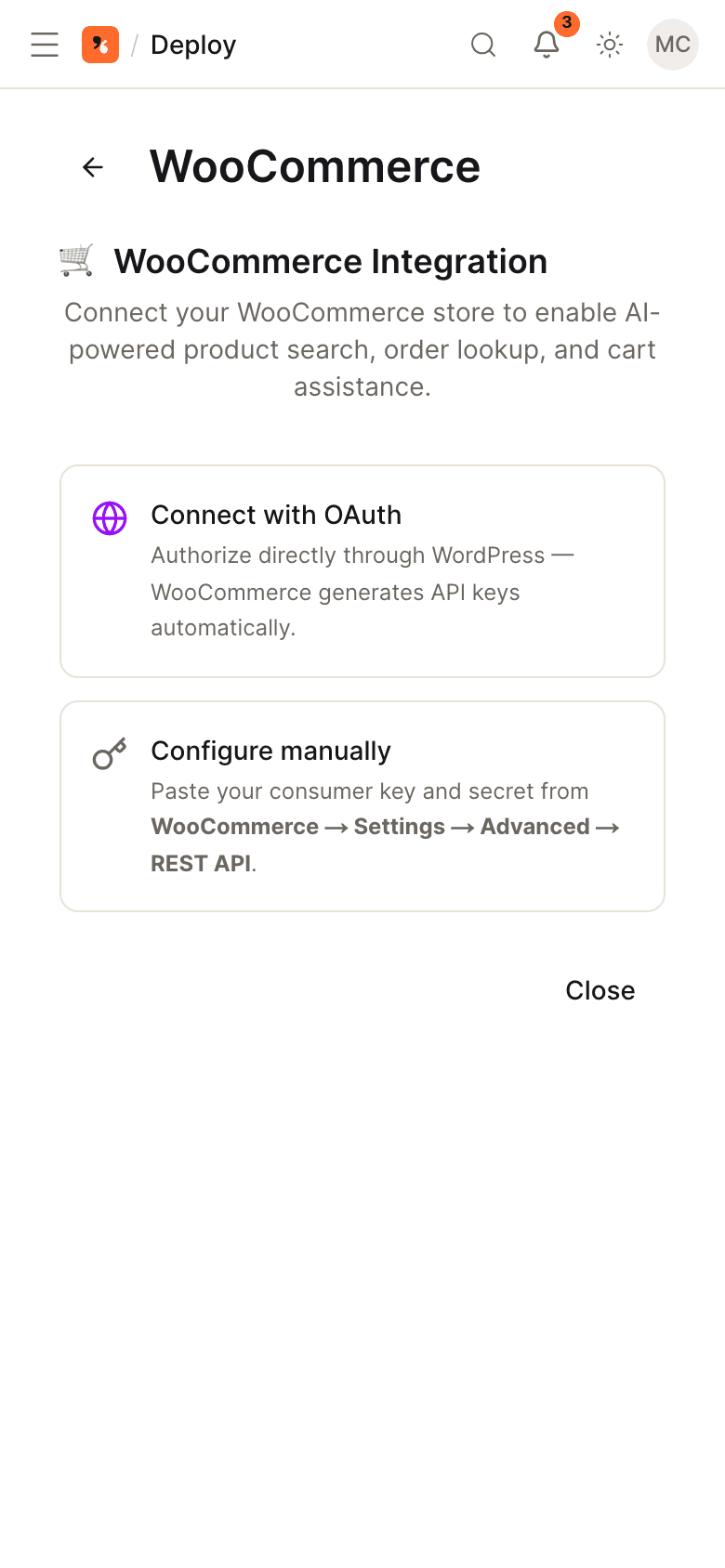
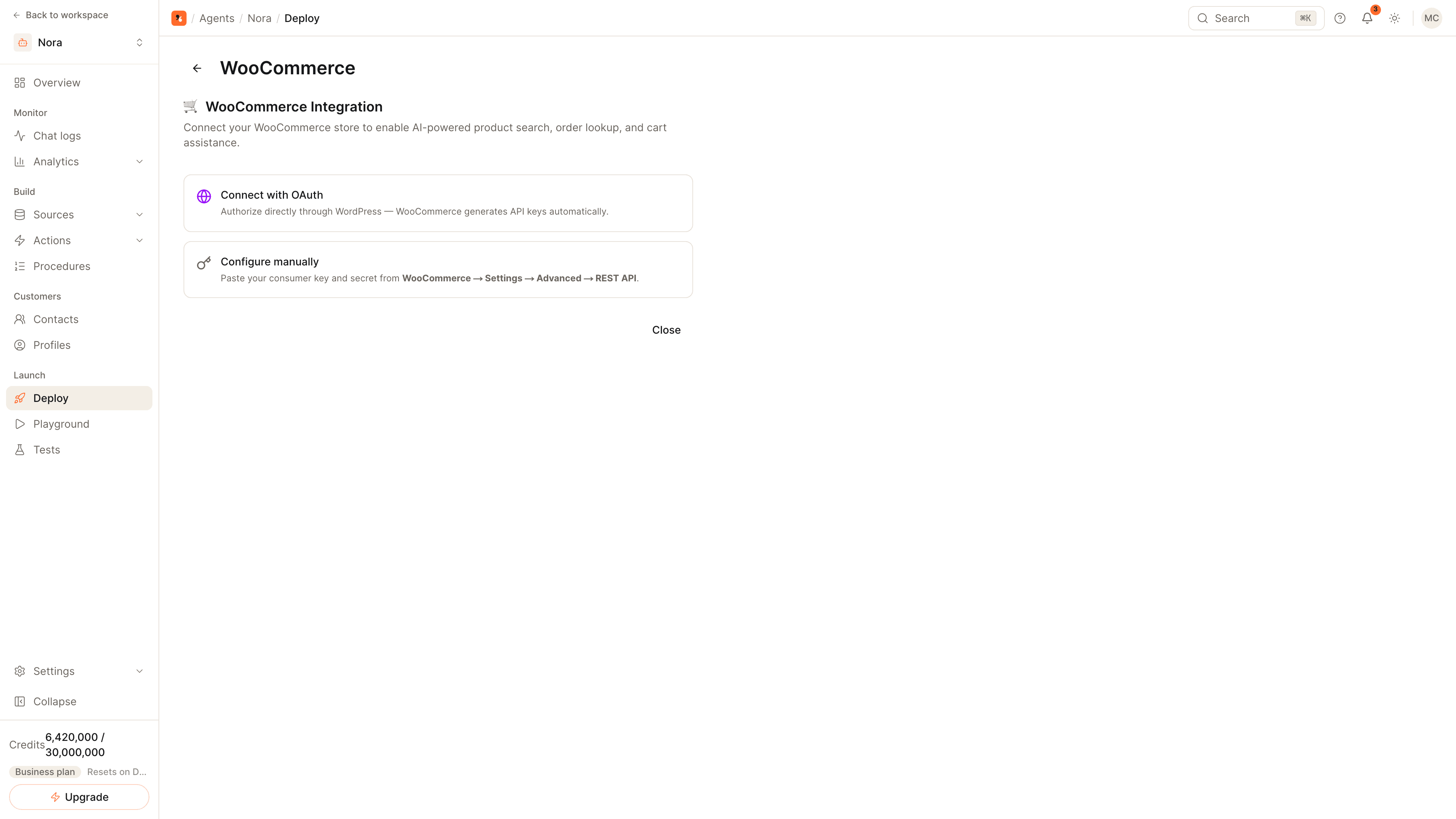
No WordPress, instale o plugin do Sell Whisper AI pelo diretório de plugins do WordPress.org. Abra o painel Implantar (Deploy) do agente, clique no card do WooCommerce, copie o Widget ID e cole-o na página de configurações do plugin. O widget já está na sua loja.
Conecte sua loja WooCommerce
No card do WooCommerce, autorize pelo WC-Auth a partir da URL da sua loja ou informe manualmente uma consumer key e um consumer secret. É preciso ter o WooCommerce 6.0 ou superior. O WooCommerce está disponível a partir do Pro.
Ative as ações da loja e teste
Em Actions, ative busca de produtos, consulta de pedidos, carrinho e estoque. Na sua loja, pergunte sobre um produto pelo nome, SKU ou preço e, logado como cliente de teste, sobre um pedido. O plugin repassa o carrinho da Store API do cliente em tempo real para que o agente possa lê-lo.
O que o chatbot do WooCommerce pode fazer depois de conectado
- Busca de produtos por título, slug, SKU ou faixa de preço, com filtro de itens em estoque e vários produtos em uma só resposta.
- Consulta de pedidos dos pedidos do próprio cliente conectado, com status e detalhes de rastreamento.
- Carrinho ao vivo pela WooCommerce Store API, repassado pelo plugin, para que o agente veja o que o cliente tem no carrinho sem credenciais extras.
- Adicionar ao carrinho com uma URL de checkout de volta para a sua loja.
- Verificação de estoque de um produto.
- Atualização de perfil e endereço para nome, e-mail, telefone e endereço de cobrança ou de entrega.
Veja a página do canal WooCommerce para a lista completa de recursos.
Conectando a loja: WC-Auth ou chaves
O WC-Auth é o fluxo de autorização de chaves do próprio WooCommerce: você informa a URL da loja, aprova a solicitação no WordPress e a consumer key e o consumer secret são salvos para você. Se a sua hospedagem bloquear esse fluxo, crie uma chave da REST API nas configurações do WooCommerce (permissões de leitura e escrita) e cole a consumer key e o consumer secret no painel Implantar (Deploy).
Dicas para uma boa primeira semana
- Importe suas páginas de políticas (envio, devoluções, pagamento) para que as perguntas de pré-venda sejam respondidas a partir do seu próprio conteúdo.
- Adicione uma regra de escalonamento para reembolsos e disputas para que cheguem a uma pessoa com a transcrição anexada. Veja as regras de escalonamento e a documentação de chat ao vivo.
- Acompanhe as conversas não resolvidas e preencha as lacunas da base de conhecimento toda semana.
Dúvidas comuns
Preciso de um desenvolvedor para adicionar o chatbot ao WooCommerce?
O agente pode adicionar itens ao carrinho?
Comece agora
Coloque os passos em prática
Comece grátis, sem cartão de crédito.