Como responder e-mails de suporte com um agente de IA
Ative o e-mail de um agente do Sell Whisper AI, encaminhe o endereço de suporte e defina o nome e a assinatura das respostas. No Pro e superiores.
Siga esta ordem
Ative o canal de e-mail
Abra o agente, vá em Implantar (Deploy) e clique em Configurar (Setup) no card E-mail (Email), depois em Salvar e ativar (Save & enable). O e-mail está disponível a partir do Pro e aparece marcado como Beta no painel. Ao ativá-lo, o agente ganha um endereço de e-mail próprio, que funciona imediatamente.
Adicione o seu endereço de suporte
Em Endereços de e-mail personalizados (Custom email addresses), clique em Adicionar endereço (Add address) e informe o endereço para o qual os seus clientes já escrevem, como support@yourcompany.com.
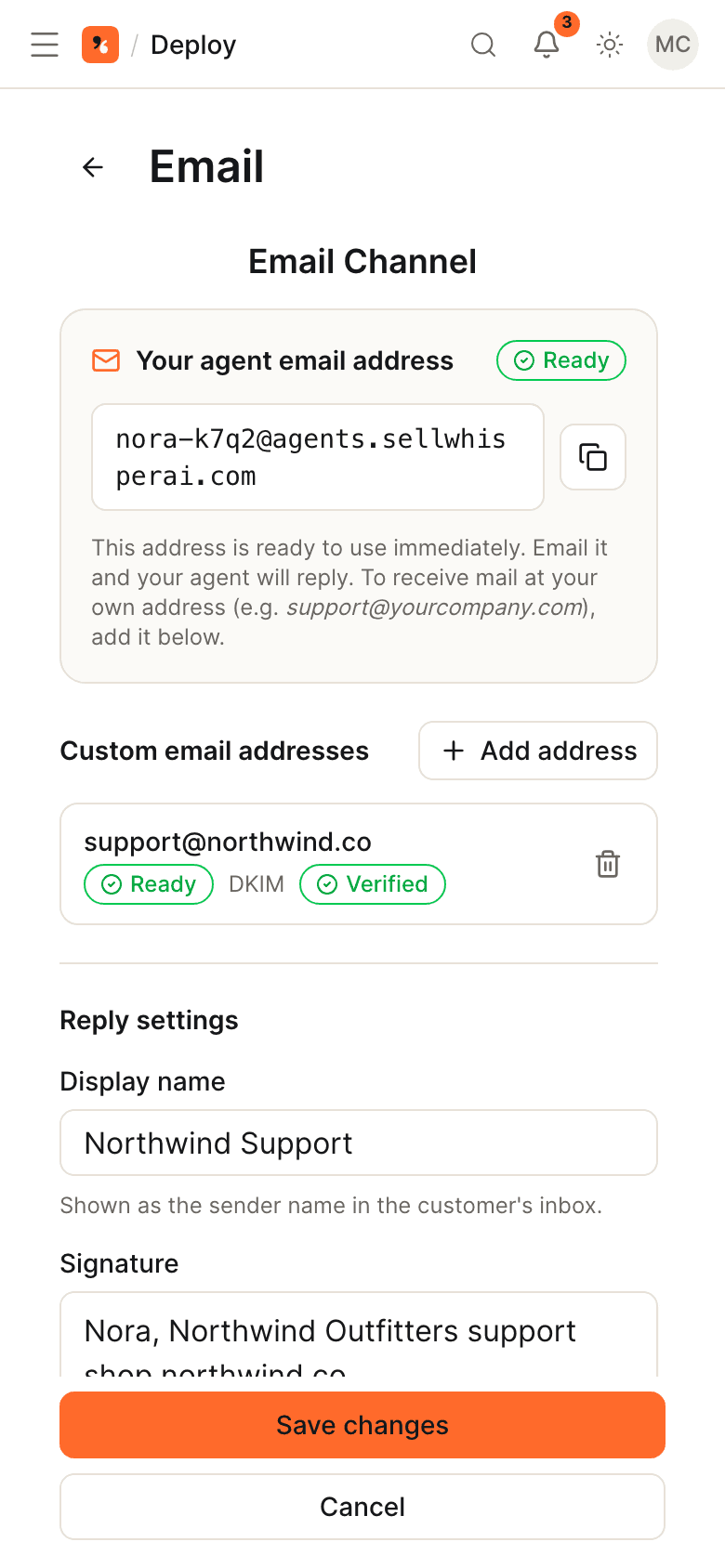
Encaminhe seu e-mail e verifique
No seu provedor de e-mail, crie uma regra que encaminhe o e-mail de entrada desse endereço para o endereço do agente e depois clique em Verificar encaminhamento (Verify forwarding). Adicione os registros DNS mostrados para o seu domínio; mudanças de DNS podem levar até 48 horas para propagar. As respostas são enviadas do endereço do agente, com o seu nome de exibição.
Defina os detalhes da resposta e teste
Preencha o nome de exibição e a assinatura e escolha se todas as respostas levam o rodapé de aviso de IA. Envie um e-mail para o seu endereço de suporte e confira a resposta na mesma conversa.
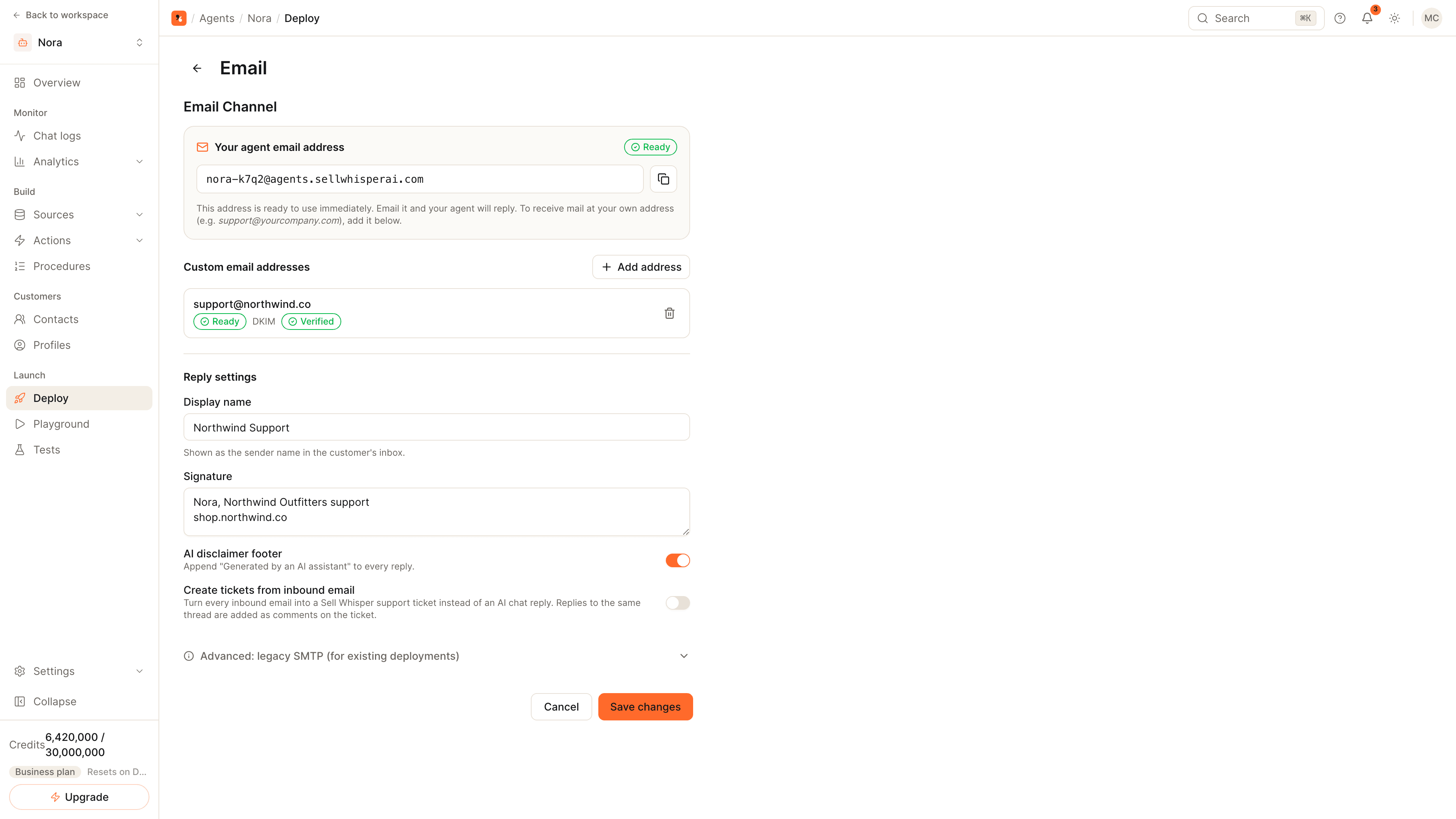
O canal de e-mail está em Beta. Ele está disponível a partir do Pro.
Como os e-mails chegam ao agente
- O seu cliente escreve para o seu endereço de suporte, como faz hoje.
- Uma regra de encaminhamento no seu provedor de e-mail repassa a mensagem ao endereço próprio do agente.
- O agente lê a mensagem, responde a partir da sua base de conhecimento e envia a resposta na mesma conversa.
- A resposta é enviada do endereço do agente, com o nome de exibição e a assinatura que você definiu, e o seu cliente responde no mesmo fio.
Até você adicionar o seu próprio endereço, o endereço do agente funciona sozinho, o que basta para um primeiro teste.
Configurações de resposta
| Configuração | O que faz |
|---|---|
| Nome de exibição (Display name) | O nome do remetente que o seu cliente vê |
| Assinatura (Signature) | Texto adicionado abaixo de cada resposta |
| Rodapé de aviso de IA (AI disclaimer footer) | Adiciona uma linha informando que a resposta foi gerada por um assistente de IA |
| Criar tickets a partir de e-mails recebidos (Create tickets from inbound email) | Abre um ticket de suporte para cada e-mail recebido em vez de gerar uma resposta da IA; as respostas posteriores na conversa viram comentários no ticket |
Dicas
- Defina o nome de exibição antes de encaminhar e-mail real. As respostas saem do endereço do agente, então o nome é como o seu cliente reconhece você.
- Comece com um endereço. Encaminhe primeiro um endereço de baixo volume, leia as respostas durante uma semana e depois adicione o principal.
- Mantenha uma pessoa ao alcance. Adicione regras de escalonamento para que contestações de cobrança e tudo o que estiver fora da política sigam para a sua equipe. Veja como transferir conversas da IA para um humano.
Relacionados
- Como treinar um agente de IA com o seu site: as respostas por e-mail são tão boas quanto as fontes por trás delas.
- Deflexão de tickets: o que medir quando o e-mail estiver no ar.
Dúvidas comuns
Preciso de um servidor SMTP próprio?
Os e-mails recebidos podem virar tickets em vez de respostas da IA?
O que acontece quando uma conversa por e-mail é escalonada?
Comece agora
Coloque os passos em prática
Comece grátis, sem cartão de crédito.