Como conectar um agente de IA ao Zendesk
Conecte o Zendesk a um agente do Sell Whisper AI com OAuth para que ele responda a novos tickets, pesquise a sua central de ajuda e escalone para a sua equipe. A partir do Pro.
Siga esta ordem
Abra o canal Zendesk
Abra o agente, vá em Implantar (Deploy) e clique em Configurar (Setup) no card do Zendesk. O Zendesk está disponível a partir do Pro.
Conecte com OAuth
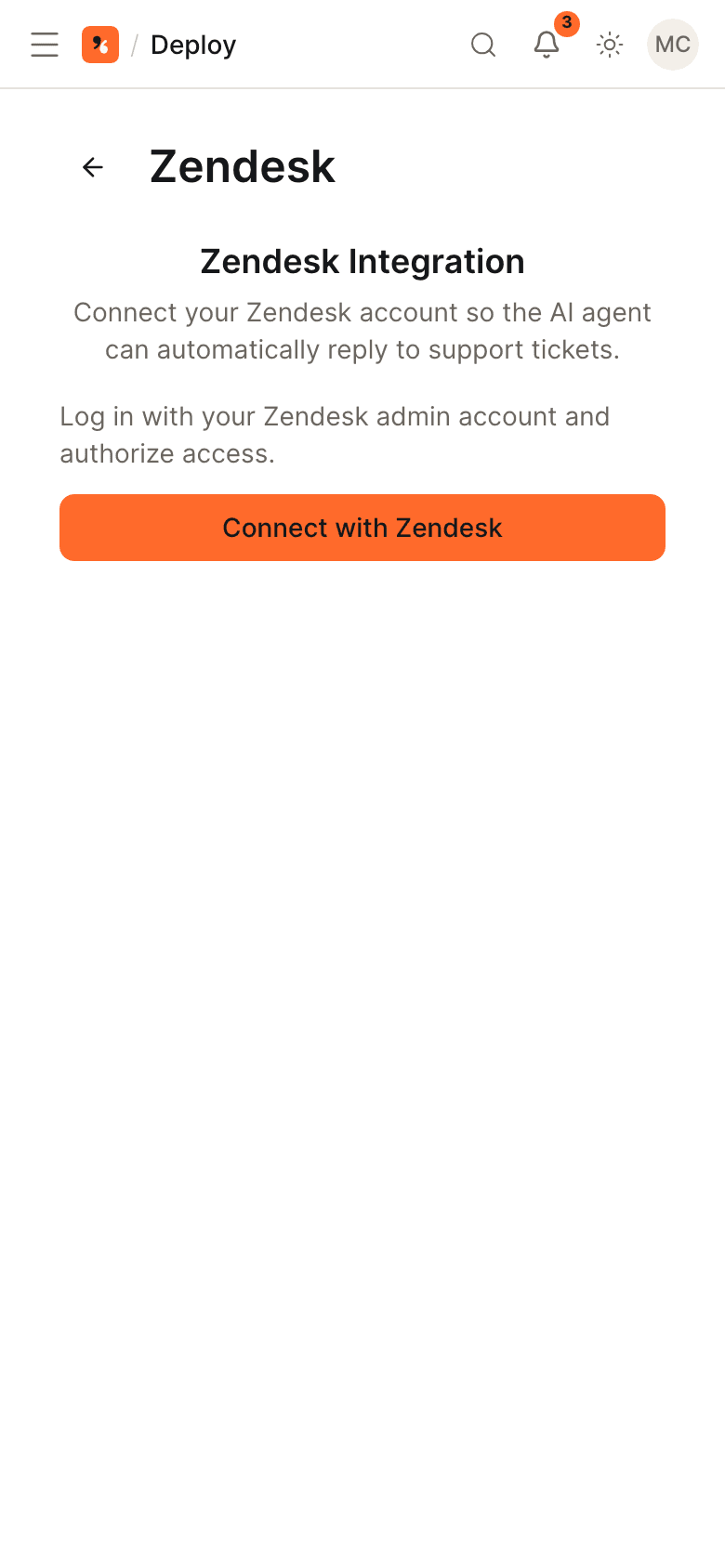
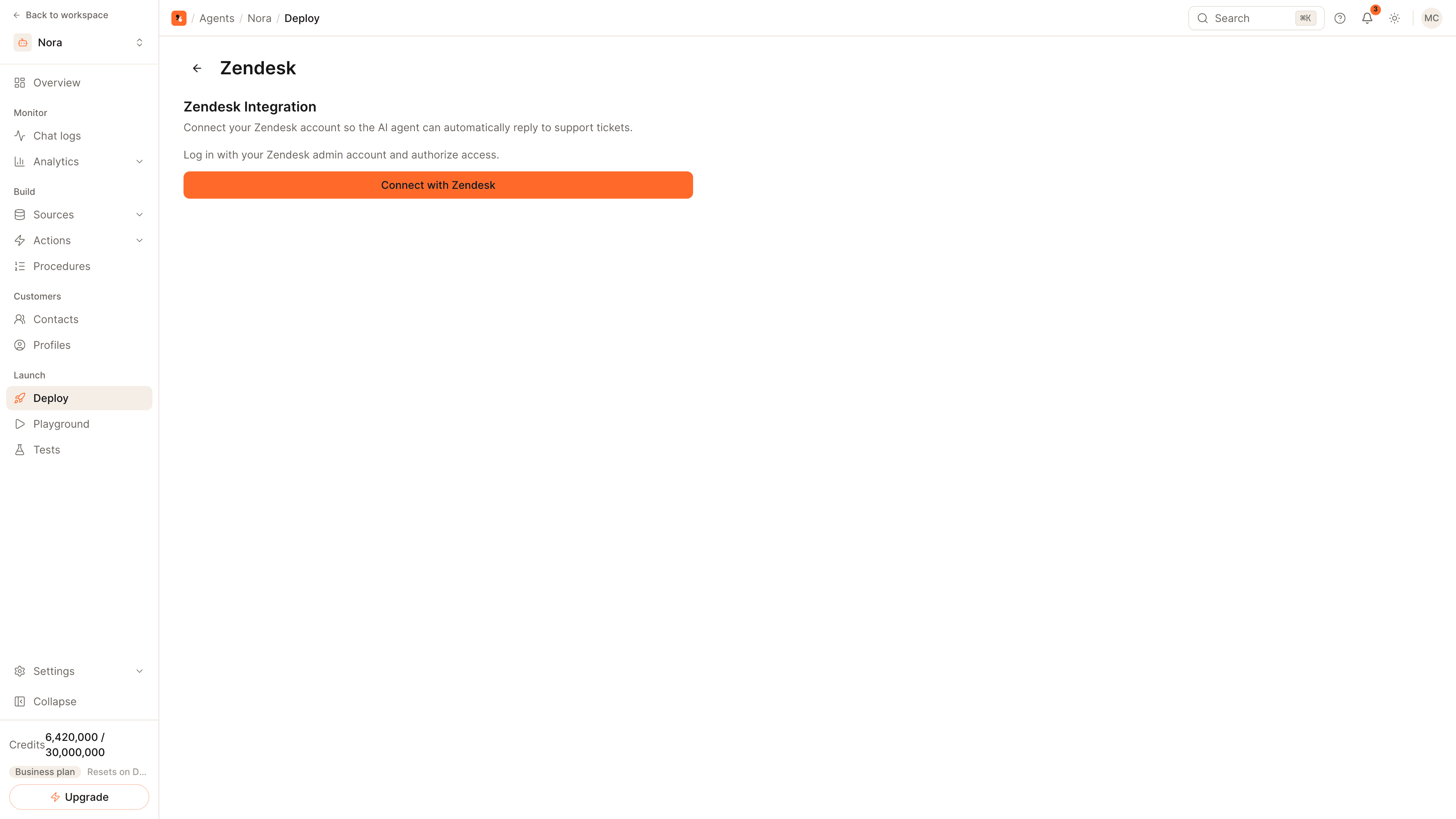
Clique em Conectar com o Zendesk (Connect with Zendesk), informe o seu subdomínio (yourcompany para yourcompany.zendesk.com) e faça login com uma conta de administrador do Zendesk para autorizar. Se a caixa de diálogo pedir um cliente OAuth, crie no Zendesk um cliente OAuth confidencial com a URL de redirecionamento que ela mostra e cole o identificador e o segredo do cliente.
Escolha o agente do Zendesk e as configurações de resposta
Em Agente do Zendesk (Zendesk Agent), selecione o usuário do Zendesk em nome do qual a IA responde. Em Configurações de IA do Zendesk (Zendesk AI Settings), mantenha a Resposta automática (Auto-reply) ativada, adicione instruções específicas para o Zendesk, se houver, e salve.
Teste com um ticket
Crie um ticket no Zendesk. O webhook e o gatilho são registrados para você no momento da conexão; assim, o agente publica uma resposta pública e marca o ticket com as tags solveo-ai-reply e solveo-involved para as suas visualizações e relatórios.
Duas formas de o agente trabalhar com o Zendesk
Como canal. O agente responde aos tickets dentro do Zendesk. Quando um ticket é criado ou um cliente adiciona um comentário público, o Zendesk notifica o agente, e a resposta dele é publicada no ticket como resposta pública. A sua equipe continua trabalhando no Zendesk como antes.
Como integração. A partir de qualquer outro canal, como o widget do seu site ou o WhatsApp, o agente pode agir no Zendesk durante uma conversa:
- Criar um ticket, ler um ticket, atualizá-lo, pesquisar tickets e adicionar um comentário.
- Criar um usuário, consultar um usuário ou pesquisar usuários.
- Pesquisar os artigos da sua central de ajuda.
- Listar e aplicar macros.
- Escalonar para a sua equipe abrindo um ticket que leva uma nota interna e a transcrição da conversa.
Encontre os tickets em que o agente atuou
Todo ticket ao qual o agente responde recebe duas tags, solveo-ai-reply e solveo-involved. Crie uma visualização do Zendesk com qualquer uma delas para revisar as respostas dele e use-as em relatórios.
Dê a ele conteúdo para responder
Por padrão, uma conta do Zendesk conectada não treina o agente. Duas coisas fazem isso:
- Tickets encerrados. Em Fontes (Sources), depois Tickets, ative Sincronizar tickets encerrados (Sync closed tickets). Somente tickets encerrados são importados, como conhecimento somente leitura, e os novos são incluídos semanalmente. Treine o agente novamente depois de uma importação.
- A sua central de ajuda. Adicione a URL dela como fonte de site. Veja como treinar um agente de IA com o seu site.
Relacionados
- Página do canal Zendesk: a lista completa de recursos.
- Como transferir conversas da IA para um humano: regras de escalonamento para conversas que não devem ficar com o agente.
- Deflexão de tickets e taxa de resolução: o que medir depois do lançamento.
Dúvidas comuns
Preciso criar um gatilho do Zendesk por conta própria?
O agente pode fazer mais do que responder a tickets?
O agente pode aprender com tickets anteriores?
Comece agora
Coloque os passos em prática
Comece grátis, sem cartão de crédito.