Pedidos Shopify com pagamento na entrega via agente de IA e WhatsApp
Configure um agente do Sell Whisper AI para receber pedidos com pagamento na entrega no chat Shopify e enviar um link de checkout pelo WhatsApp. No Pro e superiores.
Siga esta ordem
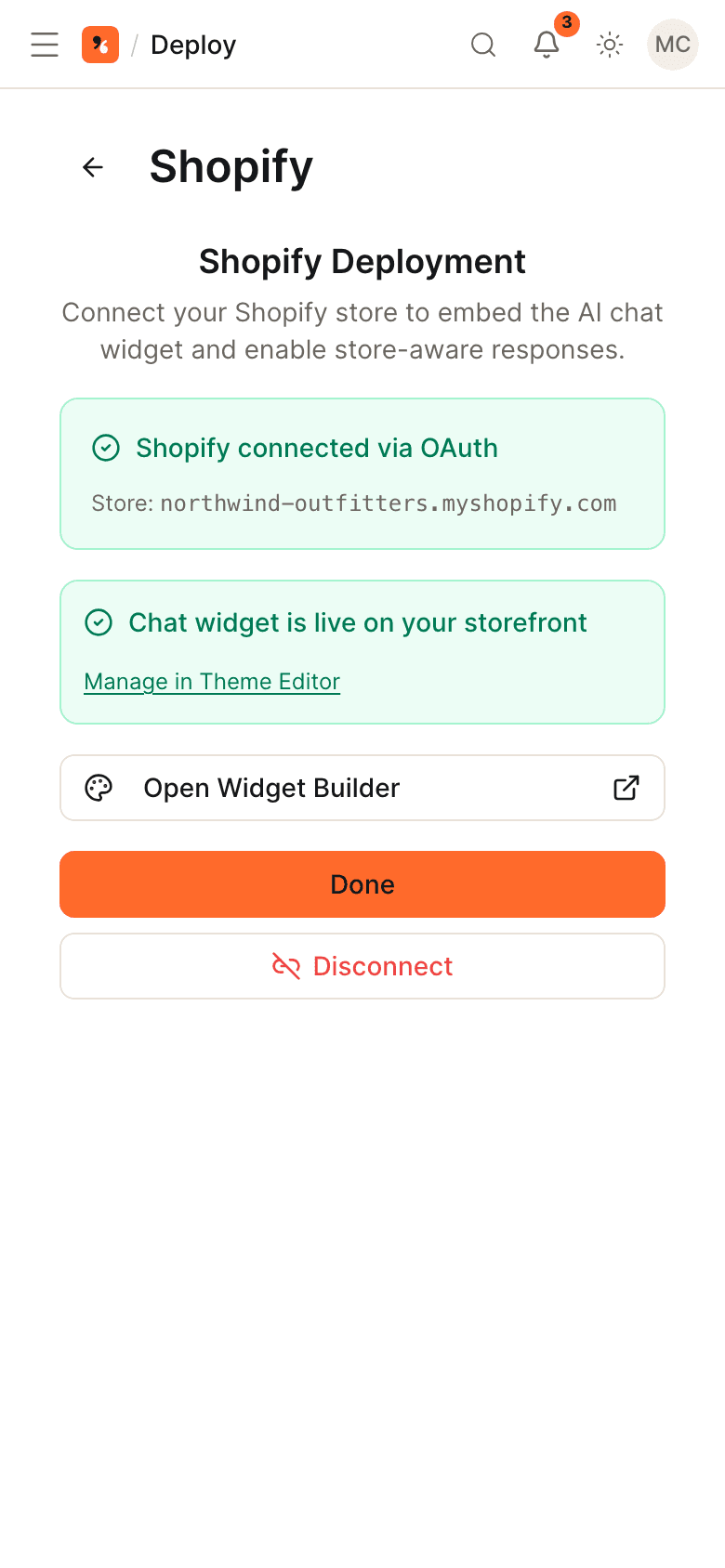
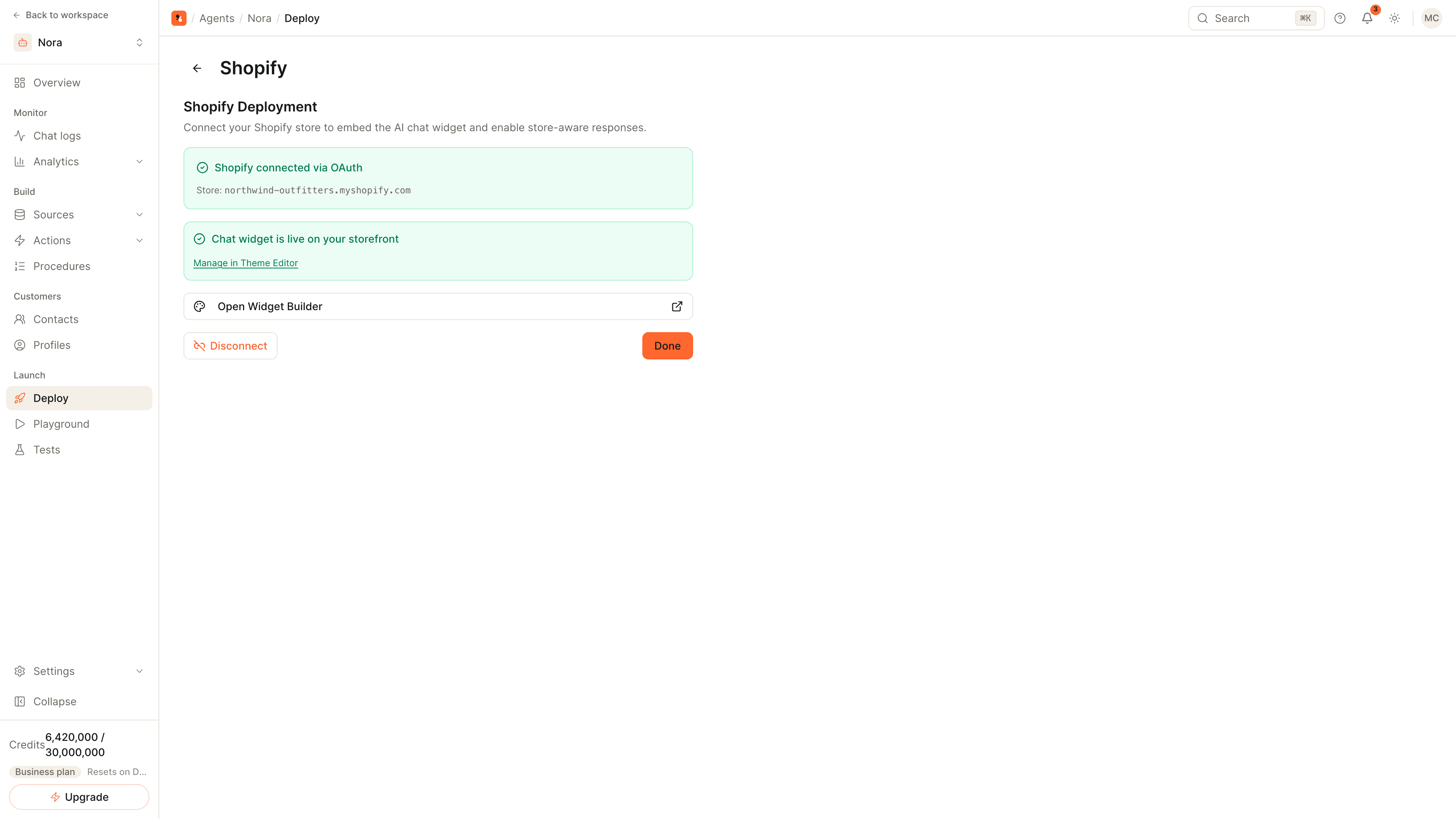
Conecte o Shopify e ative o chat
Abra o agente, vá em Implantar (Deploy), clique no card do Shopify e depois em Conectar com Shopify (Connect with Shopify). Abra o link do editor de temas no mesmo card e salve, o que ativa o widget de chat. No site, o Shopify está disponível a partir do Pro; instalações pela Shopify App Store são cobradas pelo Shopify.
Ative as ações de pedido
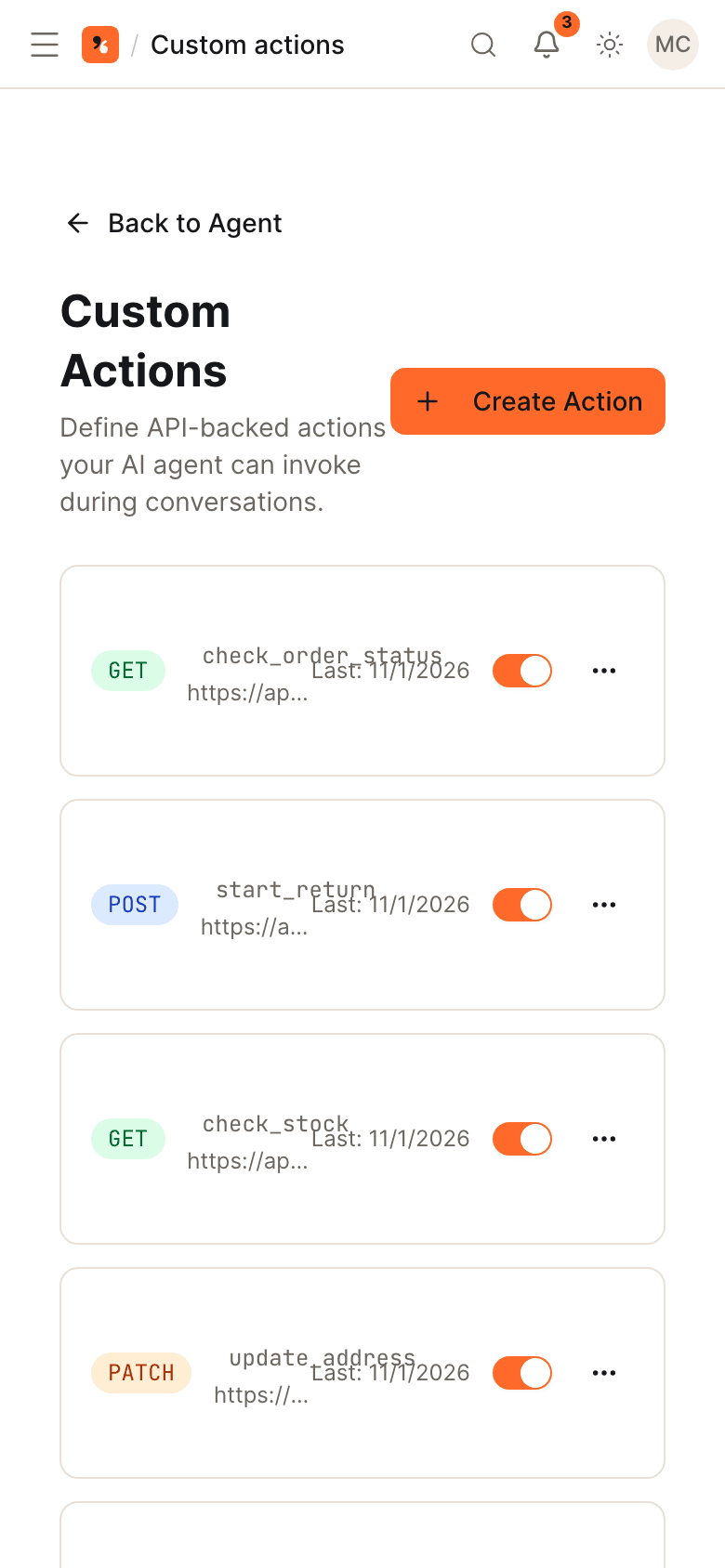
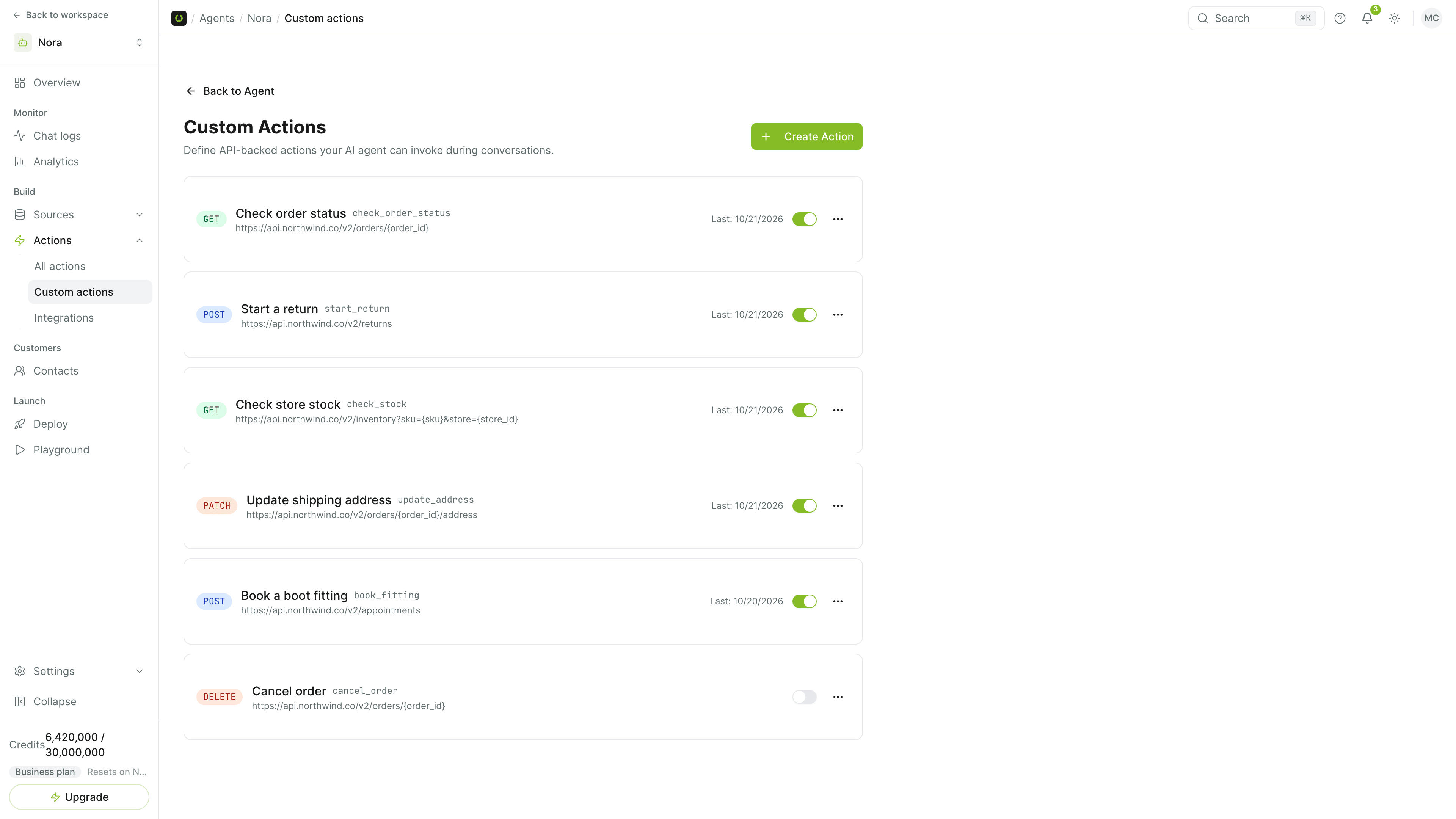
Em Ações (Actions), ative busca de produtos, adicionar ao carrinho, checkout e checkout com pagamento na entrega. O agente oferece as três últimas só a um cliente conectado, alguém logado na conta de cliente da sua loja.
Faça um pedido de teste no chat da loja
Entre com uma conta de cliente de teste na vitrine, peça um produto ao agente e diga que quer pagar na entrega. O agente confirma os itens e o endereço de entrega e depois cria o pedido no Shopify com pagamento pendente e a tag cash-on-delivery.
Conecte o WhatsApp e vincule um catálogo
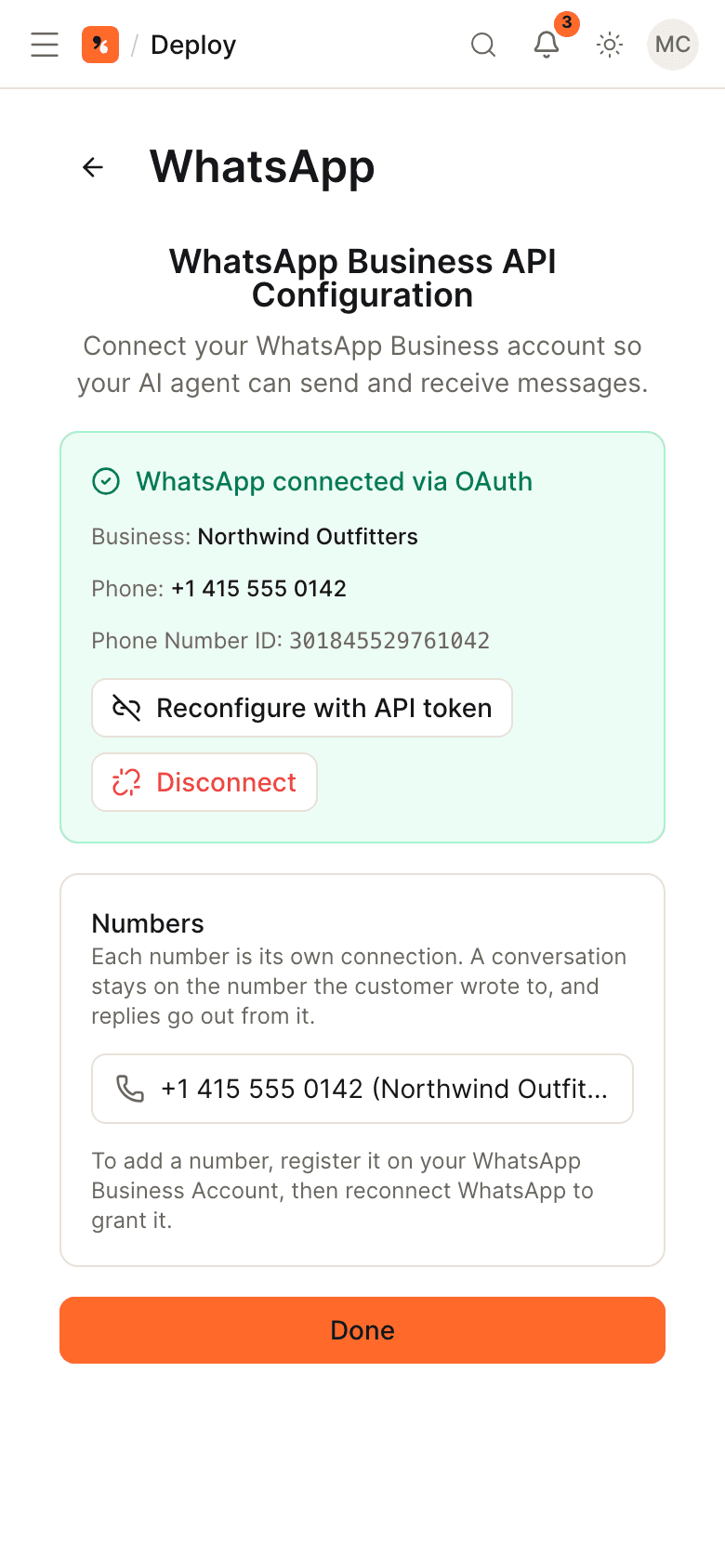
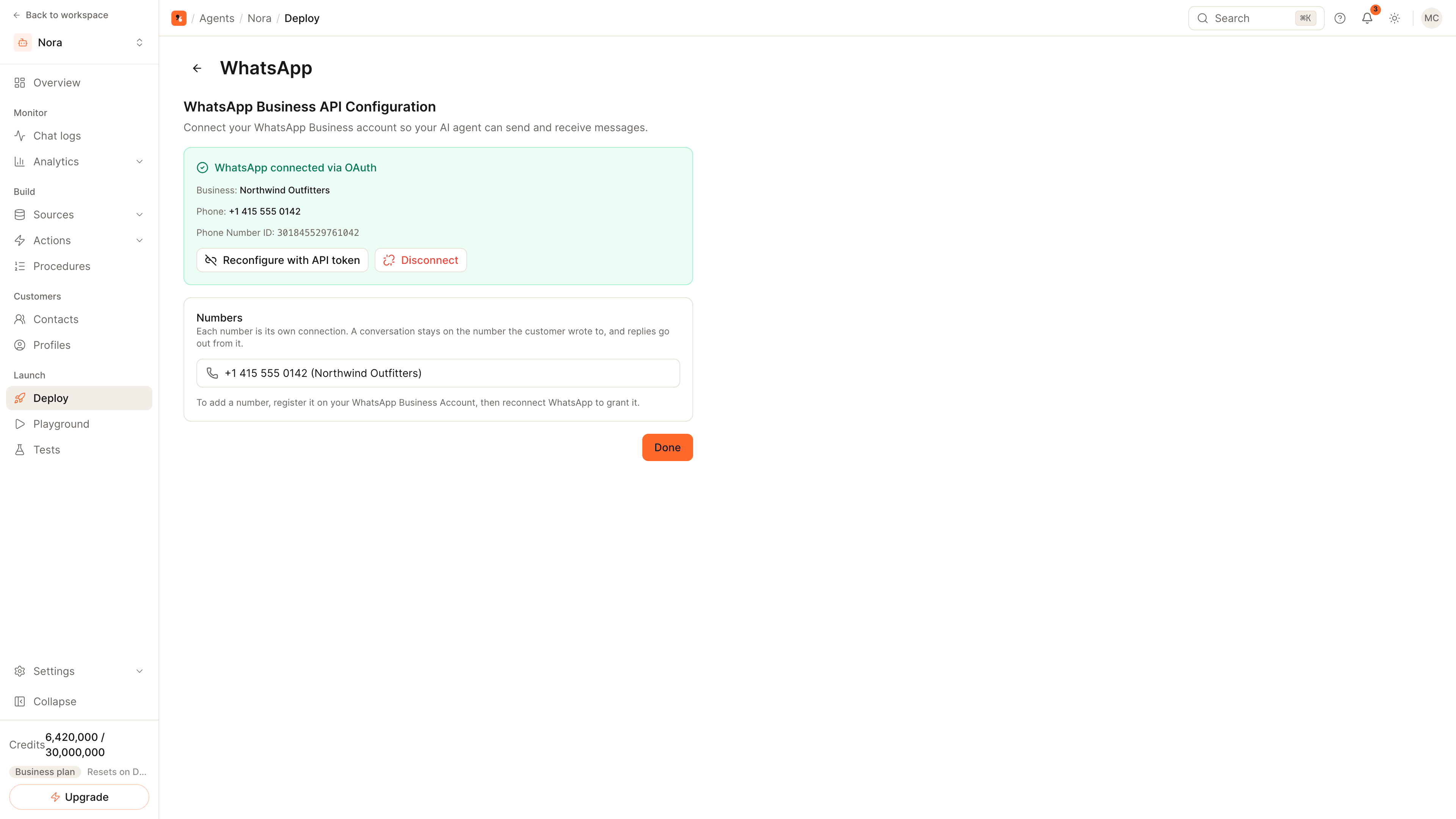
Em Implantar (Deploy), clique em Conectar com a Meta (Connect with Meta) no card do WhatsApp. Depois abra Configurações (Settings), Catálogo do WhatsApp (WhatsApp catalog), e vincule um catálogo da Meta ao número. Seus produtos Shopify são enviados para ele; um produto sem imagem é ignorado. O catálogo está disponível a partir do Pro.
Envie os clientes do WhatsApp ao checkout
No WhatsApp o agente mostra produtos como cards de produto. O cliente monta um carrinho no WhatsApp e o envia, e o agente responde com um link de checkout do Shopify. Os métodos de pagamento ali, inclusive pagamento na entrega, são os que o checkout do Shopify oferece.
Onde os clientes pagam ao entregador, o pedido muitas vezes é combinado em um chat antes de alguém abrir uma página de checkout. Este guia configura as duas metades: o agente recebe o próprio pedido com pagamento na entrega no chat da sua loja, e no WhatsApp mostra seus produtos e envia o cliente ao checkout do Shopify.
O que acontece em cada lugar
| Chat da loja (cliente conectado) | ||
|---|---|---|
| Encontra produtos | Por texto ou por foto | Por texto ou por foto |
| Mostra produtos | Cards de produto no chat | Cards de produto do WhatsApp, um ou uma lista |
| Monta o pedido | Carrinho guardado como pedido em rascunho do Shopify | O carrinho do cliente no WhatsApp |
| Cria o pedido | O agente cria, pagamento pendente, com a tag cash-on-delivery | Um link de checkout do Shopify; o cliente conclui ali |
| Reembolsos e consulta de pedidos | Sim, nos pedidos do próprio cliente | Não |
A diferença vem da identidade. No chat da sua loja o agente sabe qual cliente está logado, então pode agir nessa conta. No WhatsApp ele conhece um número de telefone, então passa o cliente ao checkout do Shopify para o último passo.
O pedido com pagamento na entrega, passo a passo
- Um cliente logado na sua loja pede um produto. O agente busca no catálogo e mostra.
- O cliente diz que quer pagar na entrega.
- O agente repete os itens e o endereço de entrega e pede um sim.
- Com o sim, o agente cria o pedido no Shopify: pagamento pendente, com a tag cash-on-delivery, e o endereço. O estoque é reservado e o Shopify envia a confirmação de pedido.
O pedido não tem linhas de imposto nem de frete adicionadas. Se os seus preços não incluem imposto e entrega, use o link de checkout, que passa pelo próprio checkout do Shopify.
O pedido pelo WhatsApp, passo a passo
- Um cliente manda mensagem para o seu número do WhatsApp e pede um produto, ou envia uma foto de um.
- O agente responde com cards de produto do catálogo vinculado.
- O cliente adiciona itens ao carrinho no WhatsApp e envia o carrinho.
- O agente responde com um link de checkout do Shopify para esse carrinho. O cliente escolhe um método de pagamento ali. Pagamento na entrega aparece se o checkout do Shopify o oferecer.
Dicas
- Ative o upload de arquivos no widget se quiser que os clientes busquem por foto no chat da loja. Ele vem desativado por padrão.
- Dê uma imagem a cada produto. Produtos sem imagem ficam de fora do catálogo do WhatsApp.
- Envie disputas para uma pessoa. Adicione regras de escalonamento para mercadorias danificadas e reclamações. Veja como transferir conversas de IA para um humano.
Relacionado
- Como adicionar um chatbot com IA a uma loja Shopify: a conexão em detalhe.
- Como conectar um agente de IA ao WhatsApp: números, Meta e o Business App.
- O canal Shopify e o canal WhatsApp: tudo o que o agente faz em cada um.
Dúvidas comuns
O agente pode criar um pedido com pagamento na entrega dentro do WhatsApp?
Um pedido com pagamento na entrega inclui imposto e frete?
Como encontro esses pedidos no Shopify?
Por que o cliente precisa estar conectado?
Comece agora
Coloque os passos em prática
Comece grátis, sem cartão de crédito.