如何为 WooCommerce 店铺添加 AI 聊天机器人
安装 Sell Whisper AI WordPress 插件,粘贴您的 Widget ID,连接 WooCommerce,让智能体搜索商品、查询订单并读取购物车。
步骤
按顺序完成
创建智能体并添加店铺知识
在 /register 注册,打开“智能体”(Agents),用电商模板创建一个智能体。在它的知识库中导入您的店铺 URL,并上传配送、退货和常见问题页面。
安装 WordPress 插件
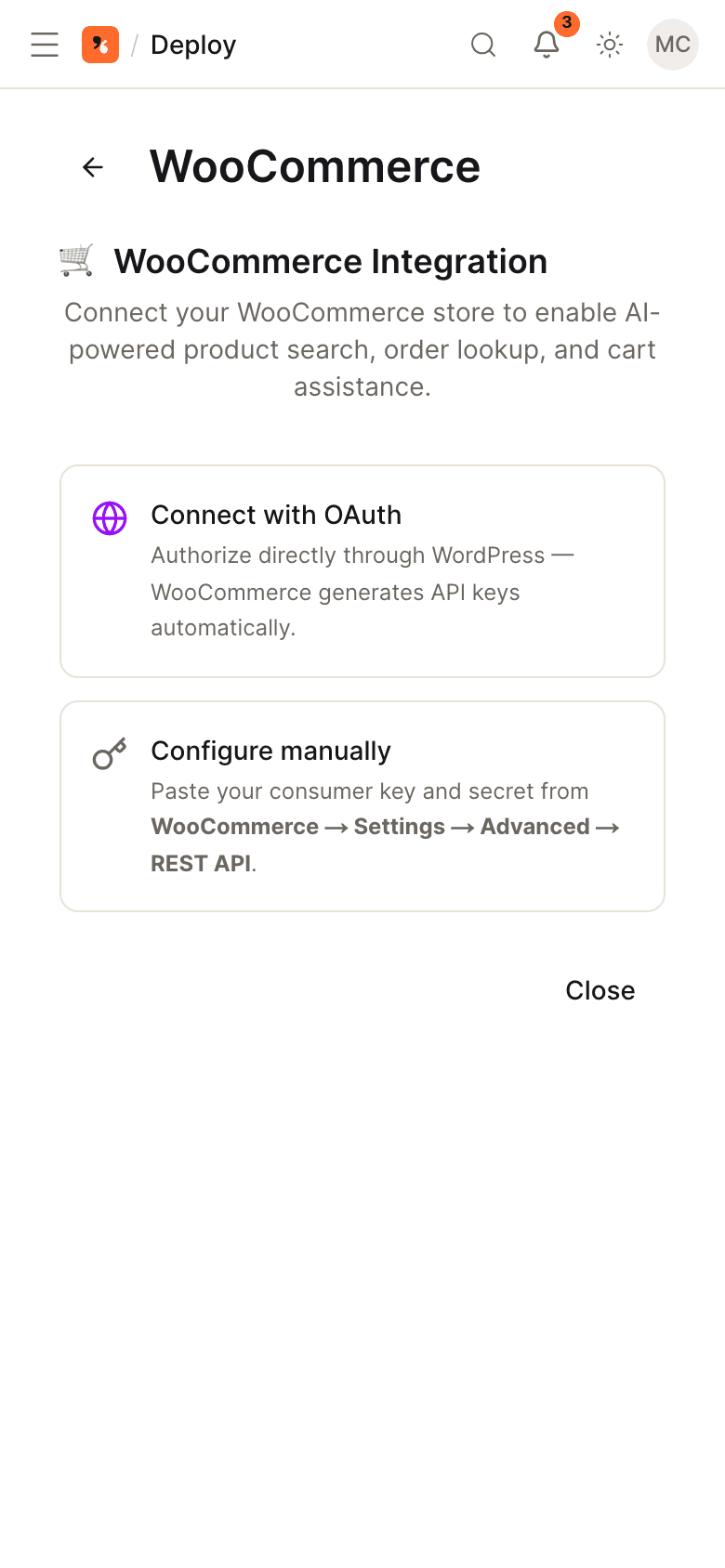
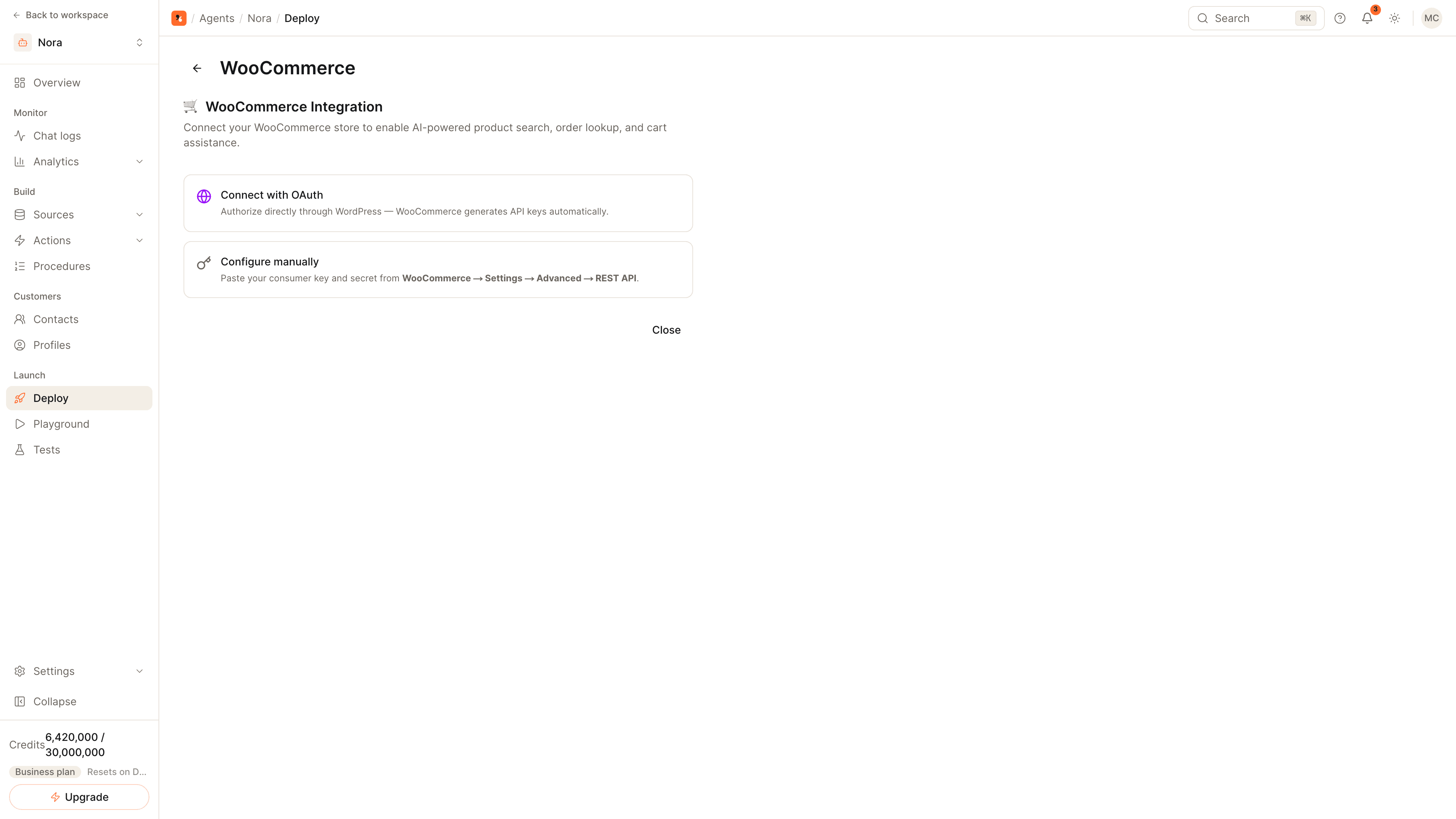
在 WordPress 中,从 WordPress.org 插件目录安装 Sell Whisper AI 插件。打开智能体的“部署”(Deploy)面板,点击 WooCommerce 卡片,复制 Widget ID 并粘贴到插件的设置页面。组件随即出现在您的店铺中。
连接您的 WooCommerce 店铺
在 WooCommerce 卡片中,通过店铺 URL 使用 WC-Auth 授权,或手动输入 consumer key 和 secret。需要 WooCommerce 6.0 或更高版本。WooCommerce 需 Pro 及以上套餐。
启用店铺操作并测试
在“操作”(Actions)下启用商品搜索、订单查询、购物车和库存。在店铺前台按名称、SKU 或价格询问某件商品,再以测试顾客身份登录后询问某个订单。插件会转发顾客的实时 Store API 购物车,让智能体可以读取。
连接后 WooCommerce 聊天机器人能做什么
- 商品搜索:按标题、slug、SKU 或价格区间搜索,可筛选有货商品,一次回答可包含多个商品。
- 订单查询:仅限已登录顾客本人的订单,包含状态和物流详情。
- 实时购物车:通过 WooCommerce Store API 读取,由插件转发,因此智能体无需额外凭据就能看到顾客购物车里的商品。
- 加入购物车,并提供返回您店铺的结账链接。
- 库存查询:查看某个商品的库存。
- 资料和地址更新:姓名、邮箱、电话以及账单或收货地址。
完整功能列表请参阅 WooCommerce 渠道页面。
连接店铺:WC-Auth 或密钥
WC-Auth 是 WooCommerce 自带的密钥授权流程:您输入店铺网址,在 WordPress 中批准请求,consumer key 和 secret 就会自动为您保存。如果您的主机屏蔽了该流程,请在 WooCommerce 设置中创建一个 REST API 密钥(读写权限),并将 consumer key 和 secret 粘贴到部署(Deploy)面板中。
第一周的使用建议
常见问题
常见问题
添加 WooCommerce 聊天机器人需要开发人员吗?
不需要。插件通过 WordPress.org 发布,您只需粘贴一个 Widget ID,店铺连接在“部署”(Deploy)面板中授权即可。无需自定义 PHP、修改主题或访问服务器。
智能体可以把商品加入购物车吗?
可以,仅限已登录的顾客。它会先确定商品,然后加入购物车并返回结账链接。价格以您店铺的货币报价。