日历预约
Cal.com AI 预约集成
连接 Cal.com,让 Sell Whisper AI 智能体在聊天中为您的客户查询空闲时间、预约、改期和取消会议。
所有套餐均可使用。通过 API 密钥 连接。
功能
智能体在 Cal.com 中能做什么
查询空闲时间
在向访客询问任何信息之前,智能体会先获取您的 Cal.com 活动类型的空闲时段,从未来七天开始。
预约会议
有了姓名、邮箱和选定的时段,智能体就会预约会议。选择时段即为确认,没有单独的确认表单。
改期或取消
智能体根据参会者的邮箱,或访客粘贴的预约链接或 UID 找到预约,然后改期或取消。它绝不会让访客自己去找预约链接。
列出预约
按邮箱向访客展示其即将到来、已过去或已取消的 Cal.com 预约。
替您选择活动类型
如果您没有选择活动类型,智能体会自动使用您 Cal.com 账户中的某个活动类型。
Cal.com 集成的用途
连接 Cal.com 后,Sell Whisper AI 智能体能把“我可以预约通话吗?”直接变成聊天中已完成的预约:它会展示空闲时间、收集访客的姓名和邮箱、预约时段并确认,全程无需让任何人打开另一个标签页。
预约流程
- 访客请求会议。智能体获取该活动类型的空闲时段,从未来七天开始。
- 访客选择时间。如果还没有姓名和邮箱,智能体会询问。
- 智能体预约该时段。如果该时段在此期间已被占用,它会提供接下来的空闲时间。
- 之后,访客可以要求改期或取消。智能体会根据参会者的邮箱,或访客粘贴的预约链接或 UID 找到预约,并进行改期或取消。
设置
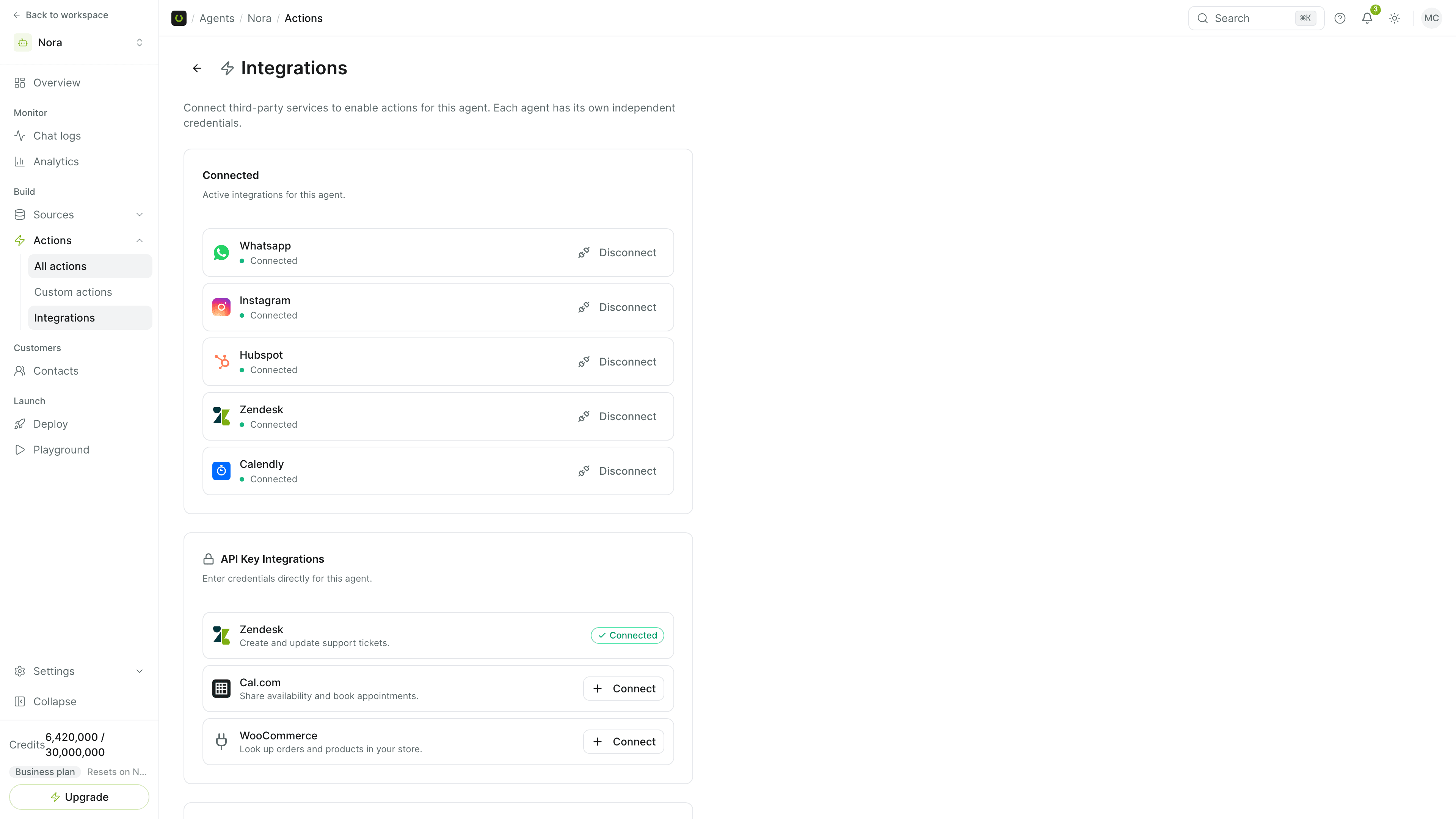
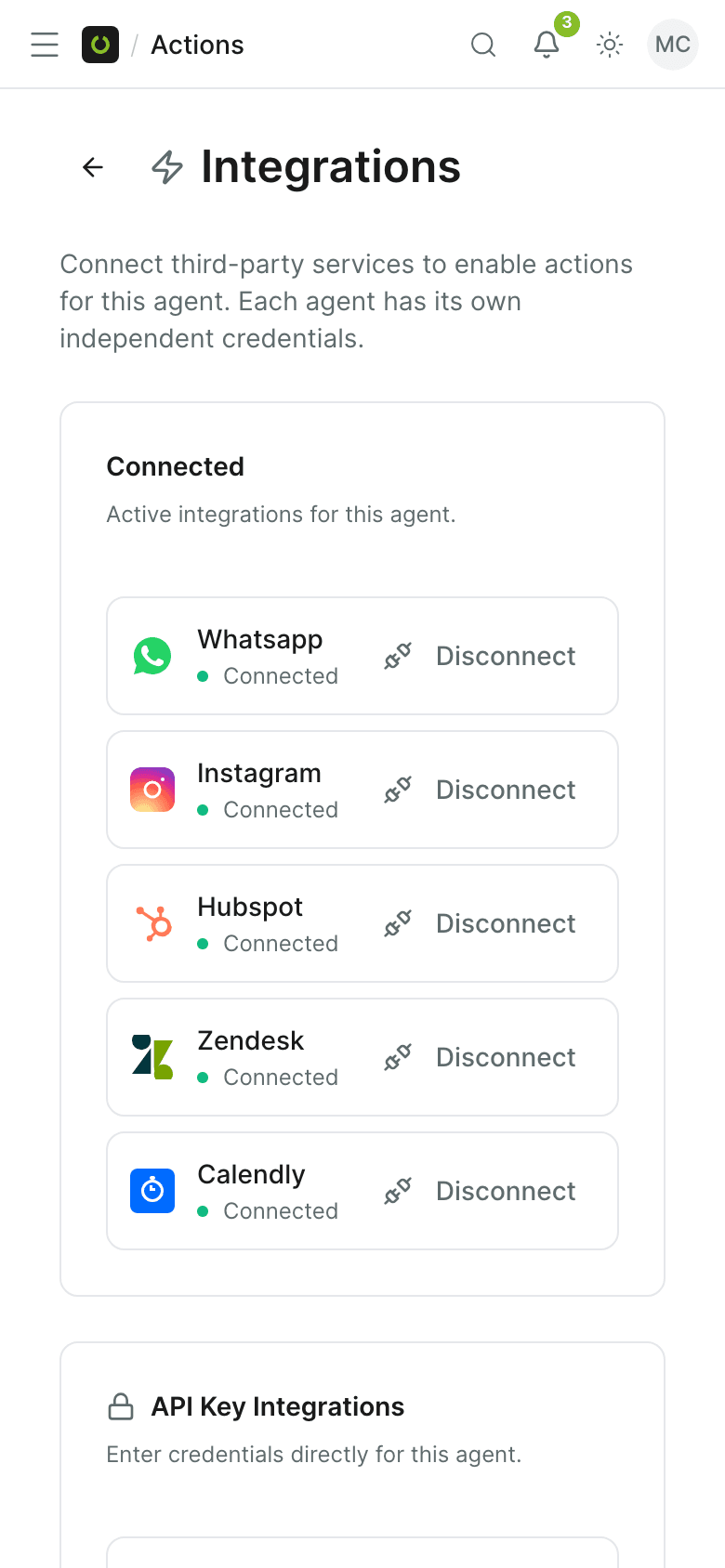
- 在 Sell Whisper AI 控制台中打开智能体,进入 操作(Actions),然后进入 集成(Integrations)。
- 在 Cal.com 上点击 连接(Connect),并粘贴您的 Cal.com API 密钥。
- 可选择智能体预约的活动类型。如果不设置,智能体会从您的账户中选择一个。
Cal.com 在包括 Free 在内的每个方案中提供。一个智能体只使用一个日历:如果您连接了 Cal.com,该智能体的 Calendly 就会被关闭。Cal.com 预约卡片会在聊天小组件中原生显示。
相关内容
常见问题
常见问题
哪些套餐包含 Cal.com 集成?
Cal.com 适用于所有套餐,包括 Free。
如何连接 Cal.com?
打开智能体,进入“操作”(Actions),再进入“集成”(Integrations),在 Cal.com 上点击“连接”(Connect)并粘贴您的 Cal.com API 密钥。您还可以选择智能体要预约的活动类型。
一个智能体可以同时使用 Cal.com 和 Calendly 吗?
不可以。一个智能体同一时间只有一个日历:启用 Cal.com 会停用该智能体上的 Calendly,反之亦然。
访客需要 Cal.com 账户吗?
不需要。智能体会用访客的姓名和邮箱在您的日历上预约。