كيف تضيف روبوت دردشة بالذكاء الاصطناعي إلى موقع WordPress
ثبّت إضافة Sell Whisper AI Chat Widget من WordPress.org، والصق معرّف الأداة، واختر الصفحات التي تعرض الدردشة. في كل الخطط.
نفّذها بالترتيب
أنشئ وكيلاً وأضف المعرفة
سجّل في /register، وأنشئ وكيلاً وأضف موقعك ضمن المصادر (Sources) ليتمكن من الإجابة. يتوفر WordPress في كل الخطط، بما فيها Free.
ثبّت الإضافة وفعّلها
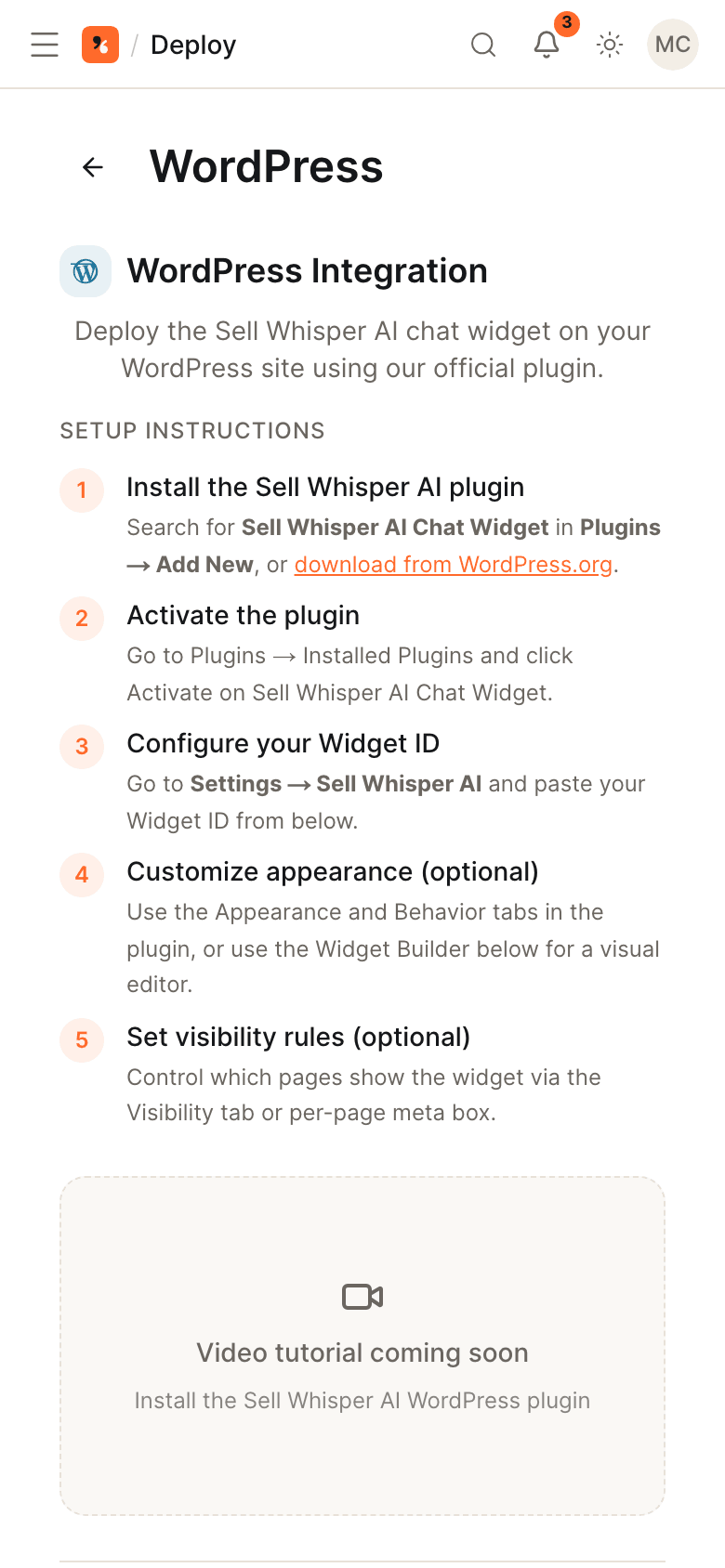
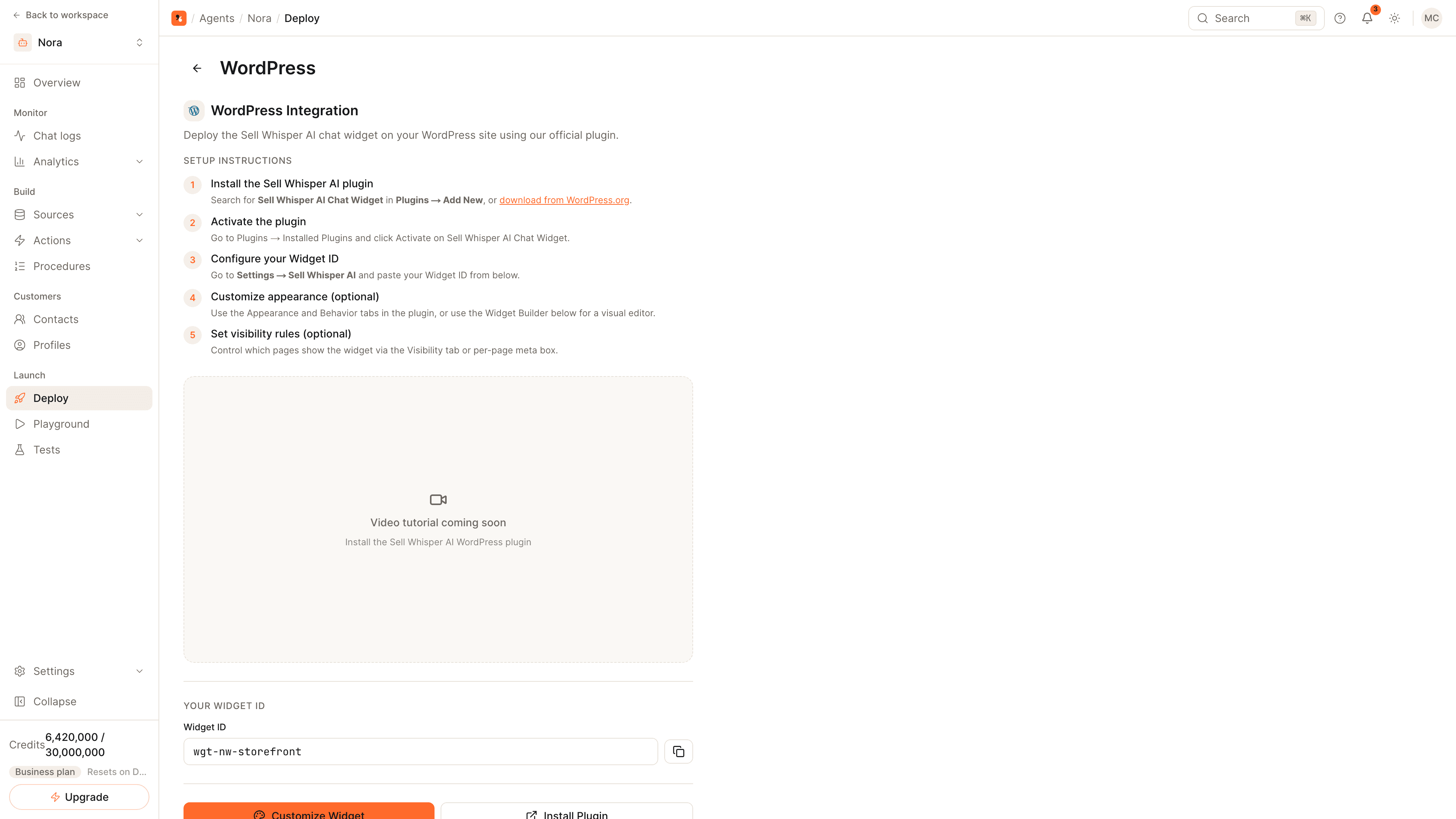
في WordPress، انتقل إلى إضافات (Plugins)، ثم أضف جديد (Add New)، وابحث عن Sell Whisper AI Chat Widget، وثبّتها وفعّلها. تتطلب الإضافة WordPress 5.9 أو أحدث وPHP 7.4 أو أحدث.
الصق معرّف الأداة
في لوحة التحكم، افتح الوكيل، وانتقل إلى النشر (Deploy) وافتح بطاقة WordPress لنسخ معرّف الأداة (Widget ID). في WordPress، انتقل إلى الإعدادات (Settings)، ثم Sell Whisper AI، والصق المعرّف واحفظ.
اختر أين تظهر الأداة
تظهر الأداة في كل الصفحات افتراضياً. استخدم تبويب الظهور (Visibility) في الإضافة أو المربع الموجود في كل صفحة لتضمين صفحات أو استبعادها، واستخدم تبويبَي المظهر (Appearance) والسلوك (Behavior) فيها، أو منشئ الأداة في لوحة التحكم، لتنسيقها.
ما تفعله الإضافة
تضيف إضافة Sell Whisper AI Chat Widget أداة الدردشة إلى موقعك على WordPress دون تعديل ملفات القالب. وهي مدرجة في دليل إضافات WordPress.org. يبقى الوكيل ومعرفته وإجاباته في لوحة تحكم Sell Whisper AI؛ أما الإضافة فتحدد أين تُعرض الأداة.
إعدادات الإضافة
| التبويب | ما تضبطه |
|---|---|
| المظهر (Appearance) | شكل الأداة على هذا الموقع |
| السلوك (Behavior) | كيف تُفتح ومتى |
| الظهور (Visibility) | الصفحات التي تعرض الأداة |
ويوجد في محرر كل صفحة ومقالة مربع يفرض إظهار الأداة أو إخفاءها في تلك الصفحة وحدها.
إذا لم تظهر الأداة
- امسح ذاكرة التخزين المؤقت في WordPress وفي أي إضافة تخزين مؤقت أو تحسين أداء.
- تأكد من أن الإضافة مفعّلة وأن الأداة مفعّلة في إعداداتها.
- طابق معرّف الأداة (Widget ID) مع المعرّف الظاهر في بطاقة WordPress الخاصة بالوكيل.
- إذا كانت إضافة أمان أو جهة الاستضافة تضبط Content Security Policy، فاسمح بالنطاقين
widget.sellwhisperai.comوapi.sellwhisperai.com.
هل تدير متجرًا؟
الإضافة نفسها تربط WooCommerce في Pro وما فوقها، فيستطيع الوكيل البحث عن المنتجات والاستعلام عن الطلبات وقراءة السلة. اتبع كيف تضيف روبوت دردشة بالذكاء الاصطناعي إلى متجر WooCommerce.
ذو صلة
- كيف تدرّب وكيل ذكاء اصطناعي على موقعك: استورد الموقع الذي توجد عليه الأداة.
- كيف تضيف وكيل دعم بالذكاء الاصطناعي إلى موقعك: سكربت التضمين للمواقع غير المبنية على WordPress.
- كيف تجمع العملاء المحتملين من الدردشة وتقيّمهم.