كيف تضيف وكيل دعم بالذكاء الاصطناعي إلى موقعك
أنشئ وكيل Sell Whisper AI، وخصّص أداة الدردشة، والصق سكربت التضمين قبل وسم body الختامي في موقعك.
نفّذها بالترتيب
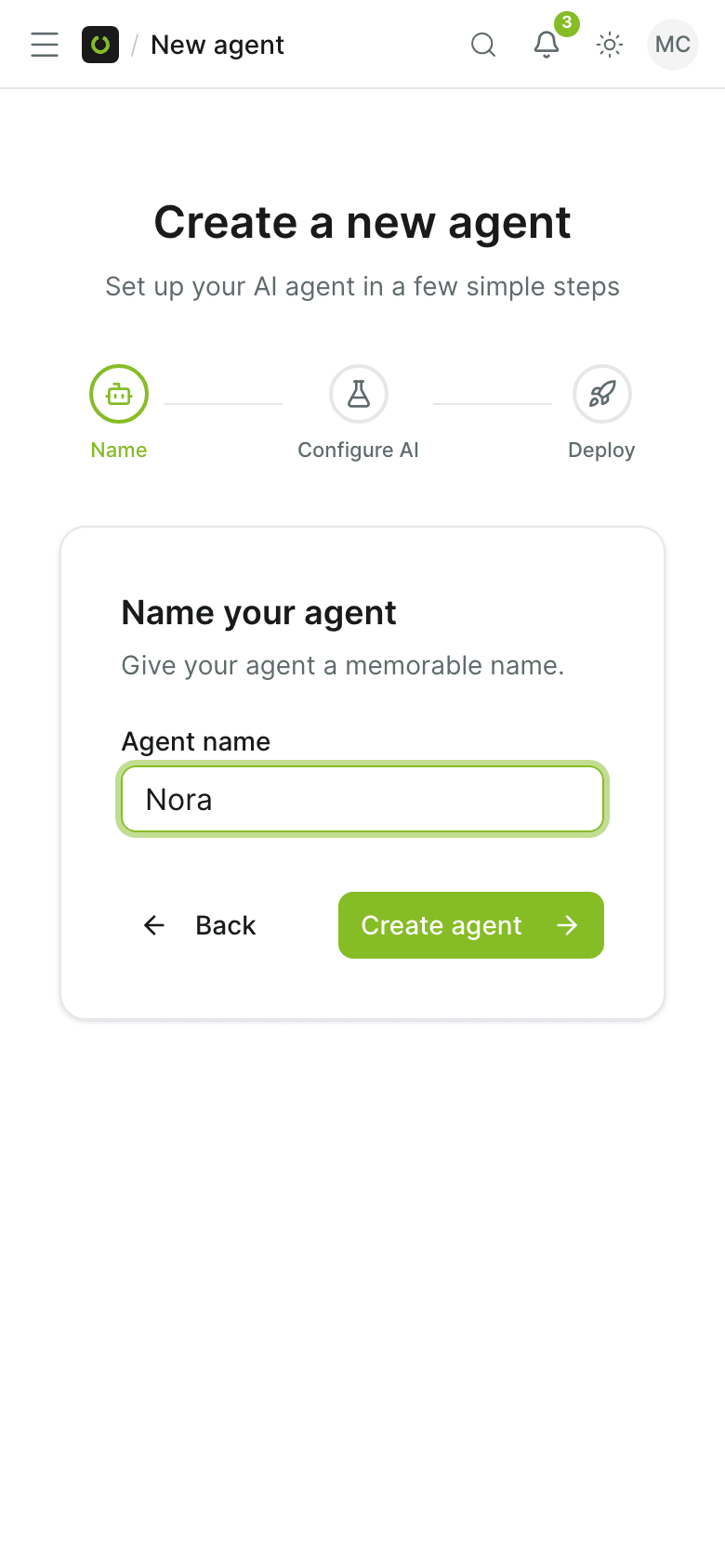
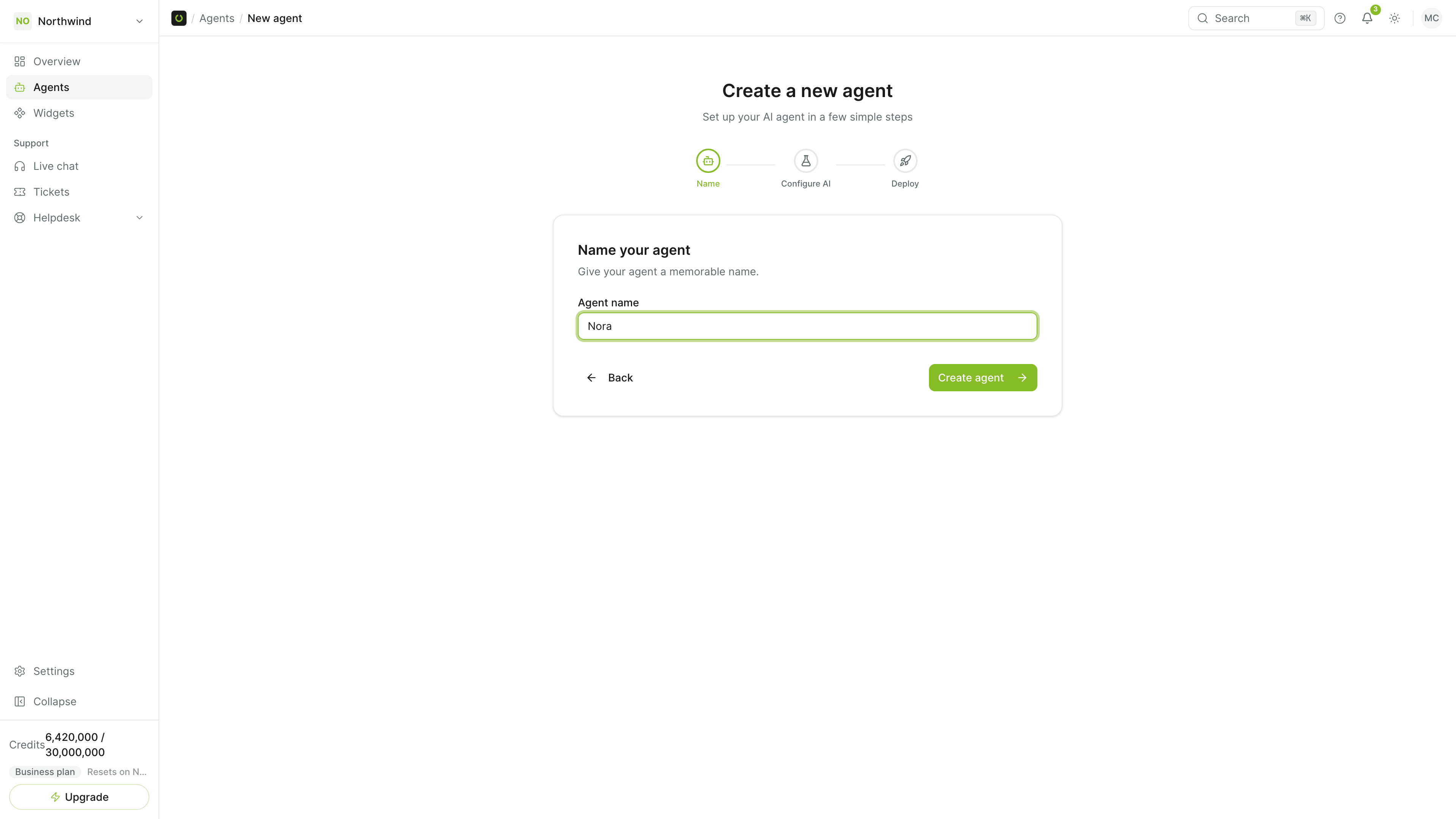
أنشئ حساباً مجانياً ووكيلاً
سجّل في /register، ثم افتح الوكلاء (Agents) في لوحة التحكم وأنشئ وكيلاً. اختر قالباً أو ابدأ من الصفر وسمِّ الوكيل. تستخدم خطة Free نموذج Claude Haiku 5.5، وبدءاً من Starter اختر أياً من مزودي الذكاء الاصطناعي (4).
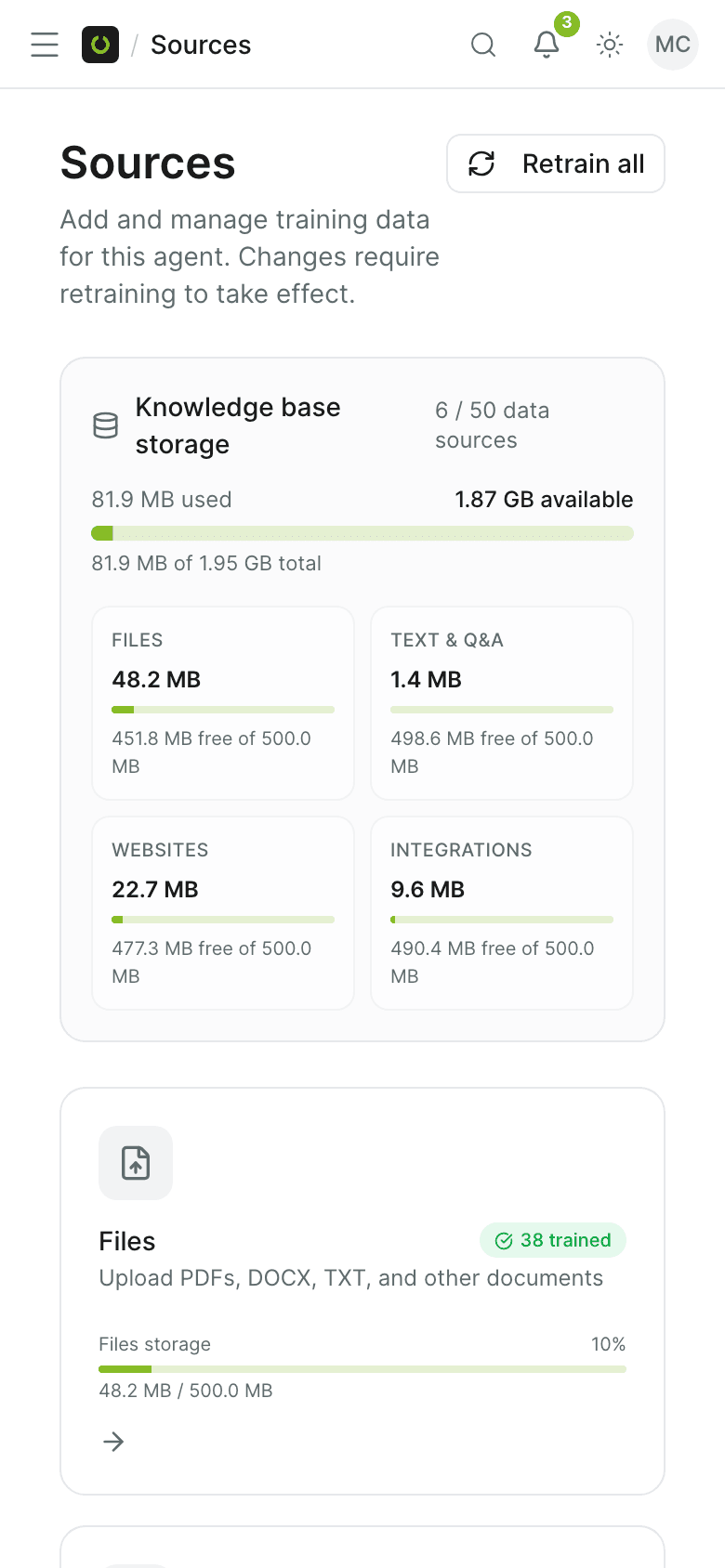
أضف المعرفة ليتمكن الوكيل من الإجابة
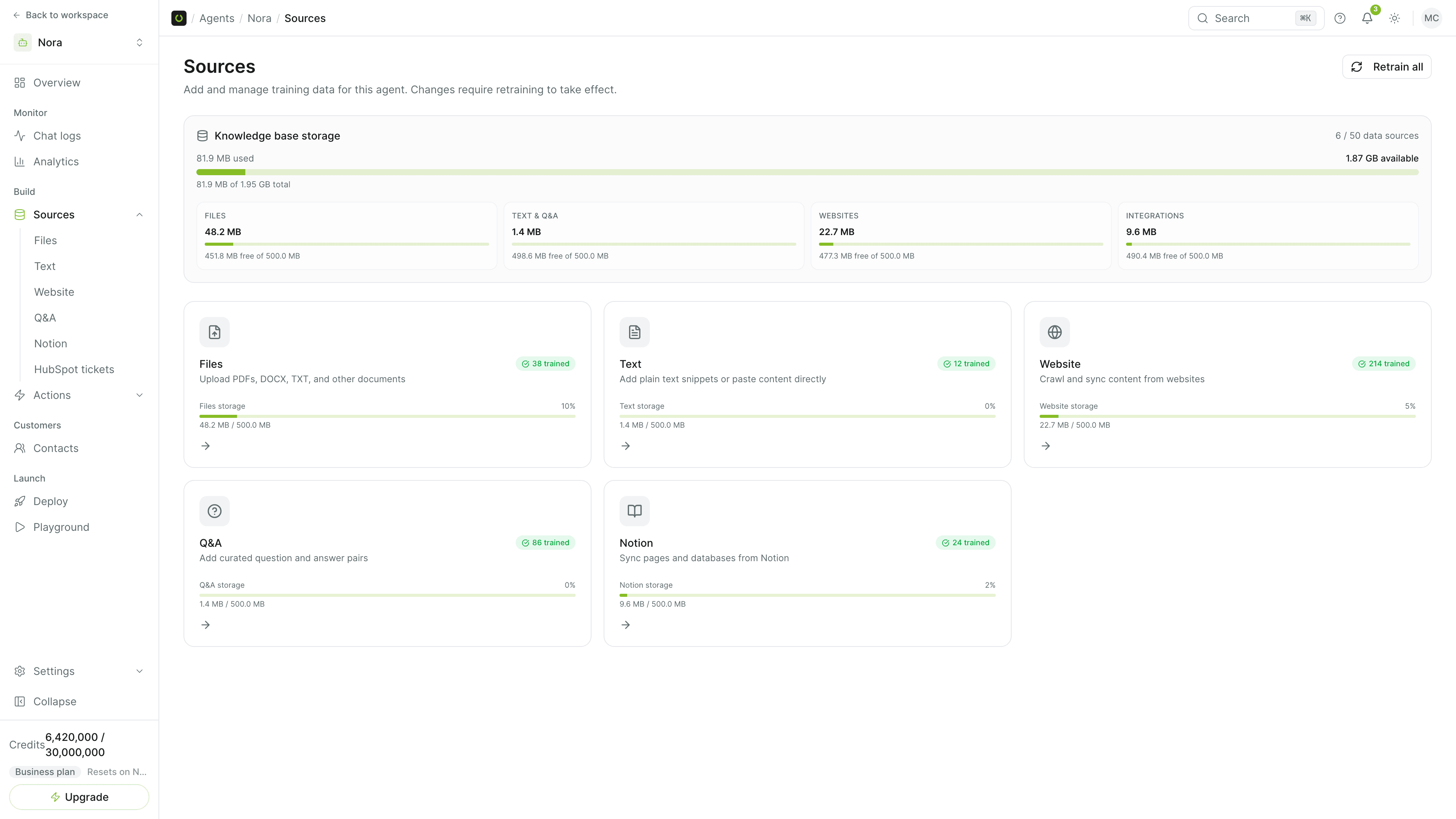
افتح المصادر (Sources) الخاصة بالوكيل وارفع ملفات، أو أضف موقعك، أو اكتب أسئلة وأجوبة. راجع /docs/quick-start للمسار الكامل لإنشاء أول وكيل.
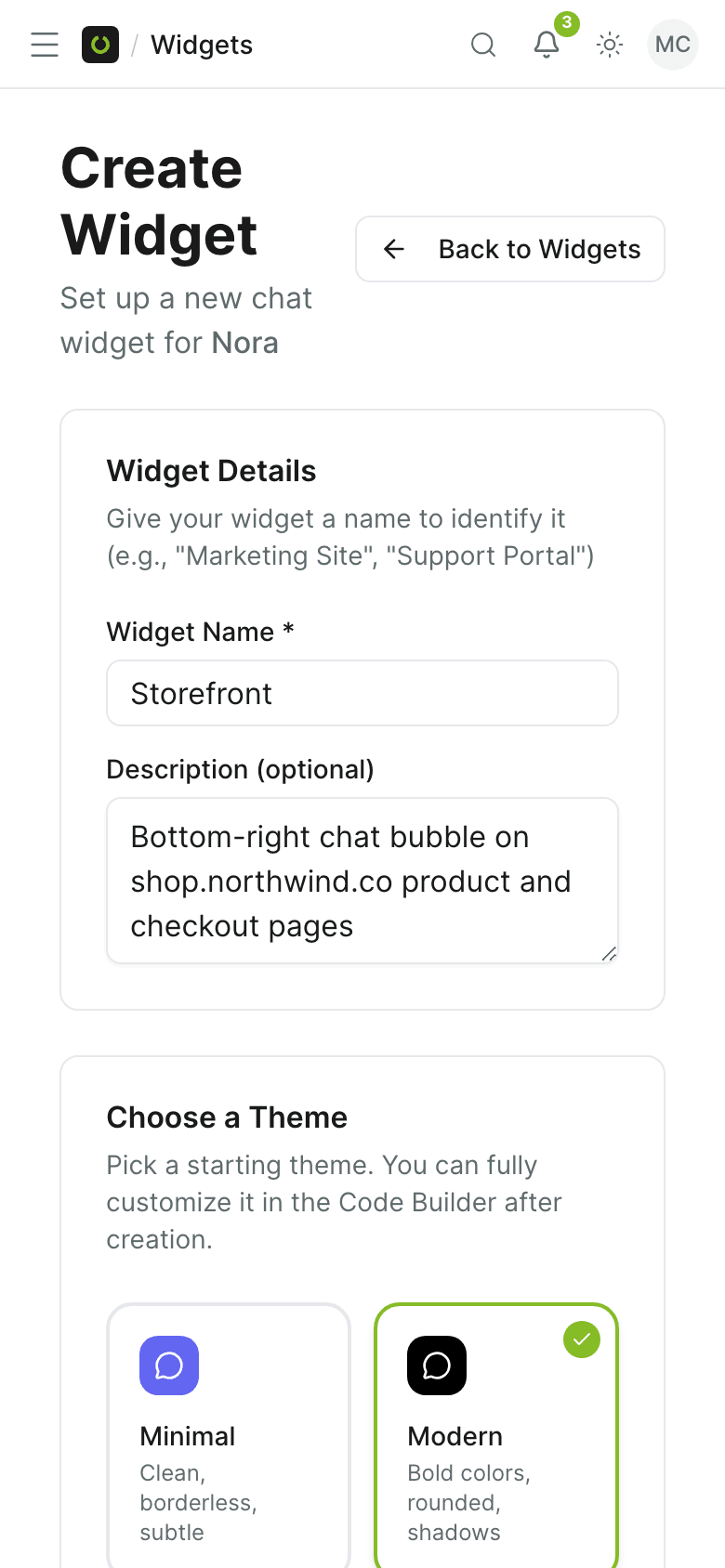
خصّص أداة الدردشة
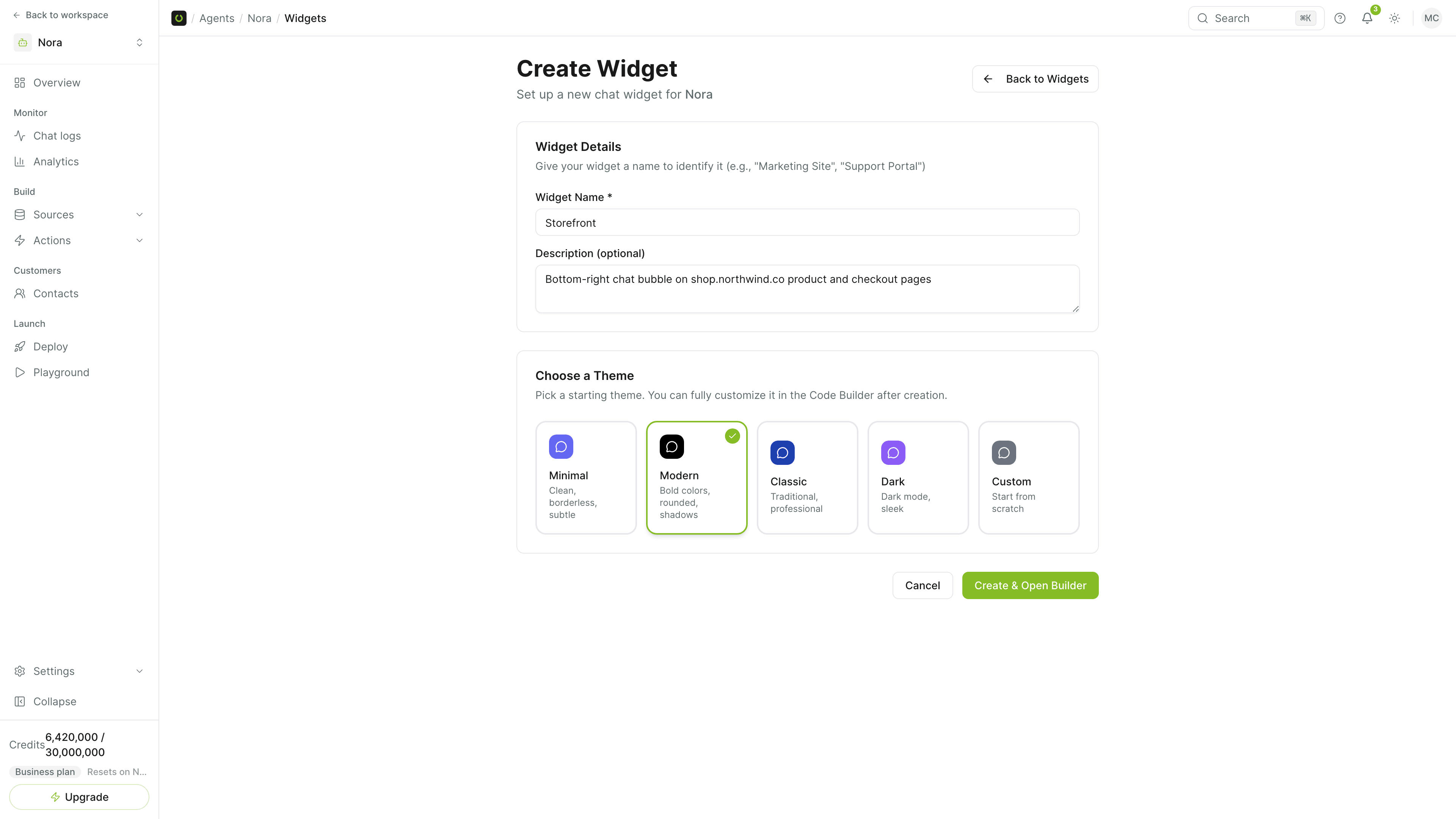
افتح الوكيل، وانتقل إلى النشر (Deploy) وانقر على إدارة (Manage) في بطاقة أداة الدردشة (Chat Widget)، ثم افتح إحدى الأدوات في منشئ الأداة. اضبط الألوان والموضع ورسالة الترحيب والعلامة التجارية في تبويبات النمط (Style) والسلوك (Behavior) والعلامة التجارية (Brand) بينما تعكس المعاينة تغييراتك.
انسخ سكربت التضمين
في منشئ الأداة، انسخ الكود الموجود تحت كود التضمين (Embed Code) والصقه قبل وسم body الختامي في موقعك. تبدأ الأداة العمل بمجرد تحميل الصفحة.
أداة الدردشة إحدى قنوات Sell Whisper AI. ويعمل الوكيل نفسه وقاعدة المعرفة نفسها وقواعد التصعيد نفسها على الأداة وعلى WhatsApp وInstagram وMessenger وSlack وبقية القنوات، فلا تحتاج لاحقًا إلى تكرار أي شيء تضبطه هنا.
أين توجد إعدادات الأداة
أدوات الدردشة تتبع الوكيل. افتح الوكيل، وانتقل إلى النشر (Deploy) وانقر على إدارة (Manage) في بطاقة أداة الدردشة (Chat Widget) لترى أدواته، ثم افتح إحداها في منشئ الأداة. يضم المنشئ أربعة تبويبات:
- النمط (Style): الألوان، والوضع الفاتح أو الداكن، والموضع في الصفحة، وحجم الزر، والخط.
- السلوك (Behavior): رسالة الترحيب، والرسائل المقترحة، ورفع الملفات، والملاحظات الصوتية، وهل تُفتح الأداة من تلقاء نفسها.
- العلامة التجارية (Brand): عنوان الأداة، وعنوانها الفرعي، والصورة الرمزية، والشعار.
- متقدم (Advanced): CSS مخصص، ولغة الأداة، واستيراد الإعدادات أو تصديرها.
أما عنصر الأدوات (Widgets) في الشريط الجانبي الرئيسي فشيء آخر: يضم البطاقات والنماذج والجداول والمخططات التي يستطيع الوكيل عرضها داخل المحادثة.
طرق أخرى لتثبيتها
- منشئو المواقع: خطوات التثبيت المفصّلة على Webflow وWix وWeebly وFramer وBubble موجودة في منشئو المواقع.
- WordPress: استخدم الإضافة بدلًا من السكربت. اطّلع على كيف تضيف روبوت دردشة بالذكاء الاصطناعي إلى موقع WordPress.
- Shopify: تُفعَّل الأداة من محرر القالب. اطّلع على كيف تضيف روبوت دردشة بالذكاء الاصطناعي إلى متجر Shopify.
- تطبيقات الجوال: يستخدم دليل React Native معرّف الأداة (Widget ID) نفسه.
الخطوات التالية
- أسِّس الوكيل على محتواك. الأداة التي لا تستند إلى معرفة لا تستطيع الإجابة. اتبع كيف تدرّب وكيل ذكاء اصطناعي على موقعك.
- حدّد متى يتدخل شخص. اضبط قواعد التصعيد بالاستعانة بدليل كيف تحيل محادثات الذكاء الاصطناعي إلى موظف بشري.
- عرّف الوكيل بمن سجّل دخوله. إذا كان موقعك يتضمن تسجيل دخول، فتحقّق من المستخدمين المسجّلين لتكون الإجابات مخصصة لكل مستخدم.
لدليل إنشاء الوكيل الأول، اطّلع على البدء السريع. ولكل إعدادات المنشئ، اطّلع على منشئ الأداة.