Ein Chat-Widget für Ihre Website, mit einem vollwertigen KI-Agenten
Fügen Sie ein Skript ein, und Ihre Website erhält ein Chat-Widget, das aus Ihrer Wissensdatenbank antwortet, Produktkarten und Formulare zeigt, Dateien und Sprachnachrichten entgegennimmt und das Gespräch bei Bedarf an Ihr Team übergibt. Derselbe Agent kann auch auf den übrigen der 14 Kanäle laufen.
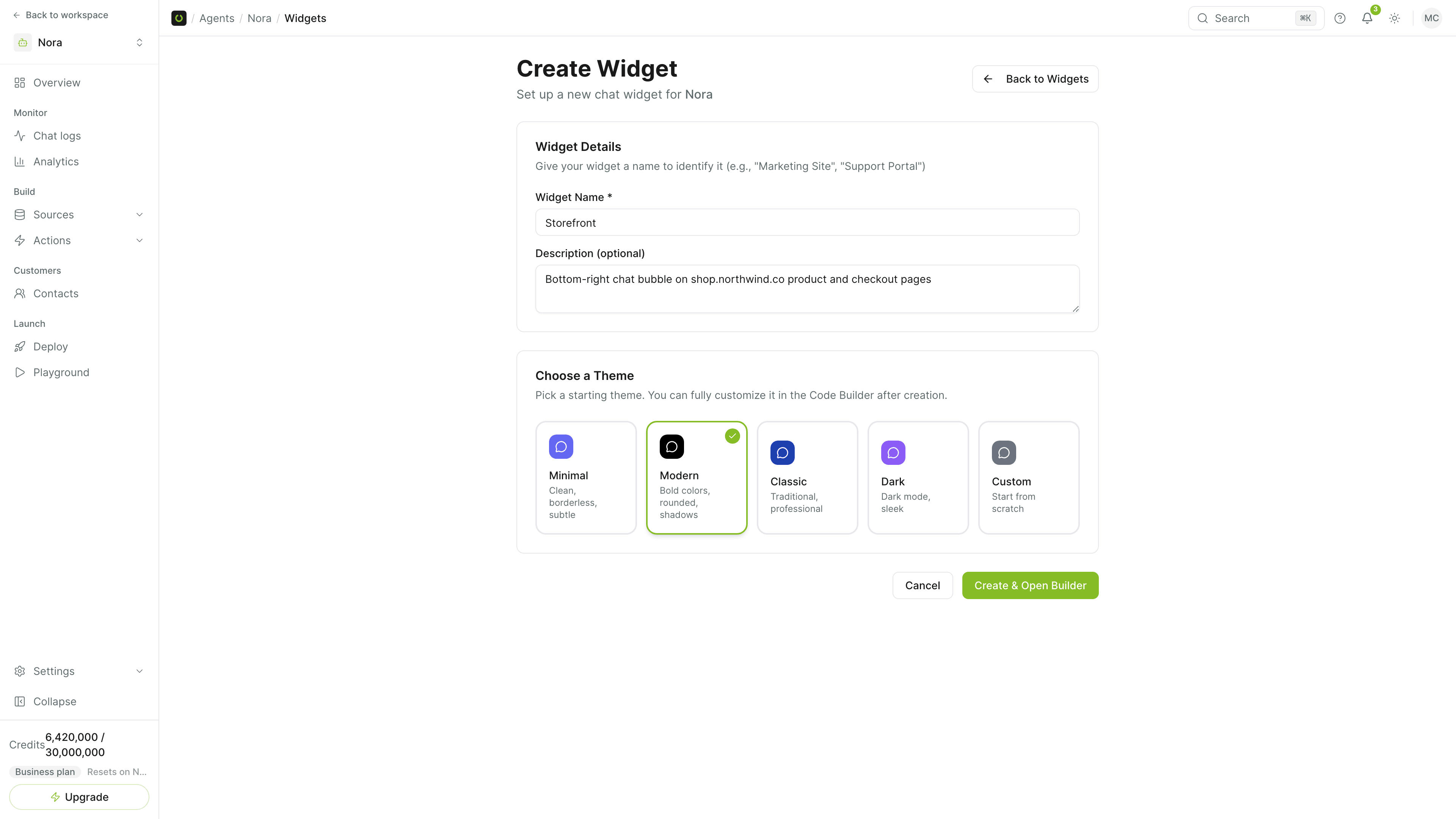
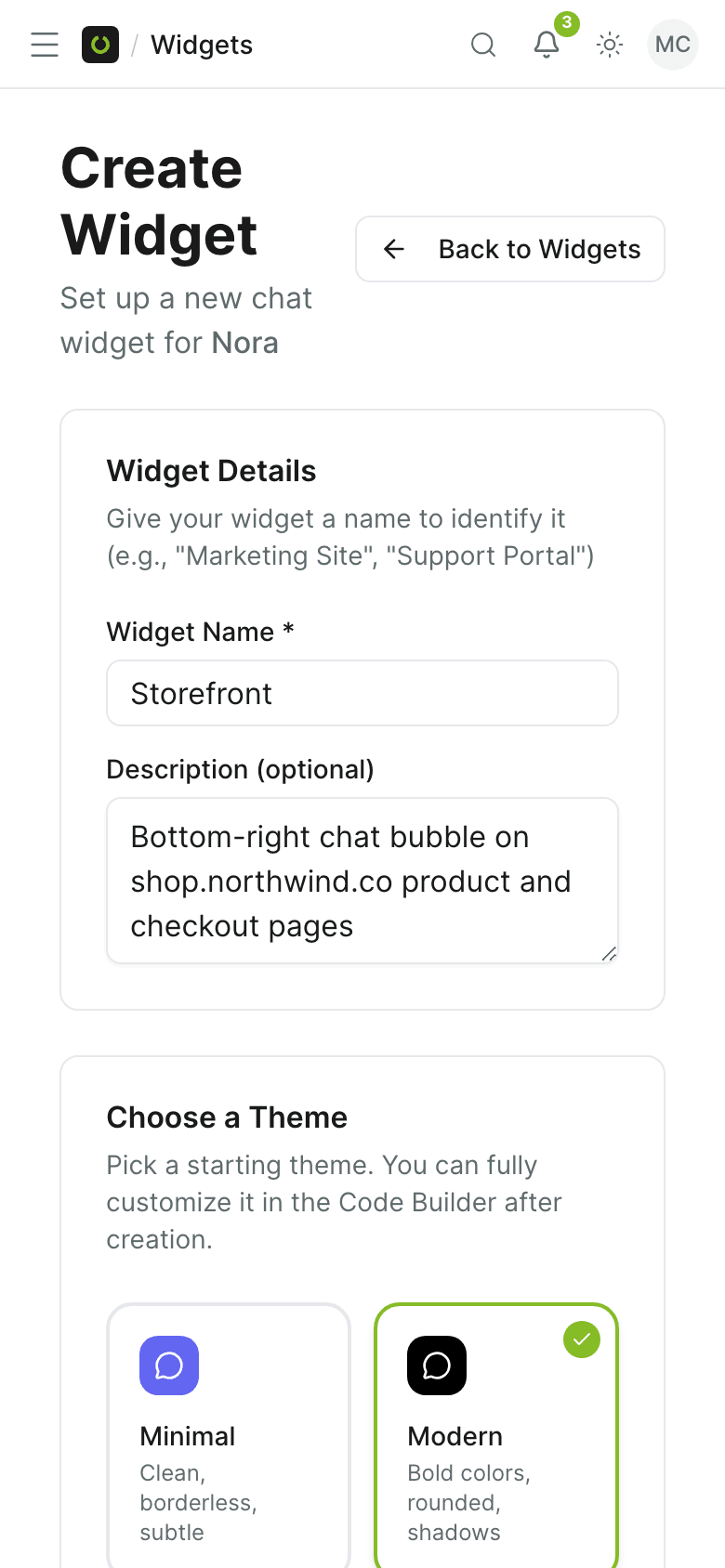
Was das Widget auf Ihrer Website kann
Alles Folgende stellen Sie im Widget-Builder ein, sofern kein Plan genannt ist.
Ein Einbettungsskript
Kopieren Sie das Skript aus dem Widget-Builder und fügen Sie es vor dem schließenden body-Tag ein. Für WordPress und Shopify gibt es eigene Installationswege.
Ihre Farben, hell oder dunkel
Legen Sie Farben, Größe, Position und Logo mit Live-Vorschau fest und wählen Sie ein helles oder dunkles Theme oder das System-Theme des Besuchers. Eigenes CSS gibt es ab Pro.
12 Oberflächensprachen
Schaltflächen und Beschriftungen erscheinen auf Englisch, Deutsch, Französisch, Italienisch, Spanisch, Portugiesisch, Niederländisch, Türkisch, Arabisch, Hebräisch, Japanisch oder Chinesisch oder richten sich nach dem Browser des Besuchers. Arabisch und Hebräisch werden von rechts nach links dargestellt.
Dateien und Sprachnachrichten
Lassen Sie Besucher einen Screenshot, ein Dokument oder eine aufgenommene Nachricht senden. Beides ist ausgeschaltet, bis Sie es aktivieren, und Sie legen Dateigröße und Anzahl fest.
Proaktive Nachrichten und automatisches Öffnen
Zeigen Sie eine kurze Nachricht neben der Chat-Blase, lassen Sie Ihre Begrüßungsnachrichten über der Seite schweben oder lassen Sie den Chat sich von selbst öffnen, nach der Anzahl von Sekunden, die Sie festlegen.
Bühnenmodus (Center Stage)
Öffnen Sie den Chat als fokussiertes Panel in der Seitenmitte vor abgedunkeltem Hintergrund statt als Fenster neben der Chat-Blase.
Vorgeschlagene Nachrichten und Folgefragen
Bieten Sie Einstiegsfragen an, gruppieren Sie sie in Kategorien und lassen Sie den Agenten unter einer Antwort bis zu drei Folgefragen vorschlagen.
Karten und Formulare im Chat
Produkt-, Warenkorb- und Checkout-Karten sowie Lead-Formulare werden direkt im Gespräch dargestellt. In Messaging-Apps kommen dieselben Antworten als Text an.
Übernahme durch das Team
Greift eine Eskalationsregel, übernimmt ein Teammitglied im Posteingang, und der Besucher schreibt im selben Fenster weiter.
Feedback und Kontrolle für Besucher
Besucher bewerten eine Antwort mit Daumen hoch oder runter und können ihr eigenes Gespräch über die Kopfzeile des Widgets löschen.
Zwei Widgets testen
Mit zwei Widgets, ab Starter, teilen Sie Besucher prozentual zwischen ihnen auf und vergleichen die Ergebnisse auf der Seite „Analysen“ (Analytics).
JavaScript-SDK
Mit 13 Methoden und 7 Ereignissen kann Ihre Seite den Chat öffnen, eine Nachricht senden und auf Antworten reagieren. Die Identitätsprüfung für angemeldete Nutzer gibt es ab Starter.
Website-Chat ohne zweites Produkt
Das Widget ist die Oberfläche desselben Agenten auf Ihrer öffentlichen Website.
- Widget-Builder ohne Code, mit Live-Vorschau.
- Ein Widget in Free, 3 in Starter und 10 in Pro, jedes mit eigenem Aussehen.
- Antworten in der Sprache, in der der Besucher schreibt.
- Ein Teammitglied kann jedes Gespräch aus dem Posteingang übernehmen.
Auf der Website starten, ohne neues Training erweitern
Das Widget ist ein Kanal. Wenn Sie später WhatsApp oder Slack verbinden, wird dieser Agent wiederverwendet.
- Chat-Widget
- Widget-Builder
- Gemeinsame Wissensdatenbank
Häufige Fragen
Wie füge ich das Sell Whisper AI-Widget zu meiner Website hinzu?
Kann ich Farben und Position des Widgets ändern?
In welchen Sprachen gibt es das Widget?
Können Besucher Dateien oder Audio senden?
Kann das Widget das Gespräch beginnen?
Teilt das Website-Widget sein Wissen mit WhatsApp?
Gibt es eine Schritt-für-Schritt-Anleitung?
Jetzt starten
Fügen Sie das Widget zu Ihrer Website hinzu
Passen Sie das Embed an, fügen Sie ein Skript ein und gehen Sie live.