So fügen Sie einem WooCommerce-Shop einen KI-Chatbot hinzu
Installieren Sie das WordPress-Plugin von Sell Whisper AI, fügen Sie Ihre Widget-ID ein, verbinden Sie WooCommerce und lassen Sie den Agenten Produkte suchen, Bestellungen abrufen und den Warenkorb lesen.
In dieser Reihenfolge vorgehen
Agenten erstellen und Shopwissen hinzufügen
Registrieren Sie sich unter /register, öffnen Sie Agenten (Agents) und erstellen Sie einen Agenten aus der E-Commerce-Vorlage. Importieren Sie in seiner Wissensdatenbank Ihre Shop-URL und laden Sie Ihre Seiten zu Versand, Rückgabe und FAQ hoch.
WordPress-Plugin installieren
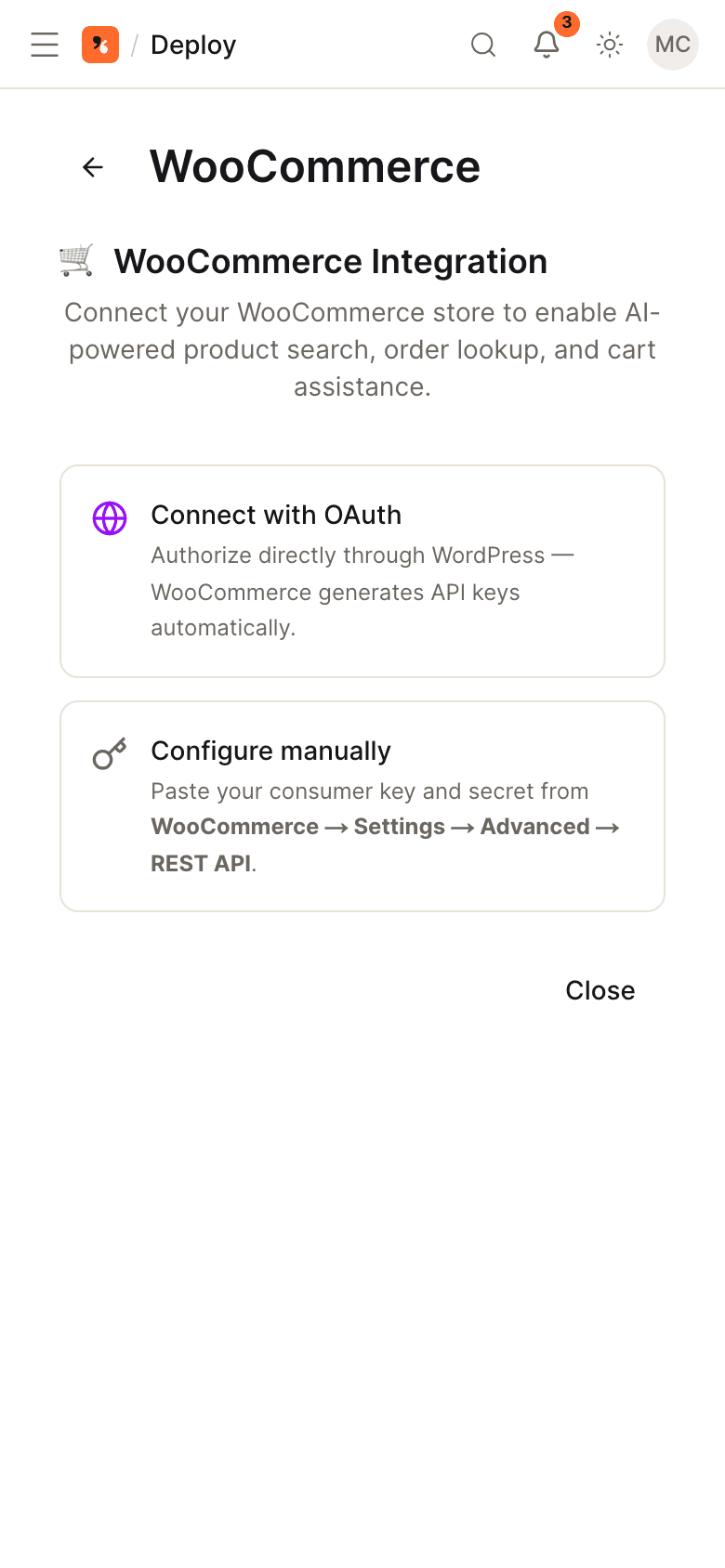
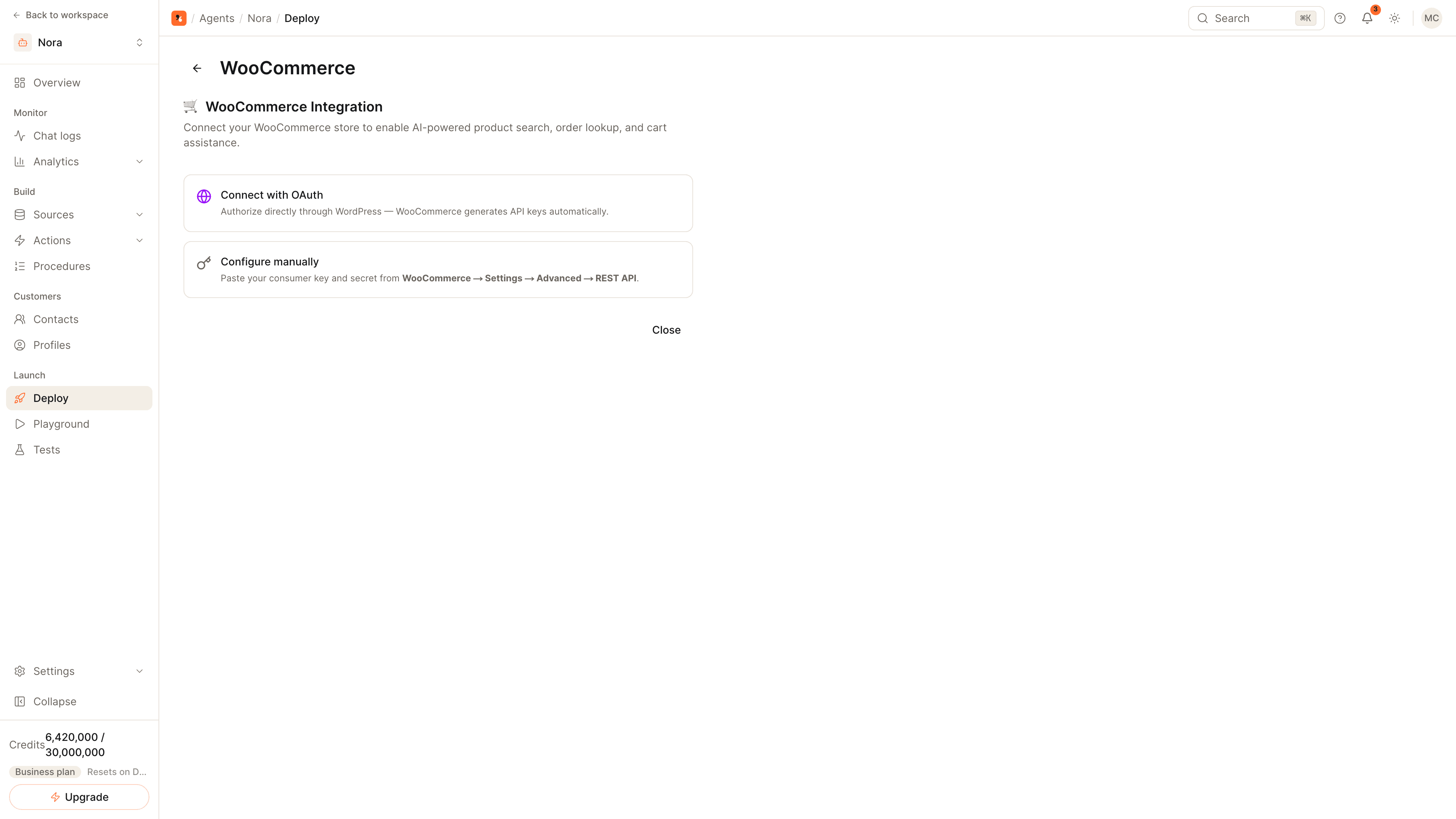
Installieren Sie in WordPress das Plugin von Sell Whisper AI aus dem Plugin-Verzeichnis von WordPress.org. Öffnen Sie das Bereitstellungsfenster (Deploy) des Agenten, klicken Sie auf die WooCommerce-Karte, kopieren Sie die Widget-ID und fügen Sie sie auf der Einstellungsseite des Plugins ein. Das Widget ist nun in Ihrem Shop.
WooCommerce-Shop verbinden
Autorisieren Sie in der WooCommerce-Karte über WC-Auth ausgehend von Ihrer Shop-URL oder geben Sie Consumer Key und Secret manuell ein. Erforderlich ist WooCommerce 6.0 oder neuer. WooCommerce ist ab Pro verfügbar.
Shop-Aktionen aktivieren und testen
Aktivieren Sie unter Aktionen (Actions) Produktsuche, Bestellabfrage, Warenkorb und Lagerbestand. Fragen Sie in Ihrem Shop nach einem Produkt per Name, SKU oder Preis und, angemeldet als Testkunde, nach einer Bestellung. Das Plugin übergibt den Live-Warenkorb des Käufers aus der Store API, damit der Agent ihn lesen kann.
Was der WooCommerce-Chatbot nach der Verbindung kann
- Produktsuche nach Titel, Slug, SKU oder Preisspanne, mit Filter für vorrätige Artikel und mehreren Produkten in einer Antwort.
- Bestellabfrage für die eigenen Bestellungen des angemeldeten Kunden, mit Status und Angaben zur Sendungsverfolgung.
- Live-Warenkorb über die WooCommerce Store API, weitergeleitet vom Plugin, sodass der Agent ohne zusätzliche Zugangsdaten sieht, was im Warenkorb des Kunden liegt.
- In den Warenkorb legen mit einer Checkout-URL zurück zu Ihrem Shop.
- Bestandsprüfung für ein Produkt.
- Aktualisierung von Profil und Adressen für Name, E-Mail, Telefon sowie Rechnungs- oder Lieferadresse.
Die vollständige Liste der Funktionen finden Sie auf der WooCommerce-Kanalseite.
Den Shop verbinden: WC-Auth oder Schlüssel
WC-Auth ist der eigene Ablauf von WooCommerce zur Schlüsselautorisierung: Sie geben Ihre Shop-URL ein, bestätigen die Anfrage in WordPress, und Consumer Key und Secret werden für Sie gespeichert. Wenn Ihr Hoster diesen Ablauf blockiert, erstellen Sie in den WooCommerce-Einstellungen einen REST-API-Schlüssel (Lese- und Schreibrechte) und fügen Consumer Key und Secret im Bereitstellungsbereich (Deploy) ein.
Tipps für eine gute erste Woche
- Importieren Sie Ihre Richtlinienseiten (Versand, Rückgabe, Zahlung), damit Fragen vor dem Kauf aus Ihren eigenen Inhalten beantwortet werden.
- Legen Sie eine Eskalationsregel für Erstattungen und Streitfälle an, damit diese mit angehängtem Verlauf bei einer Person landen. Siehe die Regeln zur Eskalation und die Dokumentation zum Live-Chat.
- Beobachten Sie ungelöste Konversationen und schließen Sie die Lücken in der Wissensdatenbank wöchentlich.
Häufige Fragen
Brauche ich einen Entwickler, um den WooCommerce-Chatbot einzubinden?
Kann der Agent Artikel in den Warenkorb legen?
Jetzt starten
Setzen Sie die Schritte in die Praxis um
Kostenlos starten, keine Kreditkarte erforderlich.