Terminbuchung
Cal.com-Integration für KI-Terminbuchung
Verbinden Sie Cal.com und lassen Sie einen Agenten von Sell Whisper AI im Chat für Ihre Kunden Verfügbarkeit prüfen sowie Termine buchen, verschieben und stornieren.
In jedem Plan verfügbar. Verbindung über API-Schlüssel.
Was der Agent in Cal.com tun kann
Verfügbarkeit prüfen
Der Agent ruft freie Zeitfenster für Ihren Cal.com-Ereignistyp ab, beginnend mit den nächsten sieben Tagen, bevor er den Besucher nach irgendetwas fragt.
Termin buchen
Mit Name, E-Mail und gewähltem Zeitfenster bucht der Agent den Termin. Die Auswahl des Zeitfensters ist die Bestätigung; ein separates Prüfformular gibt es nicht.
Verschieben oder stornieren
Der Agent findet die Buchung über die E-Mail des Teilnehmers oder über einen Buchungslink bzw. eine UID, die der Besucher einfügt, und verschiebt oder storniert sie. Er bittet einen Besucher nie, einen Buchungslink herauszusuchen.
Buchungen auflisten
Zeigt einem Besucher anhand seiner E-Mail seine anstehenden, vergangenen oder stornierten Cal.com-Buchungen.
Ereignistyp automatisch wählen
Wenn Sie keinen Ereignistyp wählen, nutzt der Agent automatisch einen aus Ihrem Cal.com-Konto.
Wofür die Cal.com-Integration da ist
Mit verbundenem Cal.com macht ein Sell Whisper AI-Agent aus „Kann ich einen Termin buchen?“ einen gebuchten Termin direkt im Chat: Er zeigt freie Zeiten, nimmt Name und E-Mail des Besuchers auf, bucht den Termin und bestätigt ihn, ohne jemanden in einen anderen Tab zu schicken.
So funktioniert eine Buchung
- Der Besucher bittet um einen Termin. Der Agent ruft Ihre freien Zeiten für den Termintyp ab, beginnend mit den nächsten sieben Tagen.
- Der Besucher wählt eine Zeit. Der Agent fragt nach Name und E-Mail, falls er sie noch nicht hat.
- Der Agent bucht den Termin. Wurde der Termin in der Zwischenzeit vergeben, bietet er die nächsten freien Zeiten an.
- Später kann der Besucher darum bitten, den Termin zu verschieben oder abzusagen. Der Agent findet die Buchung anhand der E-Mail des Teilnehmers oder eines Buchungslinks oder einer UID, die der Besucher einfügt, und verschiebt oder storniert sie.
Einrichtung
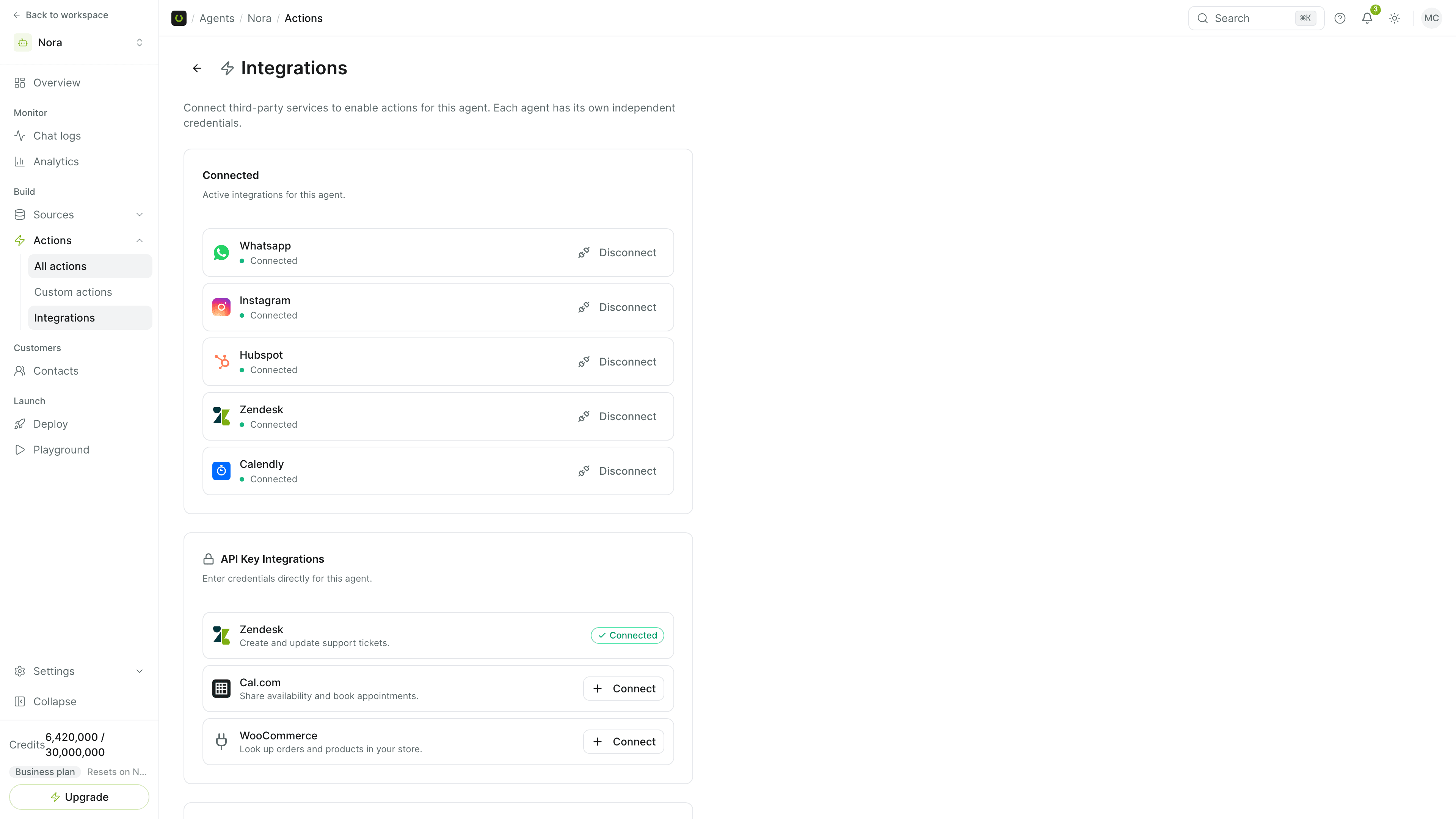
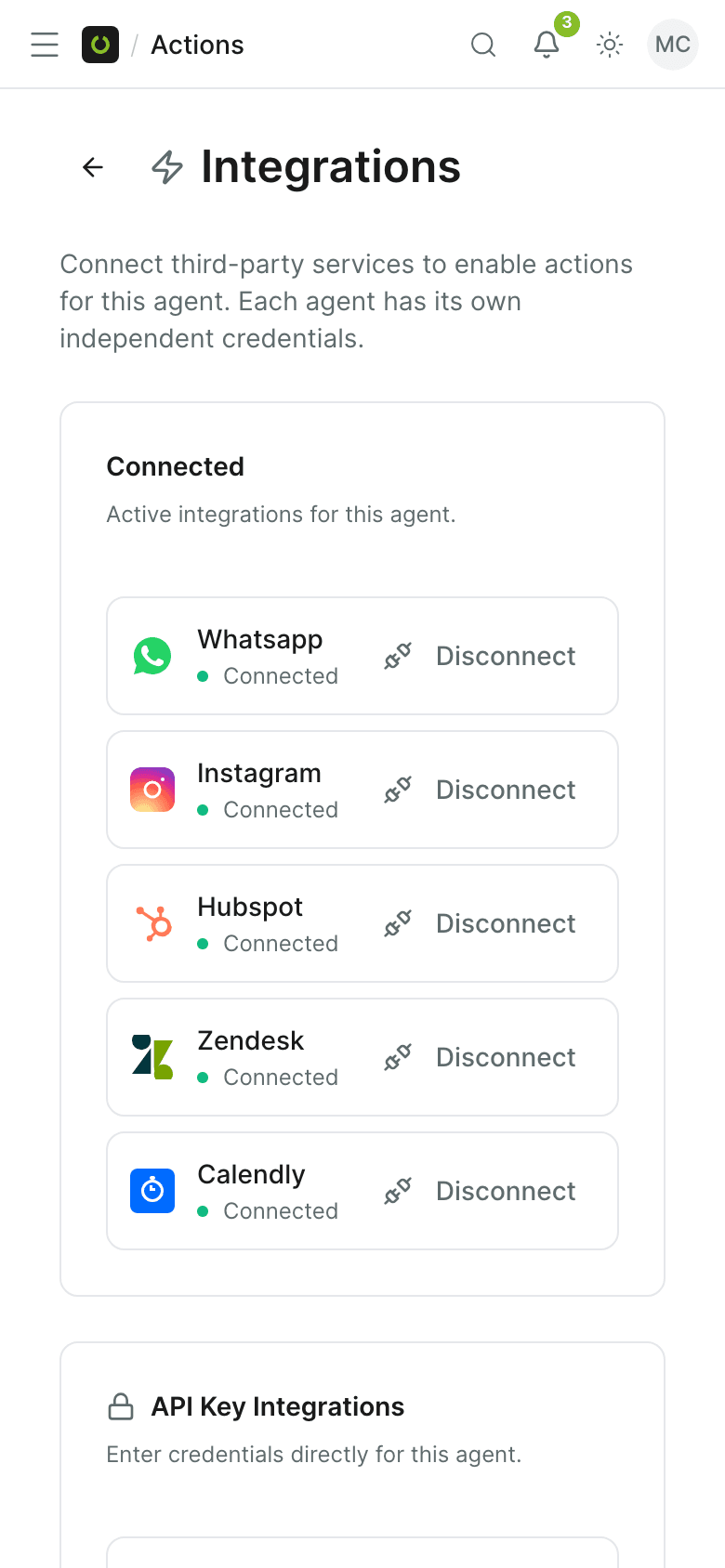
- Öffnen Sie den Agenten im Dashboard von Sell Whisper AI, gehen Sie zu Aktionen (Actions) und dann zu Integrationen (Integrations).
- Klicken Sie bei Cal.com auf Verbinden (Connect) und fügen Sie Ihren Cal.com-API-Schlüssel ein.
- Wählen Sie optional den Termintyp, den der Agent bucht. Wenn Sie keinen festlegen, wählt der Agent einen aus Ihrem Konto.
Cal.com ist in jedem Plan verfügbar, auch in Free. Ein Agent nutzt einen Kalender: Wenn Sie Cal.com verbinden, wird Calendly für diesen Agenten deaktiviert. Eine Cal.com-Buchungskarte wird nativ im Chat-Widget angezeigt.
Verwandte Themen
- Calendly: derselbe Buchungsablauf für Calendly.
- HubSpot: den Kontakt und den Deal anlegen, zu dem der Termin gehört.
- Automatisierung im Kundensupport: wo Buchungen in ein automatisiertes Support-Setup passen.
Häufige Fragen
Welche Pläne enthalten die Cal.com-Integration?
Wie verbinde ich Cal.com?
Kann ein Agent Cal.com und Calendly gleichzeitig nutzen?
Braucht der Besucher ein Cal.com-Konto?
Jetzt starten
Cal.com mit einem Agenten verbinden
Kostenlos starten, keine Kreditkarte erforderlich.