Cómo agregar un agente de soporte con IA a tu sitio web
Crea un agente de Sell Whisper AI, personaliza el widget de chat y pega el script de inserción antes de la etiqueta de cierre del body de tu sitio.
Hazlo en este orden
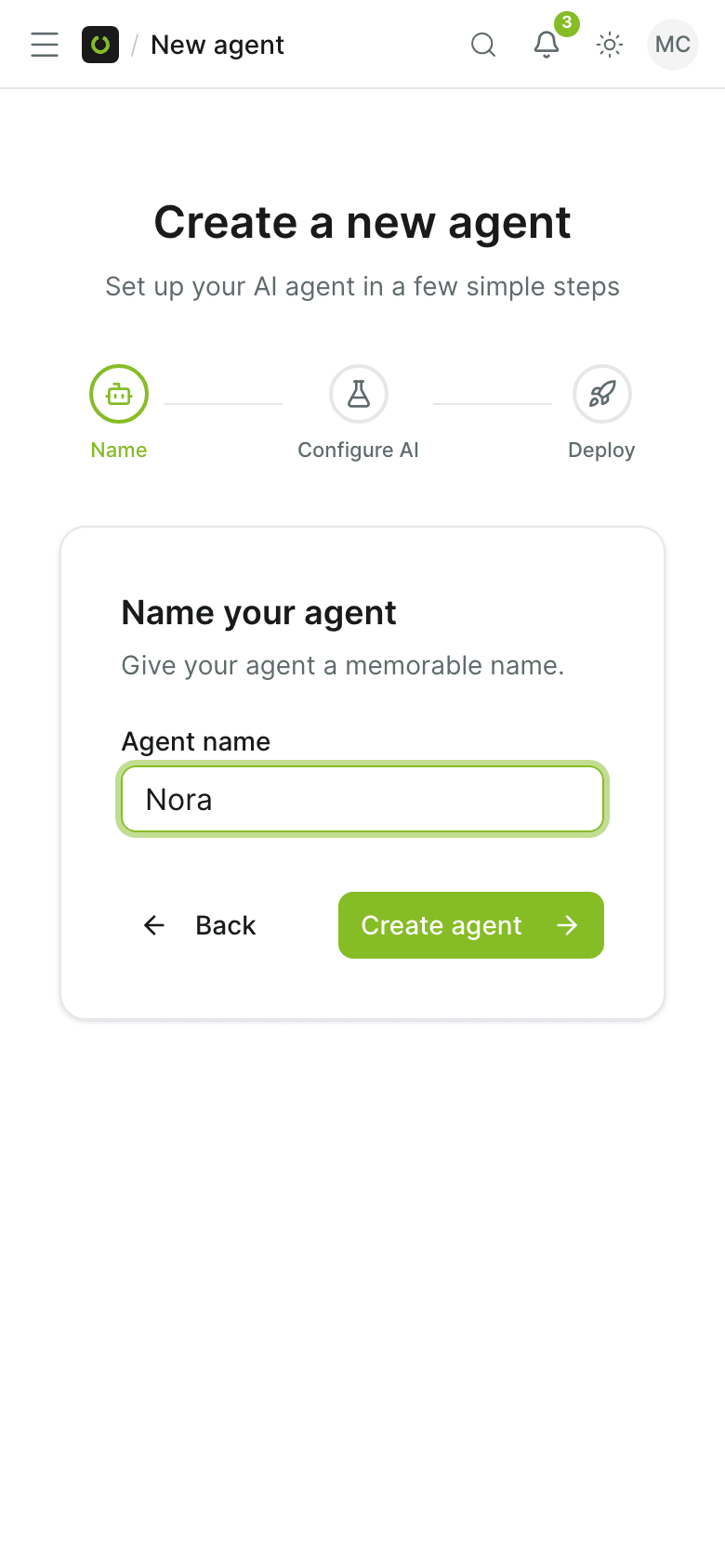
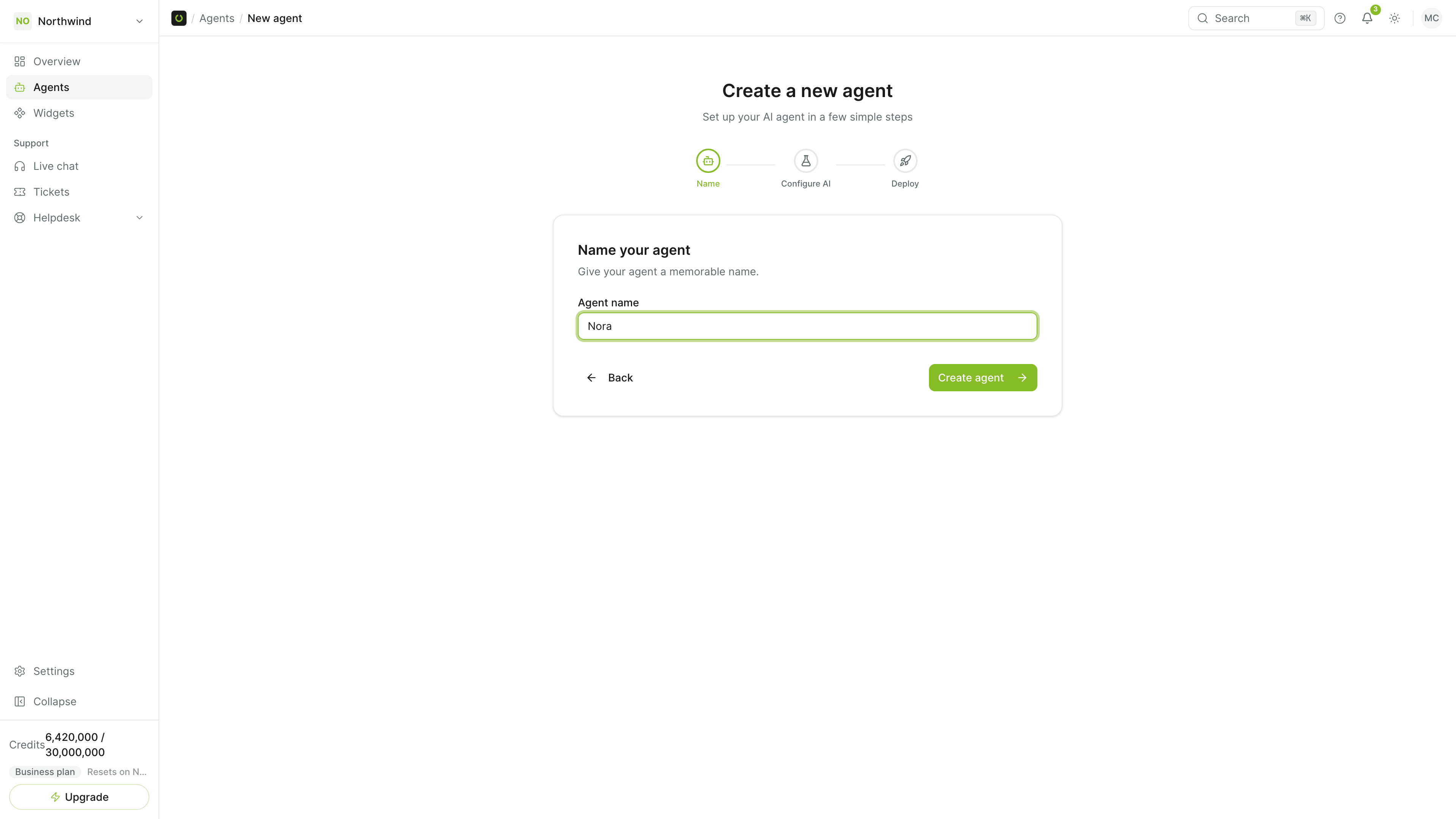
Crea una cuenta gratuita y un agente
Regístrate en /register, abre Agentes (Agents) en el panel y crea un agente. Elige una plantilla o empieza desde cero y ponle nombre al agente. Free usa Claude Haiku 5.5; desde Starter puedes elegir cualquiera de los 4 proveedores de IA.
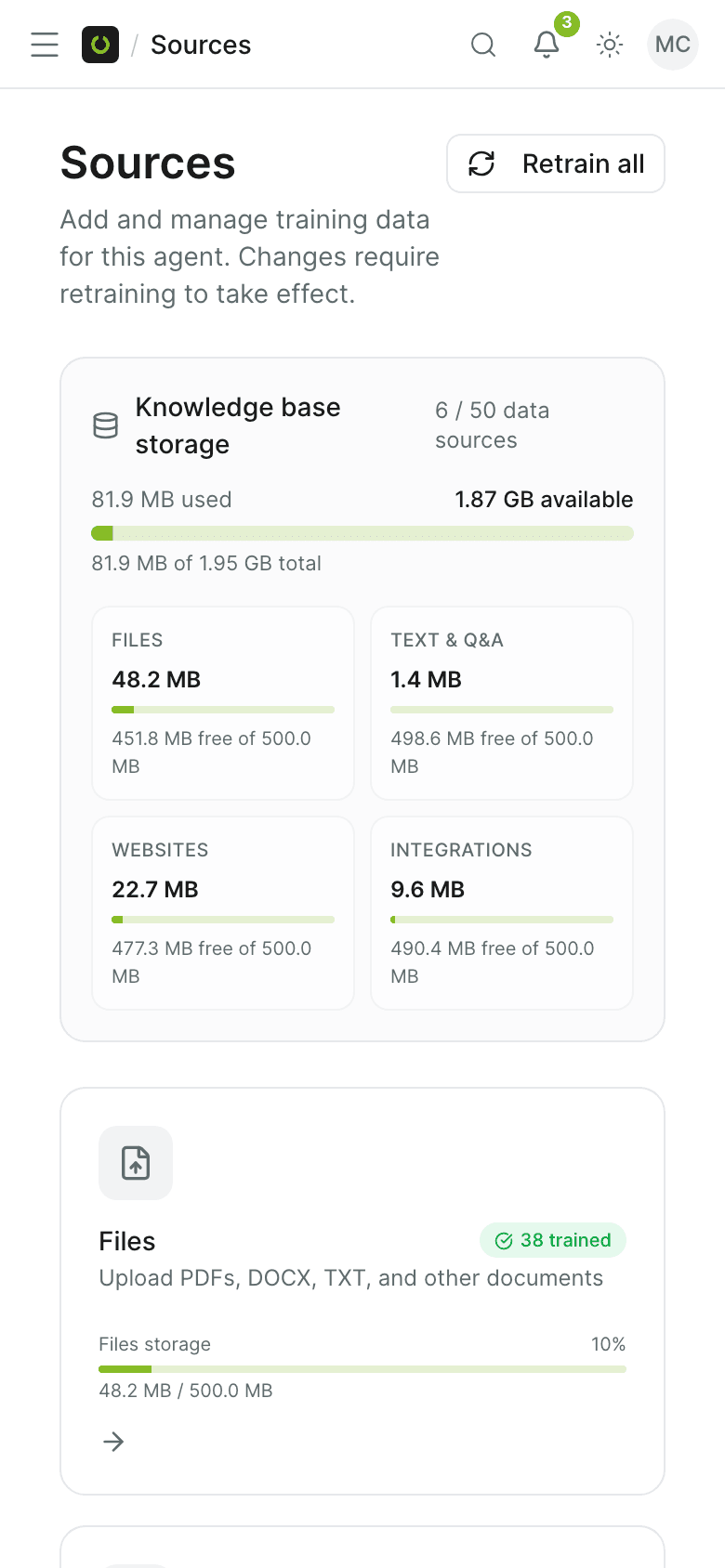
Agrega conocimiento para que el agente pueda responder
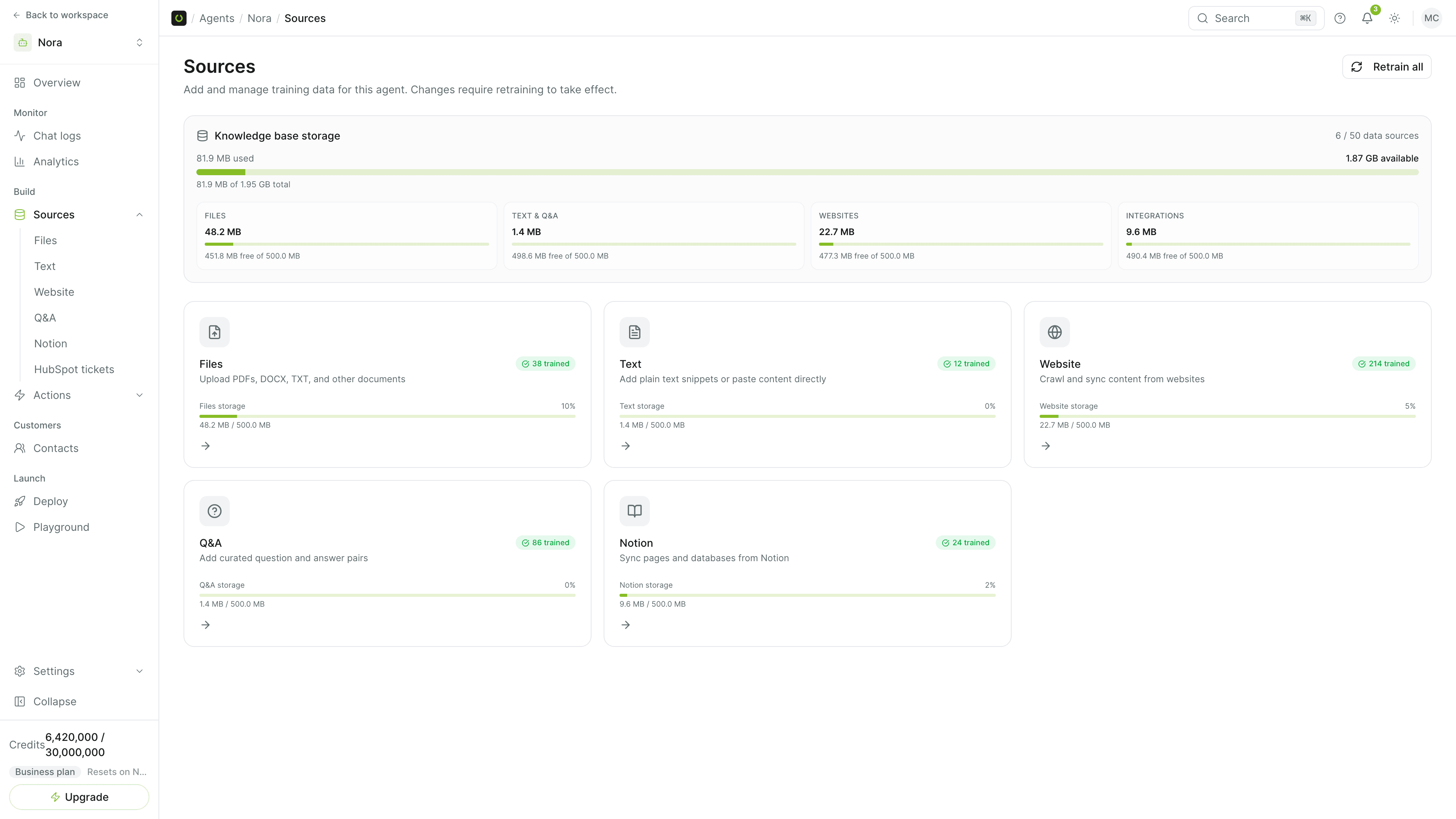
Abre Fuentes (Sources) en el agente y sube archivos, agrega tu sitio web o escribe entradas de preguntas y respuestas. Consulta /docs/quick-start para ver el recorrido completo del primer agente.
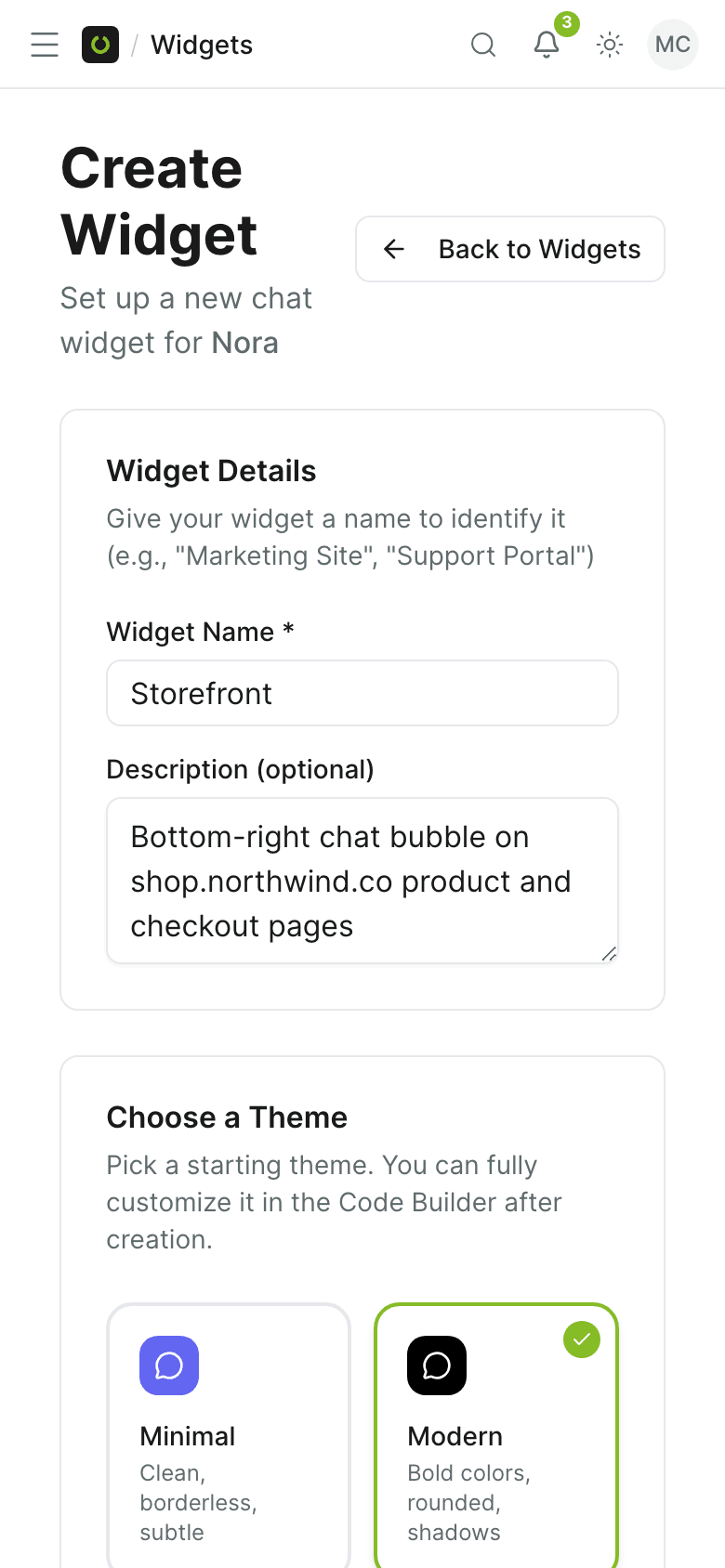
Personaliza el widget de chat
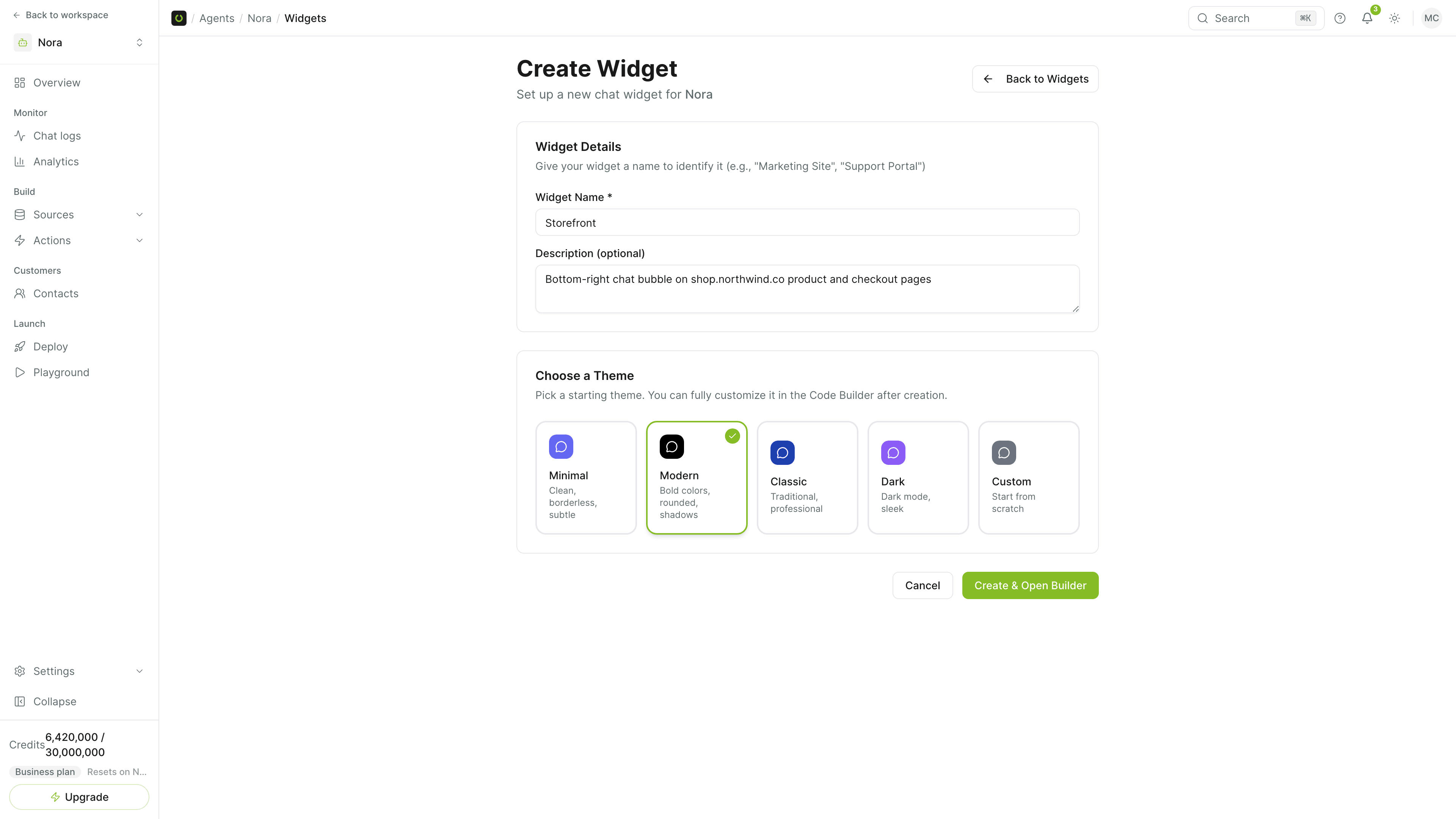
Abre el agente, ve a Implementar (Deploy) y haz clic en Administrar (Manage) en la tarjeta Widget de chat (Chat Widget); luego abre un widget en el creador de widgets. Define los colores, la posición, el saludo y la marca en las pestañas Estilo (Style), Comportamiento (Behavior) y Marca (Brand) mientras la vista previa se actualiza.
Copia el script de inserción
En el creador de widgets, copia el código que aparece en Código de inserción (Embed Code) y pégalo antes de la etiqueta de cierre del body de tu sitio web. El widget queda en vivo en cuanto carga la página.
El widget de chat es uno de los canales de Sell Whisper AI. El mismo agente, la misma base de conocimiento y las mismas reglas de escalamiento funcionan en el widget y en WhatsApp, Instagram, Messenger, Slack y los demás canales, así que nada de lo que configures aquí tendrá que repetirse después.
Dónde está la configuración del widget
Los widgets de chat pertenecen a un agente. Abre el agente, ve a Implementar (Deploy) y haz clic en Administrar (Manage) en la tarjeta Widget de chat (Chat Widget) para ver sus widgets; luego abre uno en el creador de widgets. El creador tiene cuatro pestañas:
- Estilo (Style): colores, modo claro u oscuro, posición en la página, tamaño del botón y fuente.
- Comportamiento (Behavior): el saludo, los mensajes sugeridos, la carga de archivos, las notas de voz y si el widget se abre solo.
- Marca (Brand): el título, el subtítulo, el avatar y el logotipo del widget.
- Avanzado (Advanced): CSS personalizado, el idioma del widget y la importación o exportación de la configuración.
El elemento Widgets de la barra lateral principal es otra cosa: contiene las tarjetas, los formularios, las tablas y los gráficos que un agente puede mostrar dentro de una conversación.
Otras formas de instalarlo
- Creadores de sitios web: las instalaciones paso a paso para Webflow, Wix, Weebly, Framer y Bubble están en Creadores de sitios web.
- WordPress: usa el plugin en lugar del script. Consulta cómo agregar un chatbot de IA a un sitio WordPress.
- Shopify: el widget se activa desde tu editor de temas. Consulta cómo agregar un chatbot de IA a una tienda Shopify.
- Apps móviles: la guía de React Native usa el mismo Widget ID.
Qué hacer después
- Dale una base al agente. Un widget sin conocimiento detrás no puede responder. Sigue cómo entrenar un agente de IA con tu sitio web.
- Decide cuándo interviene una persona. Define reglas de escalamiento con cómo pasar conversaciones de IA a una persona.
- Dile al agente quién tiene la sesión iniciada. Si tu sitio tiene inicio de sesión, verifica a los usuarios con sesión iniciada para que las respuestas puedan ser personales.
Para el recorrido del primer agente, consulta Inicio rápido. Para cada ajuste del creador, consulta Creador de widgets.