Cómo agregar un chatbot de IA a un sitio WordPress
Instala el plugin Sell Whisper AI Chat Widget desde WordPress.org, pega tu Widget ID y elige en qué páginas se muestra el chat. En todos los planes.
Hazlo en este orden
Crea un agente y agrega conocimiento
Regístrate en /register, crea un agente y agrega tu sitio en Fuentes (Sources) para que pueda responder. WordPress está disponible en todos los planes, incluido Free.
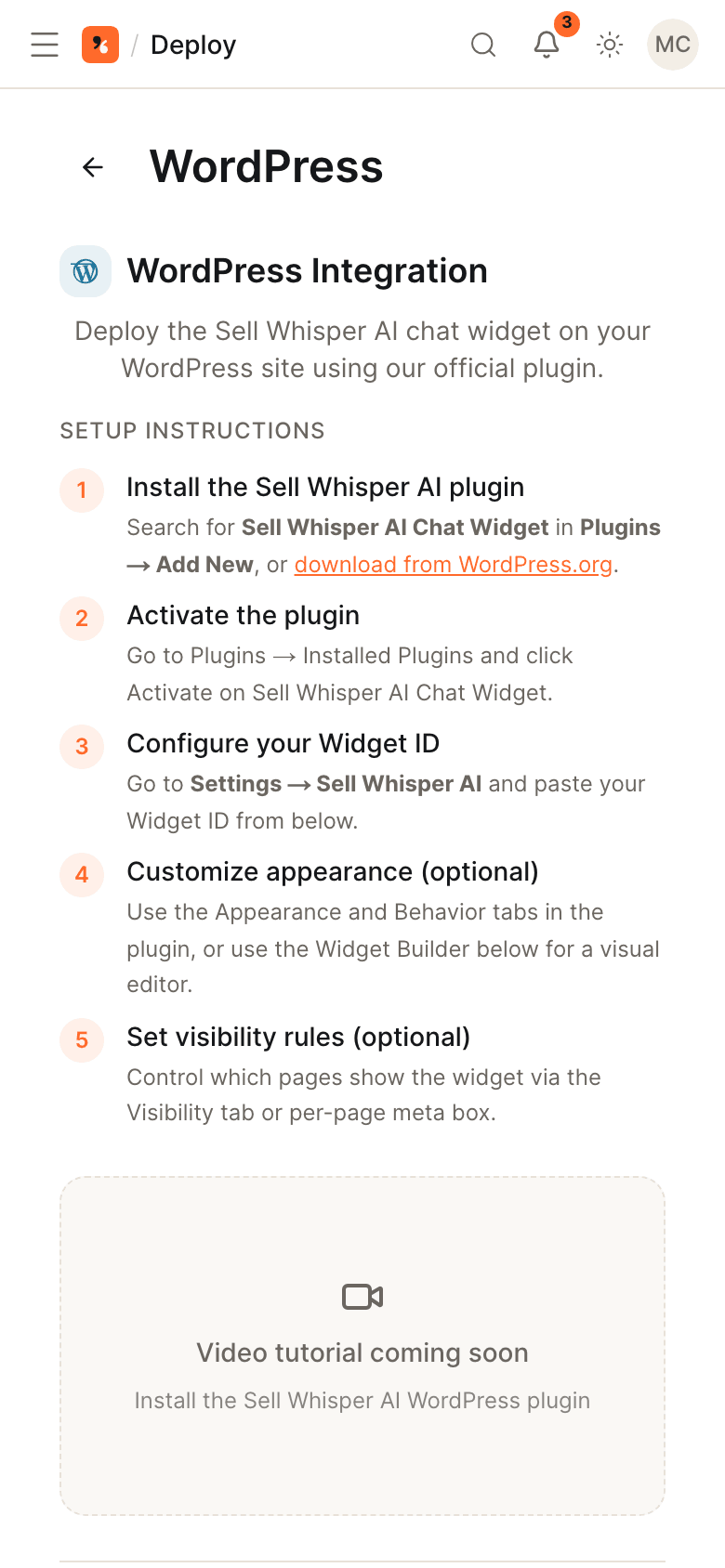
Instala y activa el plugin
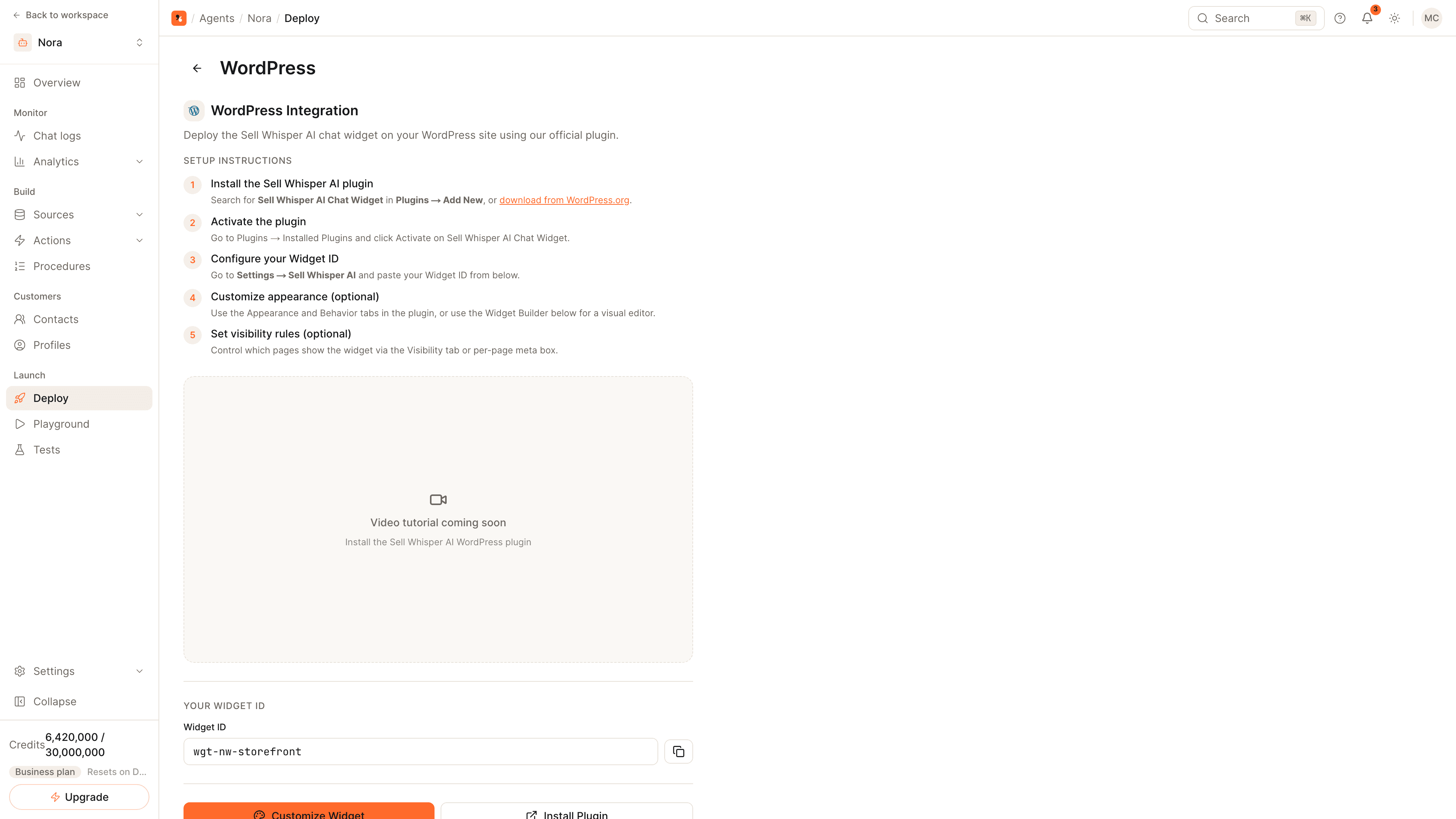
En WordPress, ve a Plugins y luego a Añadir nuevo (Add New), busca Sell Whisper AI Chat Widget, instálalo y actívalo. El plugin requiere WordPress 5.9 o posterior y PHP 7.4 o posterior.
Pega tu Widget ID
En el panel, abre el agente, ve a Implementar (Deploy) y abre la tarjeta de WordPress para copiar tu Widget ID. En WordPress, ve a Ajustes (Settings) y luego a Sell Whisper AI, pega el ID y guarda.
Elige dónde se muestra el widget
De forma predeterminada, el widget aparece en todas las páginas. Usa la pestaña Visibilidad (Visibility) del plugin o el recuadro de cada página para incluir o excluir páginas, y sus pestañas Apariencia (Appearance) y Comportamiento (Behavior), o el creador de widgets del panel, para darle estilo.
Qué hace el plugin
El plugin Sell Whisper AI Chat Widget agrega el widget de chat a tu sitio WordPress sin editar archivos del tema. Está publicado en el directorio de plugins de WordPress.org. El agente, su conocimiento y sus respuestas permanecen en tu panel de Sell Whisper AI; el plugin decide dónde se muestra el widget.
Ajustes del plugin
| Pestaña | Qué defines |
|---|---|
| Apariencia (Appearance) | Cómo se ve el widget en este sitio |
| Comportamiento (Behavior) | Cómo y cuándo se abre |
| Visibilidad (Visibility) | Qué páginas muestran el widget |
Un recuadro en el editor de cada página y entrada obliga al widget a mostrarse u ocultarse solo en esa página.
Si el widget no se muestra
- Borra la caché de WordPress y la de cualquier plugin de caché u optimización.
- Comprueba que el plugin esté activado y que el widget esté habilitado en sus ajustes.
- Compara el Widget ID con el de la tarjeta de WordPress del agente.
- Si un plugin de seguridad o tu proveedor de hosting define una Content Security Policy, permite
widget.sellwhisperai.comyapi.sellwhisperai.com.
¿Tienes una tienda?
El mismo plugin conecta WooCommerce desde Pro, para que el agente pueda buscar productos, consultar pedidos y leer el carrito. Sigue cómo agregar un chatbot de IA a una tienda WooCommerce.
Relacionado
- Cómo entrenar un agente de IA con tu sitio web: importa el sitio donde está el widget.
- Cómo agregar un agente de soporte con IA a tu sitio web: el script de inserción para sitios que no usan WordPress.
- Cómo capturar y puntuar leads desde el chat.