Cómo capturar y puntuar leads desde el chat
Activa la captura de leads en un agente de Sell Whisper AI, elige cuándo aparece el formulario y deja que la puntuación y el enrutamiento envíen los leads calificados a tu equipo.
Hazlo en este orden
Activa la acción de captura de leads
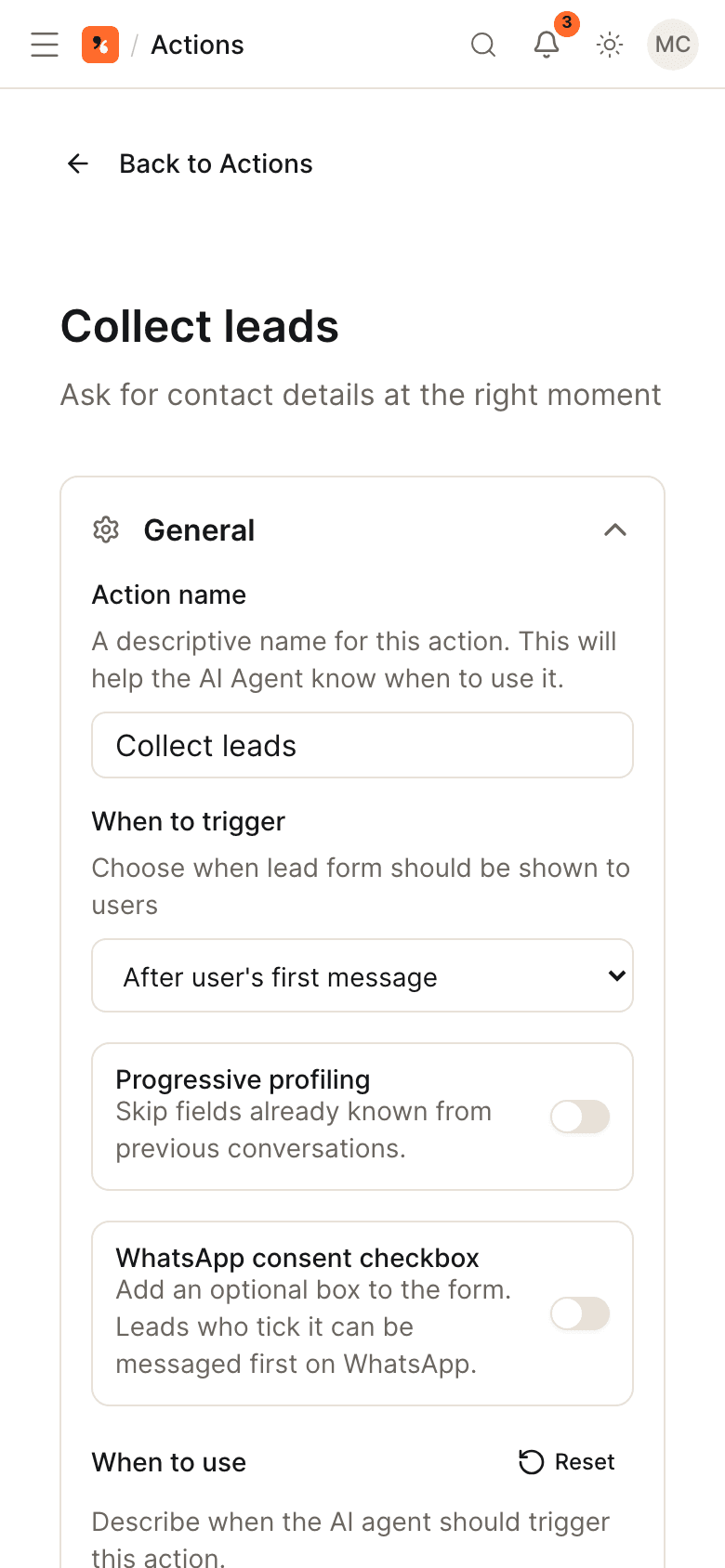
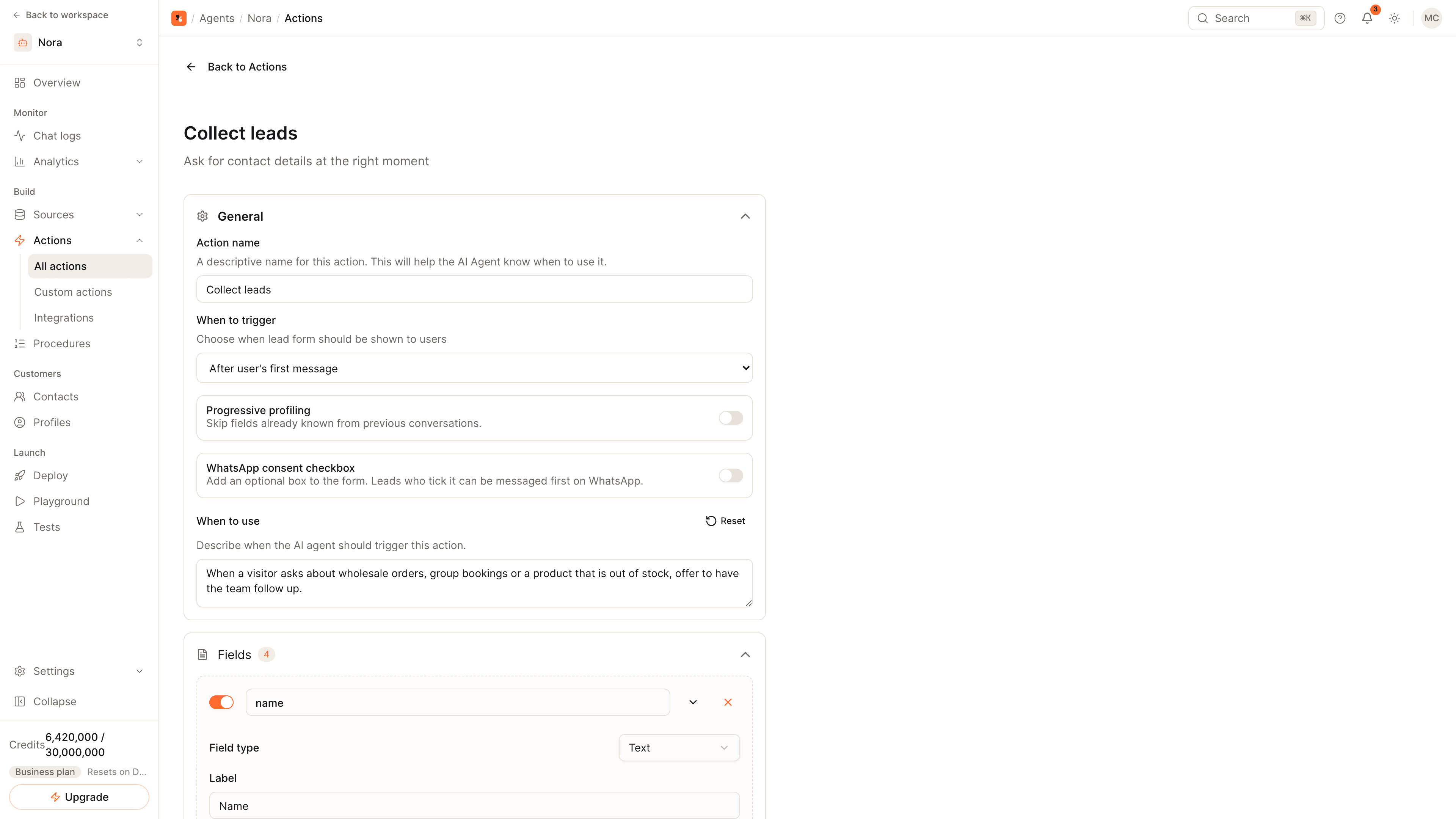
Abre el agente, ve a Acciones (Actions) y abre Capturar lead (Collect Lead). Elige cuándo se activa: antes de que empiece el chat, después del primer mensaje, cuando la IA lo considere oportuno, ante la intención de salida o tras un tiempo de espera. Luego haz clic en Guardar y activar (Save & enable). La captura de leads está disponible en todos los planes, incluido Free.
Elige los campos que se piden
Nombre, correo electrónico y teléfono son los predeterminados. Agrega campos de texto, número, lista desplegable o fecha, y activa el perfilado progresivo para omitir lo que ya se sabe. En el widget, tu cliente completa un formulario; en las apps de mensajería, el agente pregunta en la conversación.
Define la puntuación y el umbral de calificación
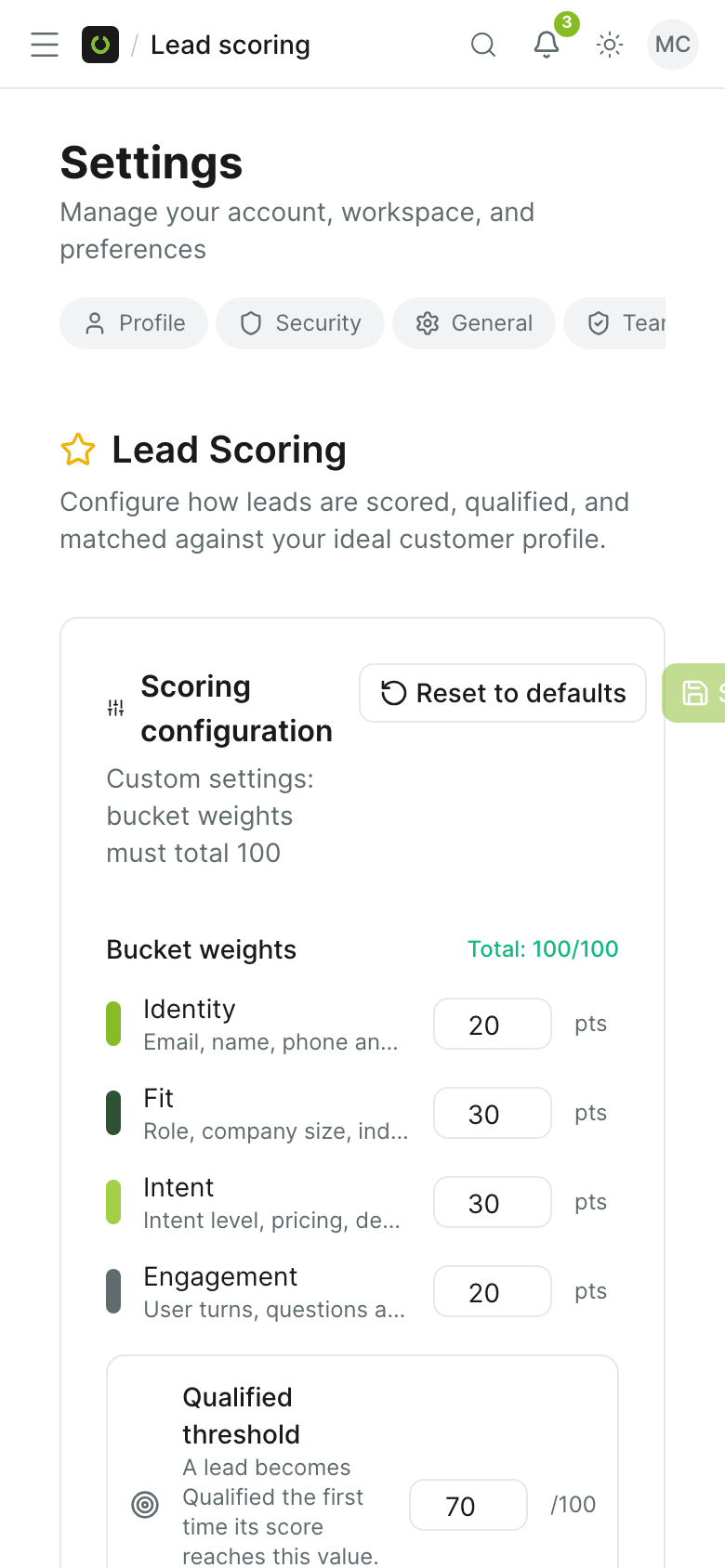
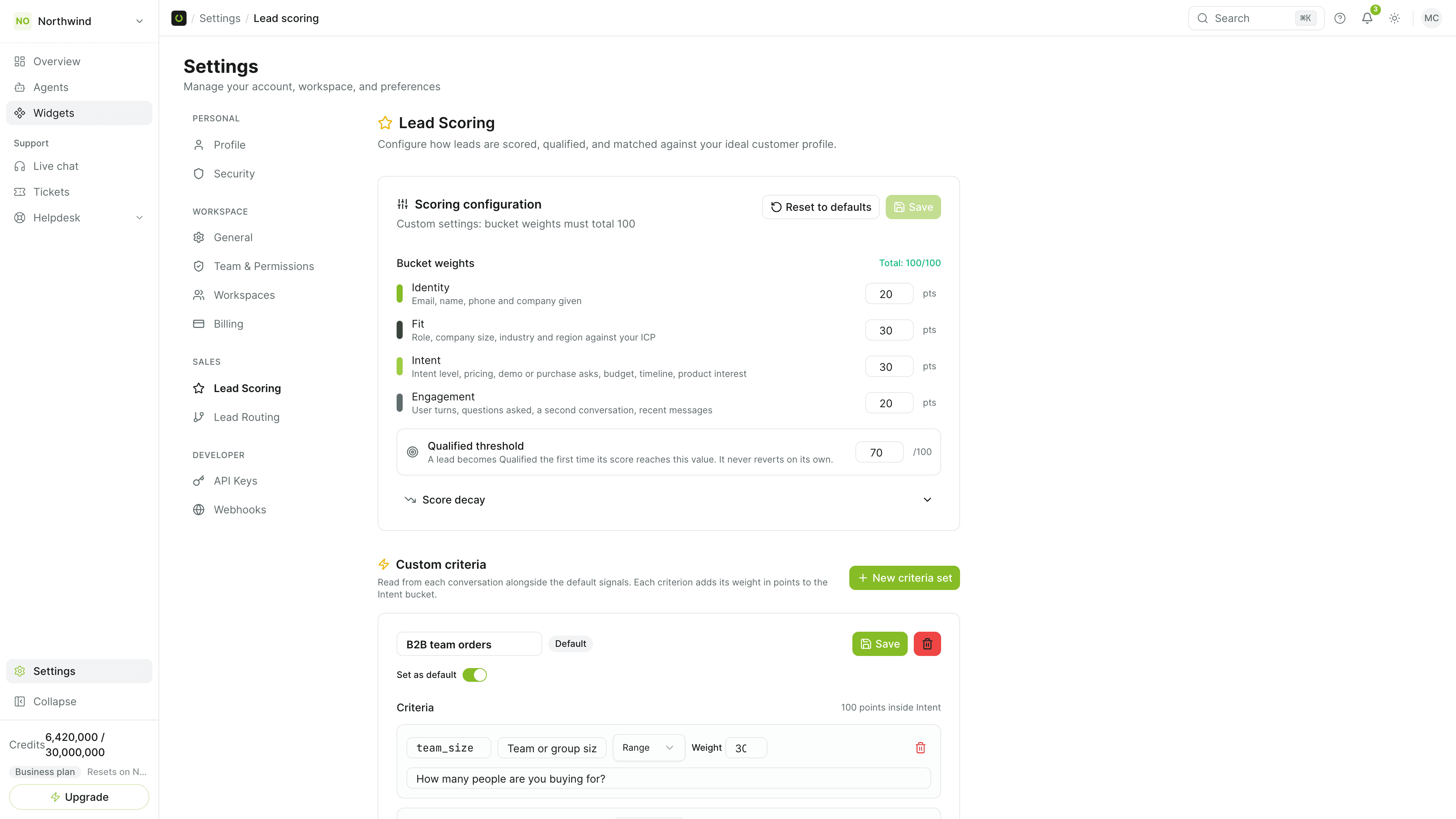
En Configuración (Settings), abre Puntuación de leads (Lead Scoring). Cada lead recibe una puntuación de 0 a 100 que se calcula a partir de identidad, ajuste, intención e interacción, y tú defines el peso de cada una. Un lead pasa a Calificado (Qualified) la primera vez que su puntuación alcanza tu umbral.
Enruta los leads y dales seguimiento
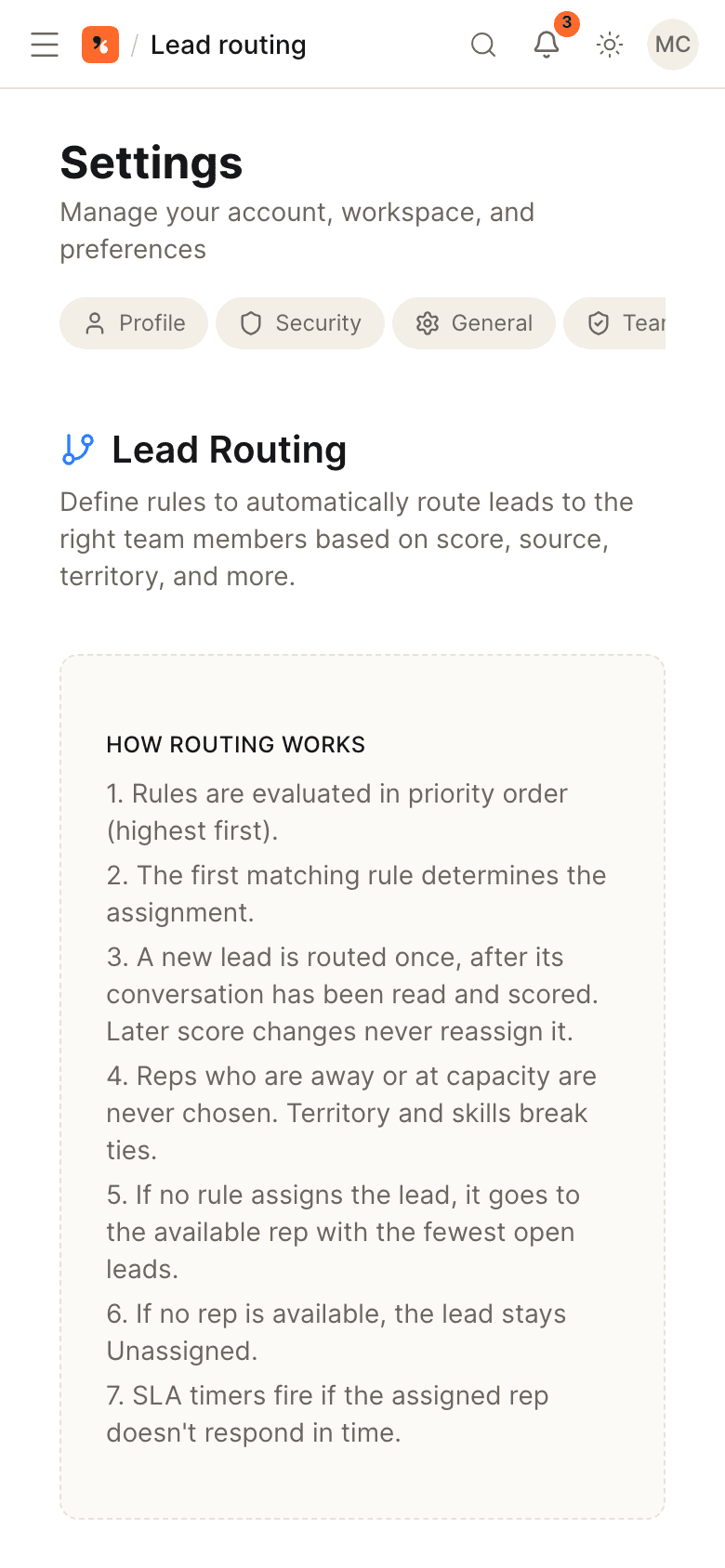
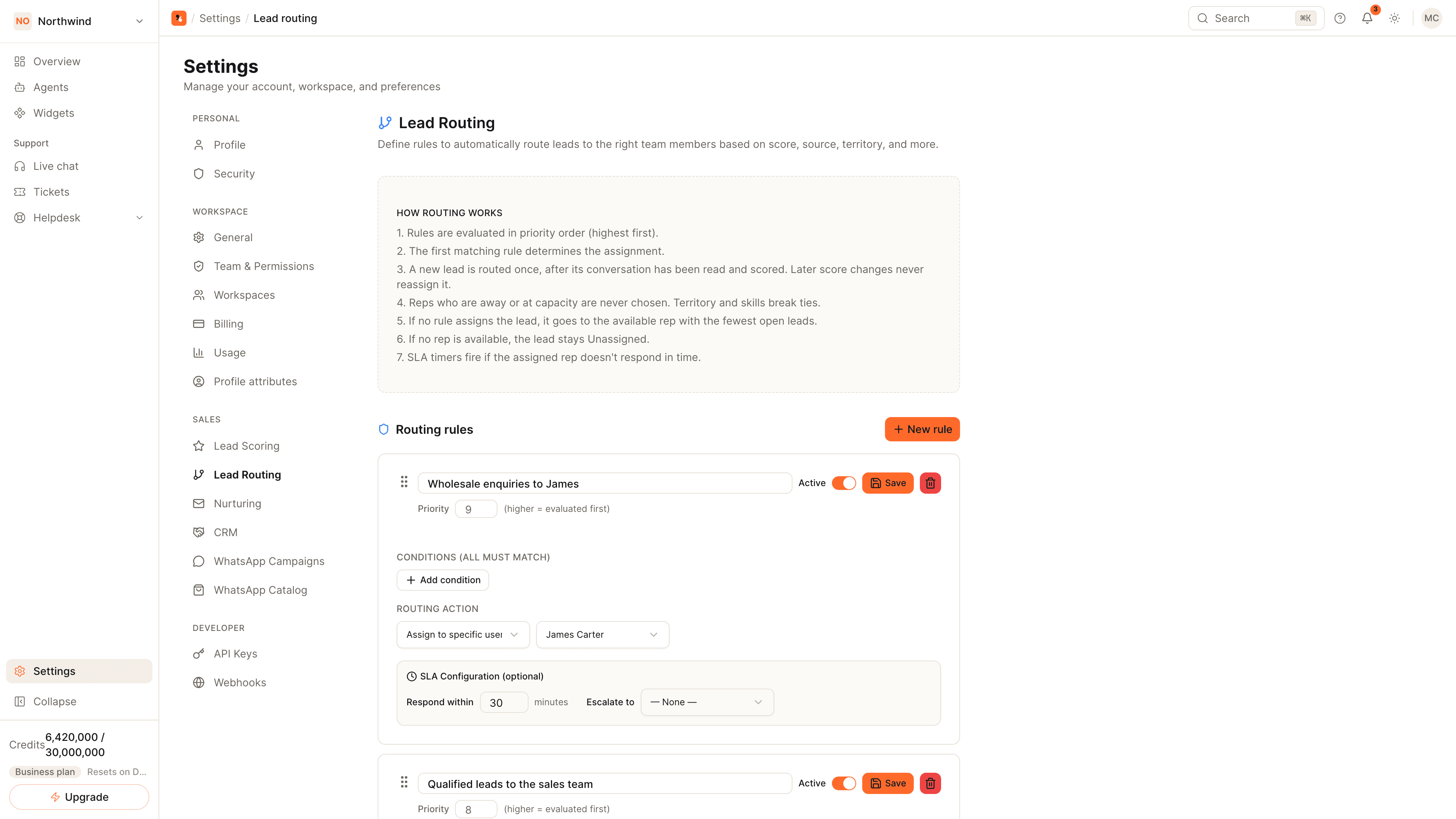
En Configuración (Settings), abre Enrutamiento de leads (Lead Routing) y agrega reglas que asignen un lead a un compañero, o al mejor miembro disponible del equipo, cuando se cumplan sus condiciones. Los leads capturados aparecen en Contactos (Contacts) del agente con su estado, puntuación, responsable y origen.
Cuándo pedir los datos de contacto
| Disparador | Útil para |
|---|---|
| Antes de que empiece el chat | Equipos de soporte que necesitan una dirección de correo en cada conversación |
| Después del primer mensaje | Preguntar una vez que el visitante mostró lo que quiere |
| Cuando la IA lo considere oportuno | Conversaciones de ventas, en las que el agente pregunta en el momento de interés |
| Intención de salida | Un último intento cuando el visitante se dispone a salir del widget |
| Tras un tiempo de espera | Páginas en las que los visitantes leen un rato antes de escribir |
En WhatsApp, Instagram y otras apps de mensajería no hay formulario: el agente pide los mismos campos en la conversación.
Cómo se calcula la puntuación
Cada lead recibe una puntuación de 0 a 100 repartida en cuatro grupos cuyos pesos defines tú:
- Identidad: si dio correo electrónico, nombre, teléfono y empresa.
- Ajuste: cargo, tamaño de la empresa, sector y región frente a tu perfil de cliente ideal.
- Intención: solicitudes de precios, demo o compra, presupuesto, plazos e interés en el producto.
- Interacción: cuánto escribió y preguntó el visitante, y si volvió.
Los criterios personalizados suman tus propias señales, y el decaimiento de la puntuación reduce la de los leads que dejan de dar señales. Un lead que alcanza el umbral de calificación pasa a Calificado (Qualified) y no vuelve atrás por sí solo. Consulta la definición de puntuación de leads.
Después de capturar el lead
- Estados: Nuevo (New), Calificado (Qualified), Convertido (Converted) y Perdido (Lost).
- Enrutamiento: las reglas de Enrutamiento de leads (Lead Routing) asignan un lead a un compañero concreto o al mejor disponible cuando se cumplen todas las condiciones.
- Tu CRM: envía los leads a HubSpot o Salesforce, o suscribe un webhook a los leads nuevos y actualizados.
- Reuniones: deja que el agente agende una llamada mientras el visitante sigue en la conversación.
Referencia completa de campos y puntuación: Leads.