Cómo conectar un agente de IA a Salesforce
Conecta una organización de Salesforce a un agente de Sell Whisper AI para que responda casos, o redacte borradores para revisión, y trabaje con contactos y leads. Desde Pro.
Hazlo en este orden
Conecta tu organización
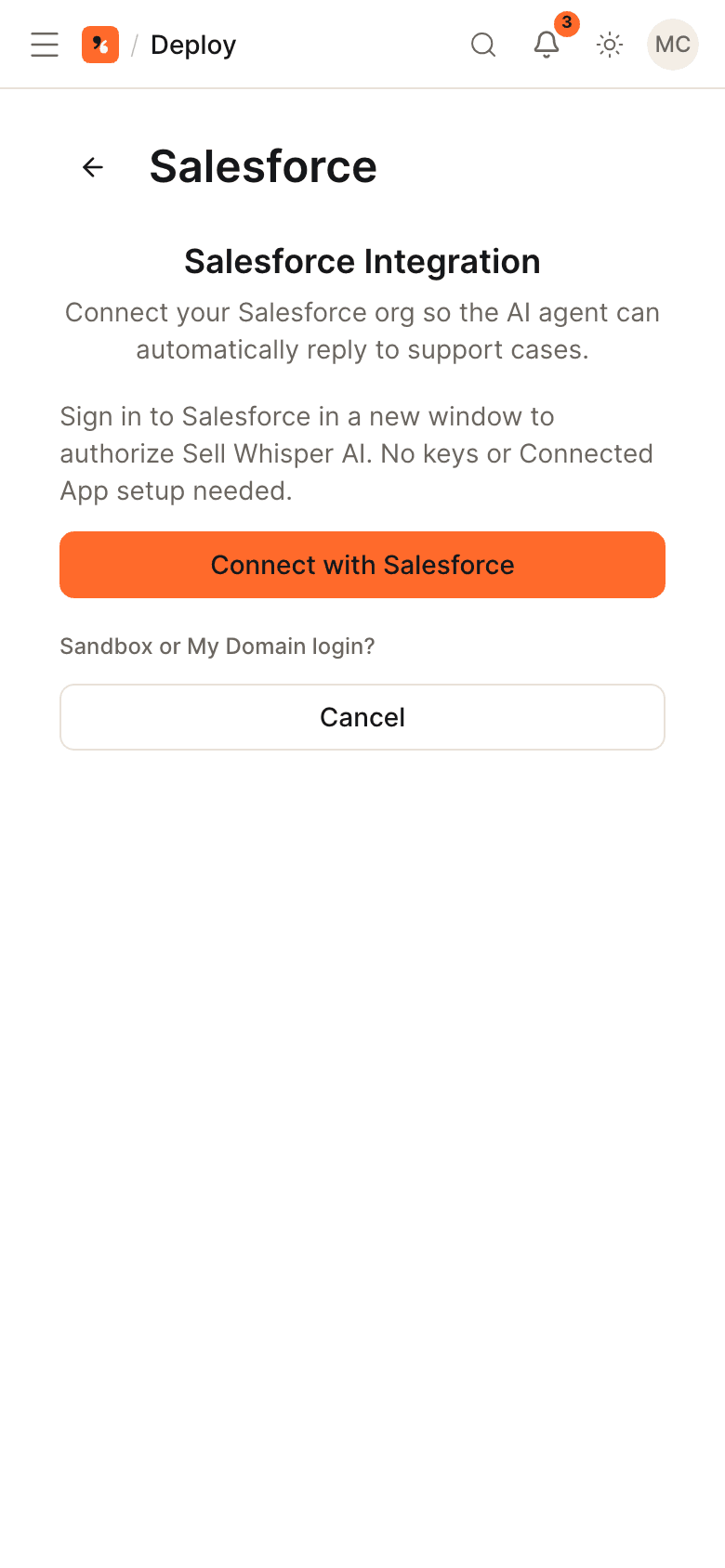
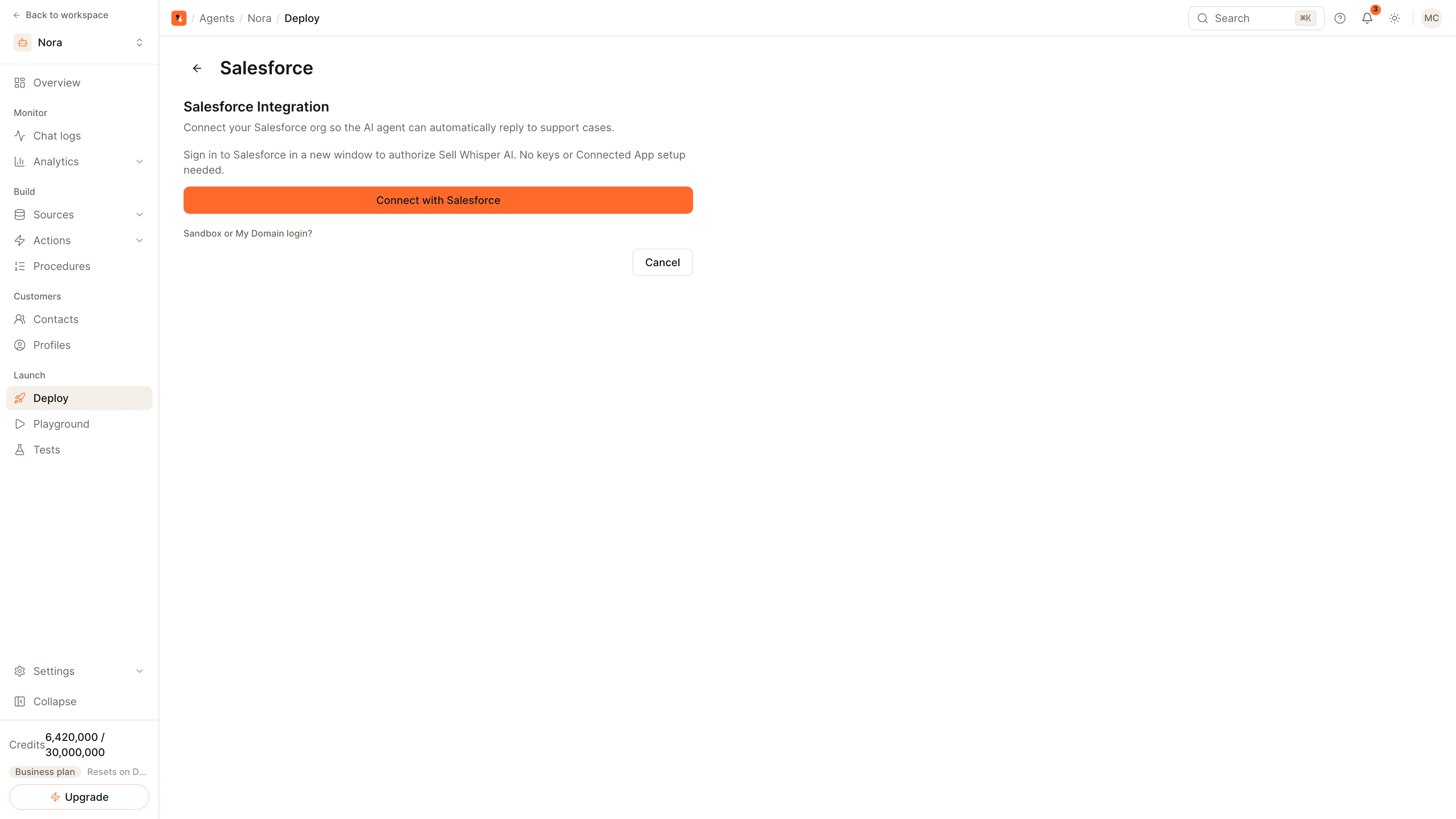
Abre el agente, ve a Implementar (Deploy), haz clic en Configurar (Setup) en la tarjeta de Salesforce y luego en Conectar con Salesforce (Connect with Salesforce). Elige Producción (Production) o Sandbox, agrega tu My Domain si usas uno y autoriza en la ventana de Salesforce. Salesforce está disponible desde Pro.
Envía los eventos de casos al agente
En Salesforce, configura un Outbound Message que envíe los datos del caso a tu endpoint de webhook. Sin él, la organización está conectada pero el agente nunca se entera de los casos nuevos.
Elige cómo se envían las respuestas
Deja activada la Respuesta automática (Auto-reply) para publicar comentarios públicos en los casos y comentarios nuevos. O instala el paquete de Sell Whisper para Salesforce y agrega la acción Borrador de respuesta (Draft Response) a la página del caso, para que tu equipo revise y edite cada borrador antes de publicarlo.
Elige el propietario de los casos y prueba
Selecciona el usuario de Salesforce que será propietario de los casos asignados automáticamente, guarda y abre un caso de prueba. Revisa la respuesta en el caso y luego activa las acciones de Salesforce que el agente debe usar en las conversaciones.
Tres formas de usar el agente con Salesforce
| Modo | Qué ocurre | Quién envía la respuesta |
|---|---|---|
| Respuesta automática | El agente publica un comentario público en los casos nuevos y en los comentarios nuevos de los clientes | El agente |
| Borrador de respuesta | Una persona hace clic en la acción Borrador de respuesta (Draft Response) en la página del caso y obtiene una respuesta sugerida para editar | Tu equipo |
| Acciones en el chat | En tu sitio web o en una app de mensajería, el agente crea y lee registros de Salesforce durante la conversación | El agente, en el chat |
Puedes usar la respuesta automática y las acciones a la vez, o desactivar la respuesta automática y dejar los borradores para tu equipo.
Para qué sirve el Outbound Message
Salesforce no avisa a los sistemas externos de los casos nuevos a menos que se lo pidas. El Outbound Message que configuras en Salesforce envía los datos del caso al endpoint de webhook de tu conexión, y eso es lo que inicia una respuesta automática. Los comentarios de un caso los publica el usuario de Salesforce que autorizó la conexión, por lo que muchos equipos conectan con un usuario de integración dedicado.
Acciones que el agente puede realizar
- Crear, actualizar y consultar contactos.
- Crear leads, oportunidades y casos, y asignarles un propietario.
- Consultar un caso por su ID de caso.
- Buscar artículos de Salesforce Knowledge.
- Escalar a tu equipo abriendo un caso.
Pasar un chat en vivo a Salesforce
Si tu equipo responde chats en Salesforce, configura ahí Enhanced Chat y Omni-Channel y activa Escalar a Salesforce (Escalate to Salesforce) para el agente. En el widget del sitio web, el agente pasa entonces la conversación a un agente de Salesforce en vivo y deja de responder en cuanto esa persona la toma.
Relacionado
- Página del canal Salesforce: la lista completa de funciones.
- Cómo capturar y puntuar leads desde el chat: decide qué conversaciones se convierten en leads de Salesforce.
- Cómo entrenar un agente de IA con tu sitio web: los casos cerrados también se pueden importar en Fuentes (Sources), y luego en Tickets.