Comment ajouter un chatbot IA à une boutique WooCommerce
Installez le plugin WordPress Sell Whisper AI, collez votre Widget ID, connectez WooCommerce et laissez l’agent rechercher des produits, consulter les commandes et lire le panier.
Suivez cet ordre
Créez un agent et ajoutez les connaissances de votre boutique
Inscrivez-vous sur /register, ouvrez Agents et créez un agent à partir du modèle E-commerce. Dans sa base de connaissances, importez l’URL de votre boutique et ajoutez vos pages livraison, retours et FAQ.
Installez le plugin WordPress
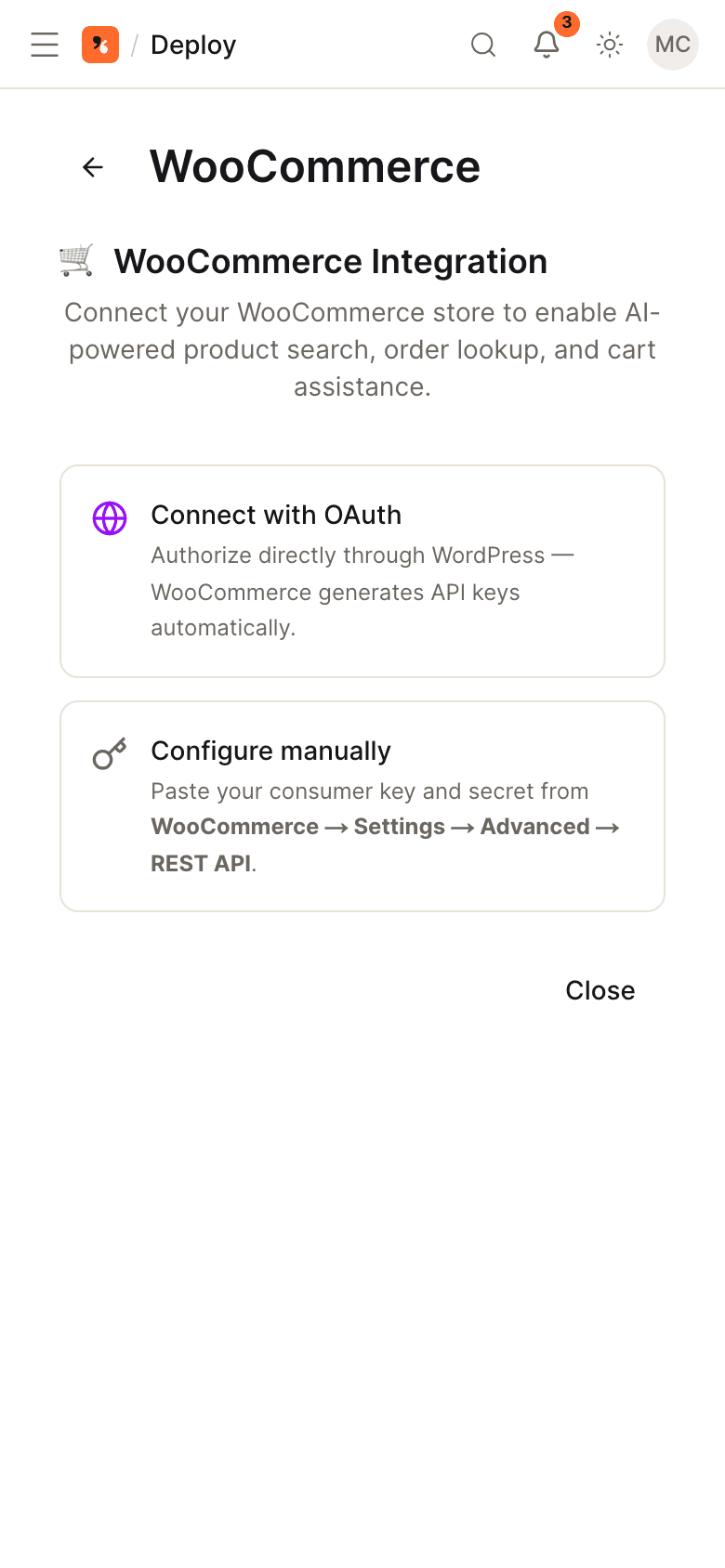
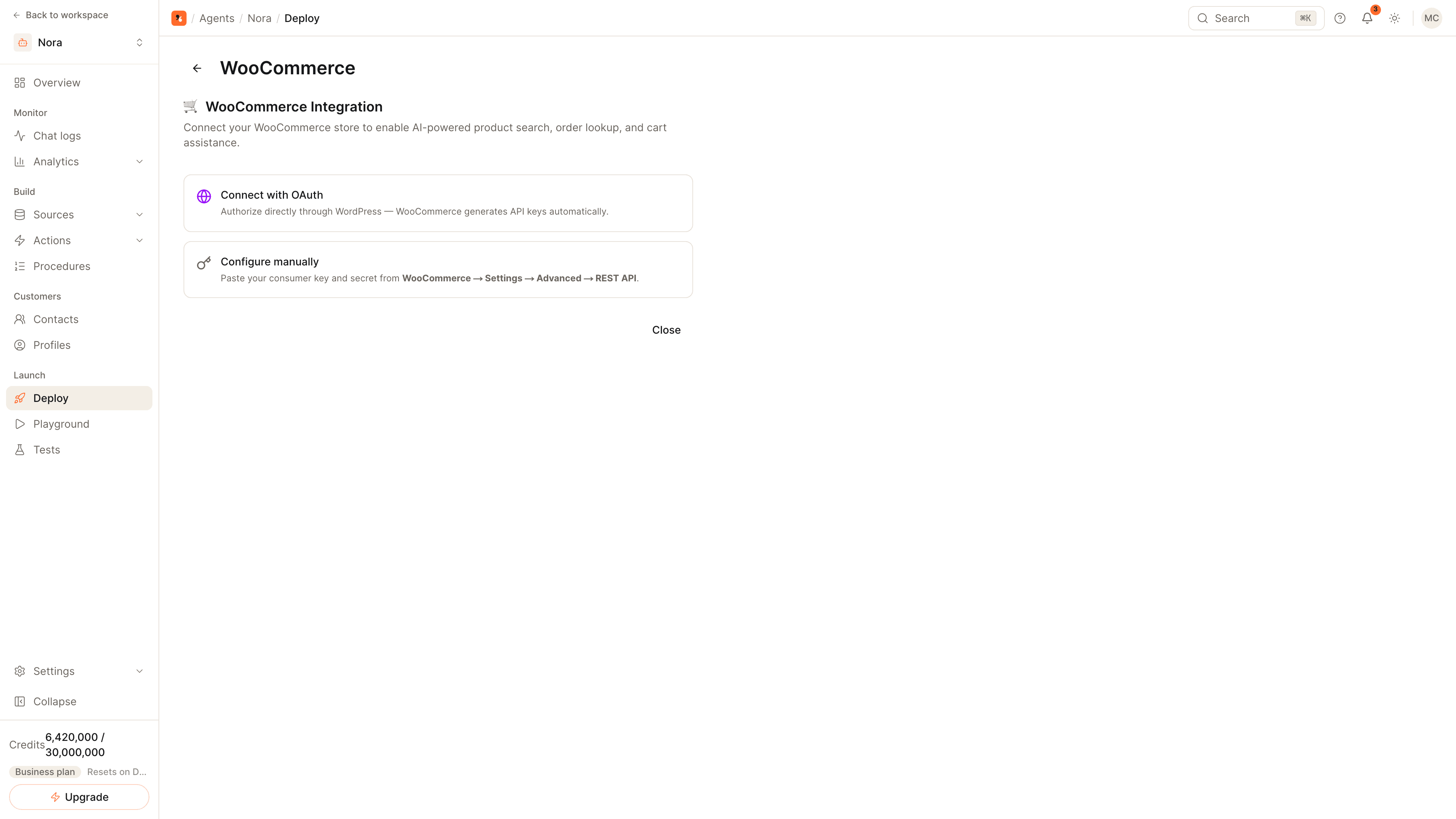
Dans WordPress, installez le plugin Sell Whisper AI depuis le répertoire de plugins WordPress.org. Ouvrez le panneau Déployer (Deploy) de l’agent, cliquez sur la carte WooCommerce, copiez le Widget ID et collez-le dans la page de réglages du plugin. Le widget est maintenant sur votre boutique.
Connectez votre boutique WooCommerce
Dans la carte WooCommerce, autorisez l’accès via WC-Auth à partir de l’URL de votre boutique, ou saisissez manuellement une clé et un secret consommateur. WooCommerce 6.0 ou version ultérieure est requis. WooCommerce est disponible à partir de Pro.
Activez les actions boutique et testez
Dans Actions, activez la recherche de produits, la consultation des commandes, le panier et les stocks. Sur votre boutique, interrogez l’agent sur un produit par son nom, sa référence (SKU) ou son prix puis, connecté en tant que client test, sur une commande. Le plugin transmet le panier Store API du client en temps réel pour que l’agent puisse le lire.
Ce que le chatbot WooCommerce peut faire une fois connecté
- Recherche de produits par titre, slug, SKU ou fourchette de prix, avec un filtre de disponibilité et plusieurs produits dans une seule réponse.
- Consultation des commandes du client connecté, avec leur statut et leur suivi.
- Panier en direct via la WooCommerce Store API, transmis par l’extension : l’agent voit ce que le client a dans son panier sans identifiants supplémentaires.
- Ajout au panier avec une URL de paiement renvoyant vers votre boutique.
- Vérification du stock d’un produit.
- Mise à jour du profil et des adresses : nom, e-mail, téléphone et adresse de facturation ou de livraison.
Consultez la page du canal WooCommerce pour la liste complète des fonctionnalités.
Connecter la boutique : WC-Auth ou clés
WC-Auth est le processus d’autorisation par clés propre à WooCommerce : vous saisissez l’URL de votre boutique, approuvez la demande dans WordPress, et la clé et le secret client (consumer key et consumer secret) sont enregistrés pour vous. Si votre hébergeur bloque ce processus, créez une clé REST API dans les réglages WooCommerce (droits de lecture et d’écriture) et collez la clé et le secret client dans le panneau Déployer (Deploy).
Conseils pour une bonne première semaine
- Importez vos pages de conditions (livraison, retours, paiement) pour que les questions avant achat trouvent leur réponse dans vos propres contenus.
- Ajoutez une règle d’escalade pour les remboursements et les litiges afin qu’ils parviennent à une personne avec la transcription jointe. Consultez les règles d’escalade et la documentation du chat en direct.
- Surveillez les conversations non résolues et comblez chaque semaine les lacunes de la base de connaissances.
Questions fréquentes
Ai-je besoin d’un développeur pour ajouter le chatbot WooCommerce ?
L’agent peut-il ajouter des articles au panier ?
Commencer
Mettez ces étapes en pratique
Commencez gratuitement, sans carte bancaire.