Prise de rendez-vous
Intégration de prise de rendez-vous IA avec Cal.com
Connectez Cal.com et laissez un agent Sell Whisper AI vérifier les disponibilités, réserver, reprogrammer et annuler des rendez-vous pour vos clients depuis le chat.
Disponible avec toutes les offres. Se connecte via Clé API.
Ce que l’agent peut faire dans Cal.com
Vérifier les disponibilités
L’agent récupère les créneaux libres de votre type d’événement Cal.com, en commençant par les sept prochains jours, avant de demander quoi que ce soit au visiteur.
Réserver un rendez-vous
Avec un nom, un e-mail et un créneau choisi, l’agent réserve le rendez-vous. Le choix du créneau vaut confirmation ; il n’y a pas de formulaire de validation séparé.
Reprogrammer ou annuler
L’agent retrouve la réservation grâce à l’e-mail du participant, ou à un lien de réservation ou un UID que colle le visiteur, puis la reprogramme ou l’annule. Il ne demande jamais au visiteur de chercher un lien de réservation.
Lister les réservations
Affichez à un visiteur ses réservations Cal.com à venir, passées ou annulées, à partir de son e-mail.
Choisir le type d’événement à votre place
Si vous ne choisissez pas de type d’événement, l’agent en utilise automatiquement un de votre compte Cal.com.
À quoi sert l’intégration Cal.com
Avec Cal.com connecté, un agent Sell Whisper AI transforme « puis-je réserver un appel ? » en rendez-vous réservé directement dans le chat : il affiche les créneaux libres, recueille le nom et l’e-mail du visiteur, réserve le créneau et le confirme, sans envoyer personne vers un autre onglet.
Comment se déroule une réservation
- Le visiteur demande un rendez-vous. L’agent récupère vos créneaux libres pour le type d’événement, en commençant par les sept prochains jours.
- Le visiteur choisit un horaire. L’agent lui demande son nom et son e-mail s’il ne les a pas.
- L’agent réserve le créneau. Si le créneau a été pris entre-temps, il propose les prochains horaires disponibles.
- Plus tard, le visiteur peut demander à déplacer ou annuler le rendez-vous. L’agent retrouve la réservation grâce à l’e-mail du participant, ou à un lien de réservation ou un UID que colle le visiteur, puis la reprogramme ou l’annule.
Configuration
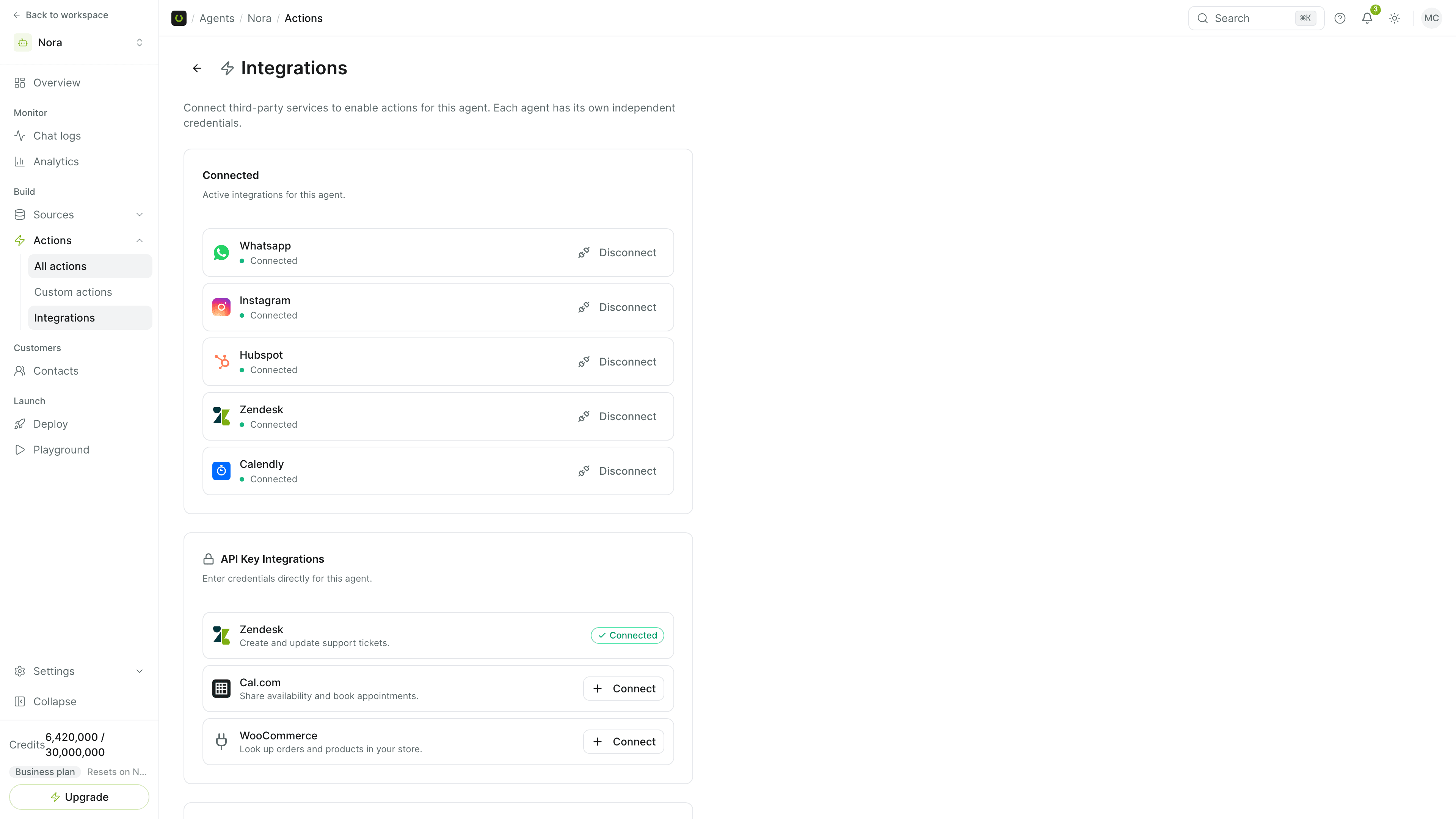
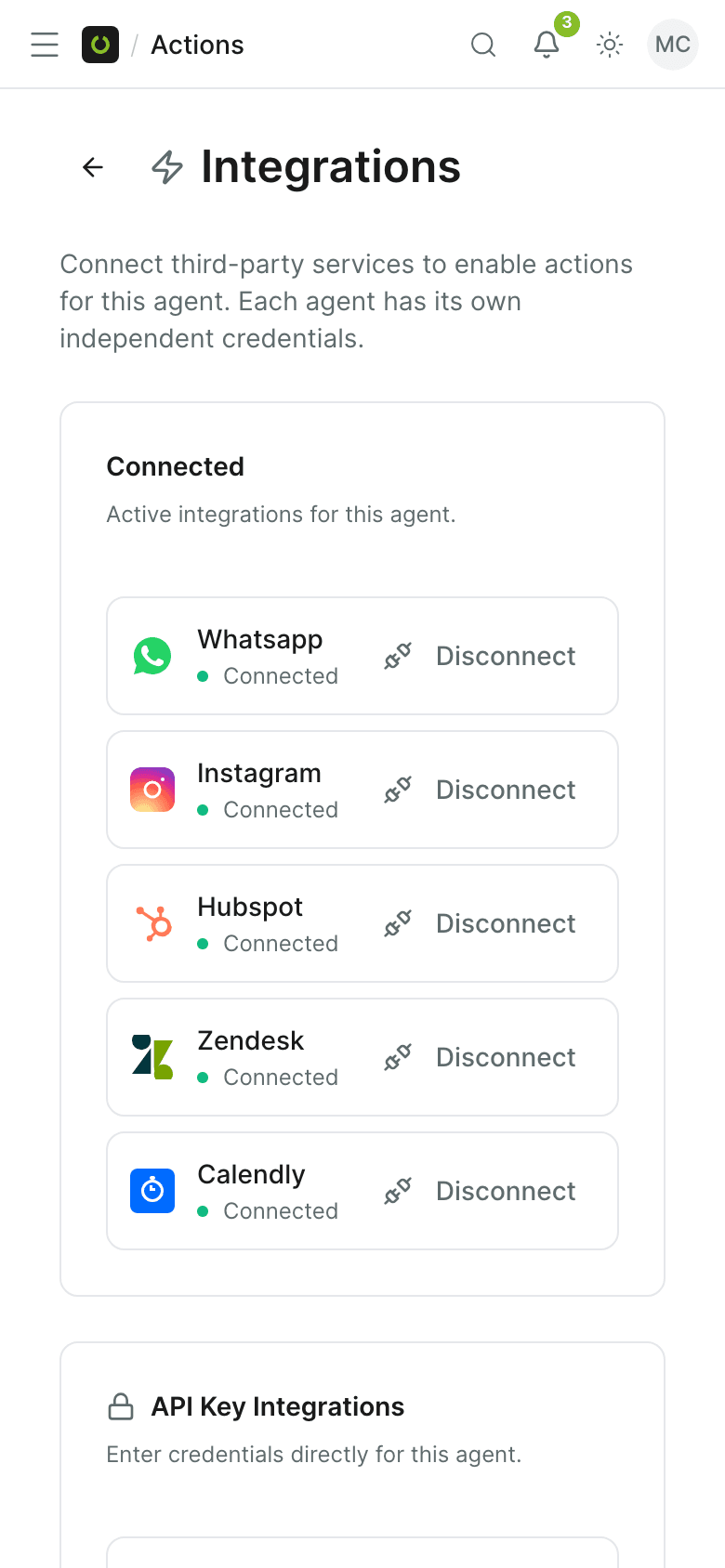
- Ouvrez l’agent dans le tableau de bord Sell Whisper AI, allez dans Actions, puis Intégrations (Integrations).
- Cliquez sur Connecter (Connect) pour Cal.com et collez votre clé API Cal.com.
- Choisissez éventuellement le type d’événement que l’agent réserve. Si vous ne le définissez pas, l’agent en choisit un dans votre compte.
Cal.com est disponible sur tous les plans, Free compris. Un agent utilise un seul agenda : si vous connectez Cal.com, Calendly est désactivé pour cet agent. Une carte de réservation Cal.com s’affiche nativement dans le widget de chat.
À lire aussi
- Calendly : le même processus de réservation pour Calendly.
- HubSpot : créez le contact et la transaction auxquels le rendez-vous se rattache.
- Automatisation du support client : la place de la réservation dans un support automatisé.
Questions fréquentes
Quelles offres incluent l’intégration Cal.com ?
Comment connecter Cal.com ?
Un même agent peut-il utiliser Cal.com et Calendly ?
Le visiteur a-t-il besoin d’un compte Cal.com ?
Commencer
Connecter Cal.com à un agent
Commencez gratuitement, sans carte bancaire.