1
WordPressプラグイン
5.9+
必要なWordPressのバージョン
7.4+
必要なPHPのバージョン
機能
WordPressから管理するチャットウィジェット
一度インストールしたら、表示場所と見た目を決めます。
インストールしてIDをひとつ貼る
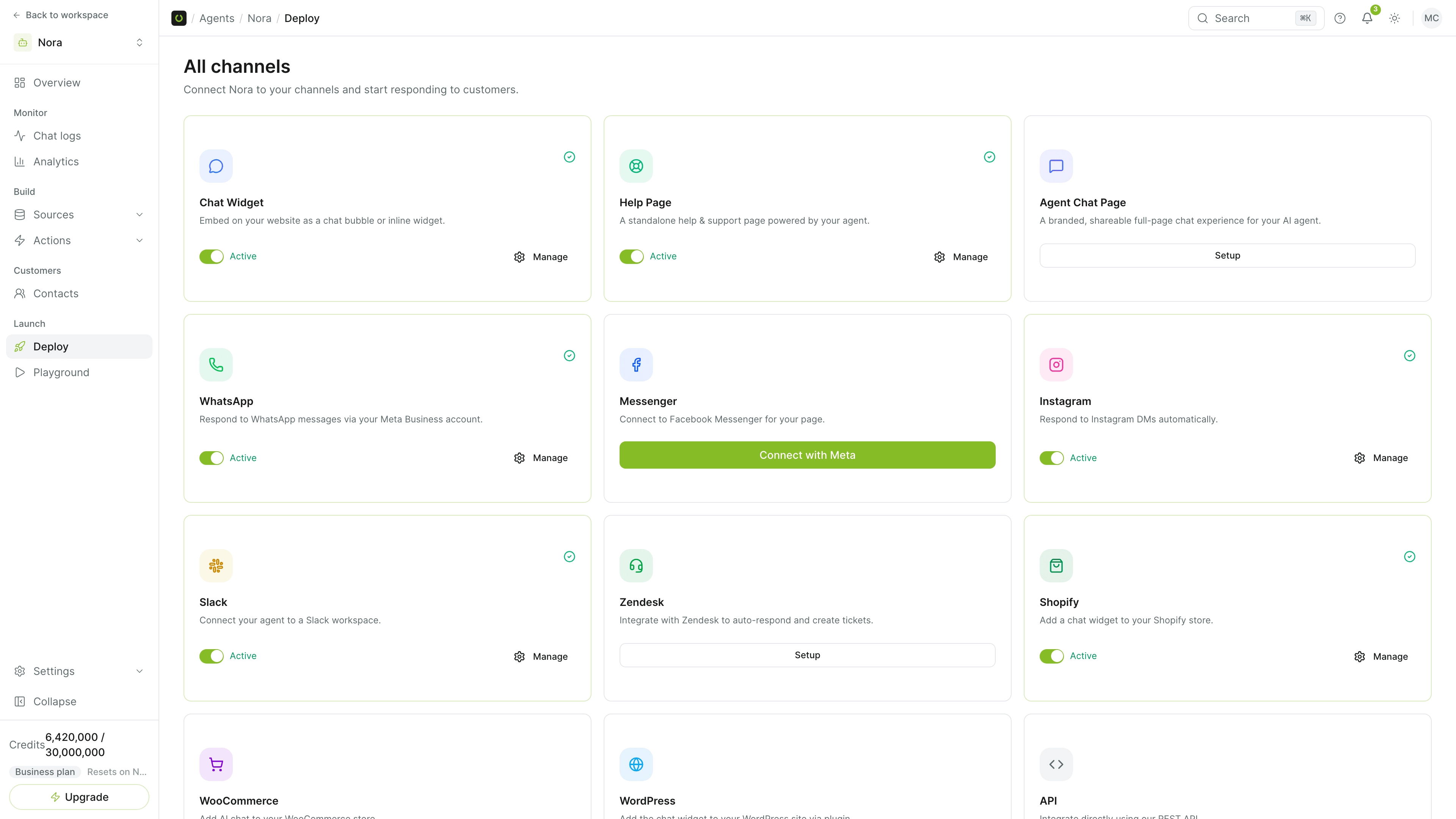
プラグインをインストールし、「設定」(Settings)からSell Whisper AIを開き、エージェントの「デプロイ」(Deploy)ページのWordPressカードにあるWidget IDを貼り付けます。
表示するページを選ぶ
ウィジェットをすべてのページに出すか、URLルールでページを含めたり除外したりできます。各ページと投稿のボックスでルールを上書きできます。
WordPressからスタイルを設定
プラグインの設定でカラー、位置、テーマを上書きし、あいさつを設定し、独自のCSSを追加するか、見た目はウィジェットビルダーに任せられます。
開き方とあいさつを自由に
チャットを自動で開くか、バブルの横に短いティーザーメッセージを表示できます。
ショートコードとブロック
[sellwhisper_chat]ショートコード、またはWordPressエディターのブロックでチャットを配置できます。
必要なときのWooCommerce
同じプラグインがWooCommerce接続も担います。商品・注文照会、カートのサポート、プロフィール更新はPro以上です。
このチャネルが選ばれる理由
すでに運用中のサイトのために
開発者なしでチームがインストールできるプラグインです。
- Freeを含むすべてのプランで利用できます。
- チャットの表示場所をページ単位で制御できます。
- エージェント、ナレッジベース、エスカレーションルールはダッシュボードで設定したものです。
- あとからWooCommerceを追加しても、二つ目のプラグインは不要です。
テーマの編集は不要
プラグインがウィジェットを読み込みます。プラグインを使いたくない場合は、WordPressカードに、body終了タグの直前に貼る埋め込みコードも表示されます。
- WordPressプラグイン
- Widget ID
- テーマ編集不要
FAQ
よくある質問
WordPressはどのプランに含まれますか?
Freeを含むすべてのプランです。同じプラグイン内のWooCommerce接続はPro以上(月額$149から)です。
プラグインに必要なWordPressとPHPのバージョンは?
WordPress 5.9以降、PHP 7.4以降です。
ウィジェットが表示されません。何を確認すべきですか?
WordPressのキャッシュとキャッシュ系プラグインをクリアし、プラグインが有効で設定でウィジェットがオンになっていることを確認してください。表示ルールがそのページを除外していないかも確認します。
プラグインはWooCommerceで使えますか?
はい。WooCommerceが有効なら、プラグインにストアを接続するWooCommerceタブが追加され、エージェントが商品と注文を照会し、カートをサポートできます。/channels/woocommerceをご覧ください。