WordPress サイトに AI チャットボットを追加する方法
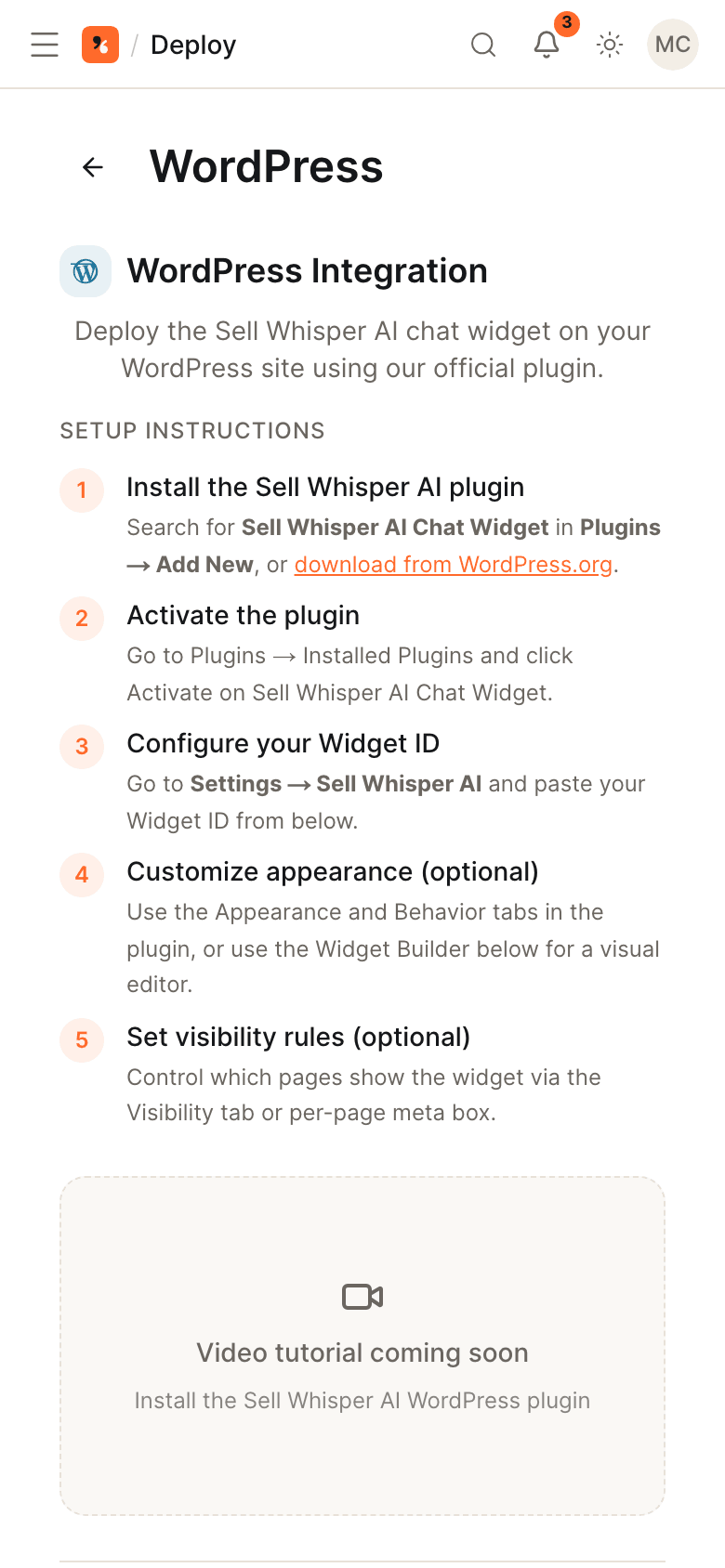
WordPress.org から Sell Whisper AI Chat Widget プラグインをインストールし、Widget ID を貼り付けて、チャットを表示するページを選びます。すべてのプランで利用できます。
この順番で進めてください
エージェントを作成し、ナレッジを追加する
/register で登録してエージェントを作成し、回答できるように「ソース」(Sources)で自社サイトを追加します。WordPress は Free を含むすべてのプランで利用できます。
プラグインをインストールして有効化する
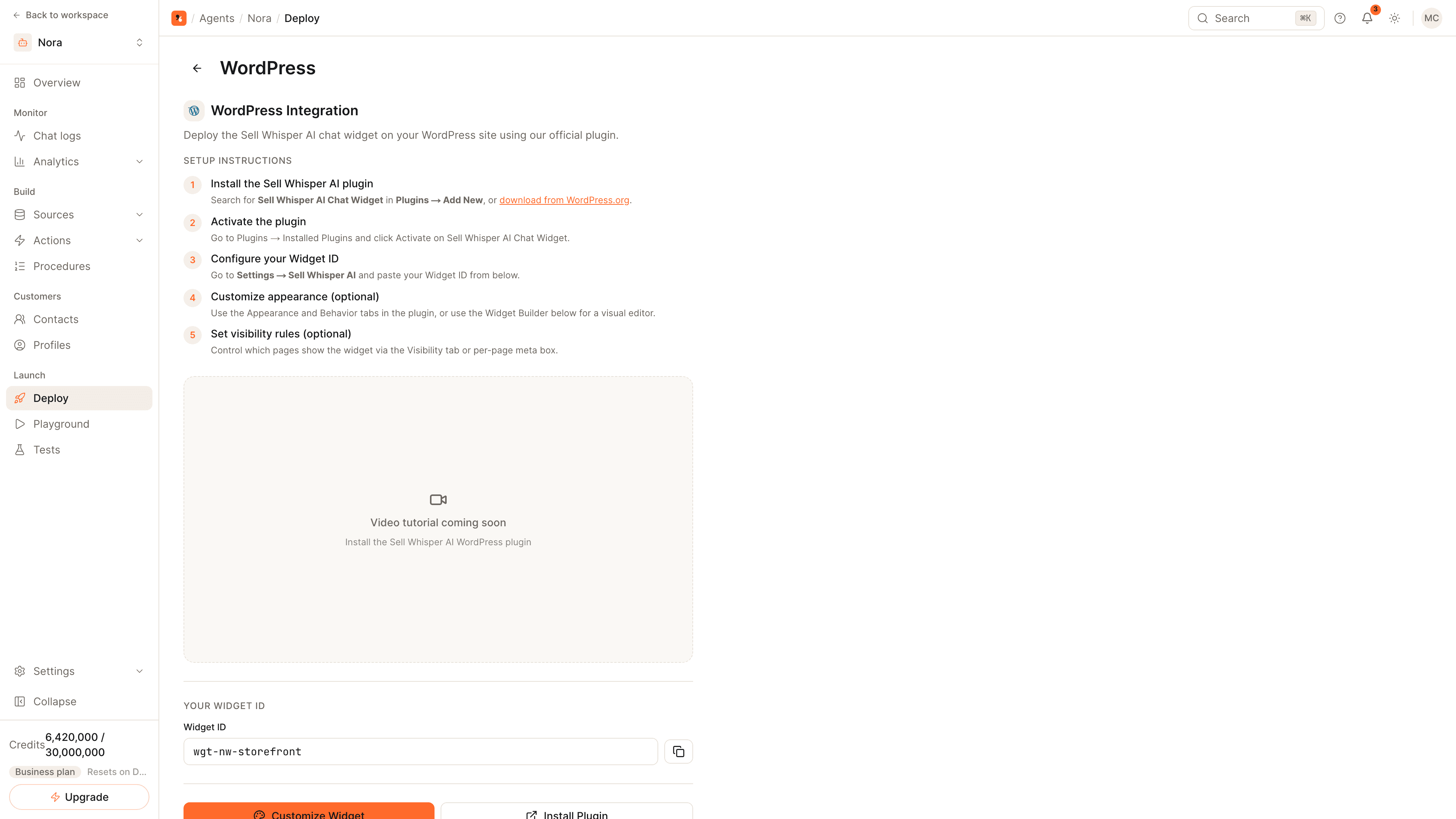
WordPress で「プラグイン」(Plugins)から「新規追加」(Add New)に進み、Sell Whisper AI Chat Widget を検索してインストールし、有効化します。プラグインには WordPress 5.9 以降と PHP 7.4 以降が必要です。
Widget ID を貼り付ける
ダッシュボードでエージェントを開いて「デプロイ」(Deploy)に進み、WordPress カードを開いて Widget ID をコピーします。WordPress で「設定」(Settings)から Sell Whisper AI に進み、ID を貼り付けて保存します。
ウィジェットを表示する場所を選ぶ
既定では、ウィジェットはすべてのページに表示されます。ページを対象に含めたり除外したりするには、プラグインの「表示設定」(Visibility)タブか、各ページにあるボックスを使います。デザインの調整には、プラグインの「外観」(Appearance)タブと「動作」(Behavior)タブ、またはダッシュボードのウィジェットビルダーを使います。
プラグインの役割
Sell Whisper AI Chat Widget プラグインは、テーマファイルを編集せずに、WordPress サイトにチャットウィジェットを追加します。WordPress.org のプラグインディレクトリに掲載されています。エージェント、ナレッジ、回答は Sell Whisper AI のダッシュボードに残り、プラグインはウィジェットをどこに表示するかを決めます。
プラグインの設定
| タブ | 設定する内容 |
|---|---|
| 「外観」(Appearance) | このサイトでのウィジェットの見た目 |
| 「動作」(Behavior) | ウィジェットがどのように、いつ開くか |
| 「表示設定」(Visibility) | ウィジェットを表示するページ |
各固定ページと投稿のエディターにあるボックスで、そのページだけウィジェットを強制的に表示または非表示にできます。
ウィジェットが表示されない場合
- WordPress のキャッシュと、キャッシュ用や最適化用のプラグインのキャッシュをクリアします。
- プラグインが有効化されていること、プラグインの設定でウィジェットが有効になっていることを確認します。
- Widget ID が、エージェントの WordPress カードに表示されているものと一致するか確認します。
- セキュリティプラグインやホスティング会社が Content Security Policy を設定している場合は、
widget.sellwhisperai.comとapi.sellwhisperai.comを許可します。
ストアを運営している場合
同じプラグインで、Pro 以上では WooCommerce を接続でき、エージェントが商品検索、注文照会、カートの確認を行えるようになります。WooCommerce ストアに AI チャットボットを追加する方法に沿って進めてください。
関連情報
- Web サイトの内容で AI エージェントを学習させる方法:ウィジェットを設置するサイトをインポートします。
- Web サイトに AI サポートエージェントを追加する方法:WordPress 以外のサイト向けの埋め込みスクリプト。
- チャットからリードを獲得してスコアリングする方法。