チャットからリードを獲得してスコアリングする方法
Sell Whisper AI のエージェントでリード収集を有効にしてフォームを表示するタイミングを選び、リードスコアリングとルーティングで有望なリードをチームに届けます。
この順番で進めてください
リード収集アクションを有効にする
エージェントを開いて「アクション」(Actions)に進み、「リード収集」(Collect Lead)を開きます。トリガーのタイミングを、チャット開始前、最初のメッセージの後、AI が適切と判断したとき、離脱しようとしたとき、一定時間の経過後から選びます。次に、「保存して有効にする」(Save & enable)をクリックします。リード収集は Free を含むすべてのプランで利用できます。
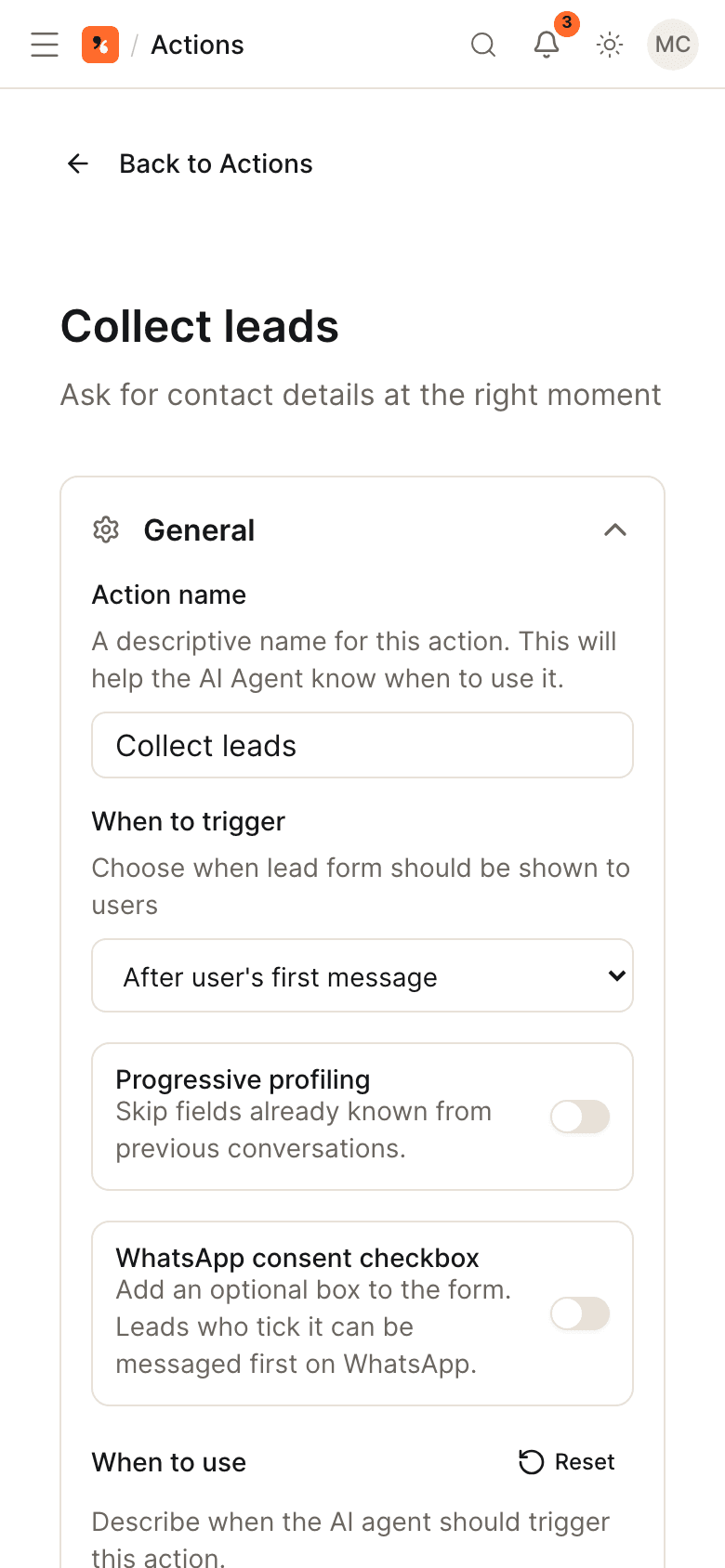
尋ねる項目を選ぶ
既定の項目は名前、メールアドレス、電話番号です。テキスト、数値、ドロップダウン、日付の項目を追加でき、プログレッシブプロファイリングをオンにすると、すでにわかっている項目は省略されます。ウィジェットでは顧客がフォームに入力し、メッセージングアプリではエージェントが会話の中で尋ねます。
スコアと有望判定のしきい値を設定する
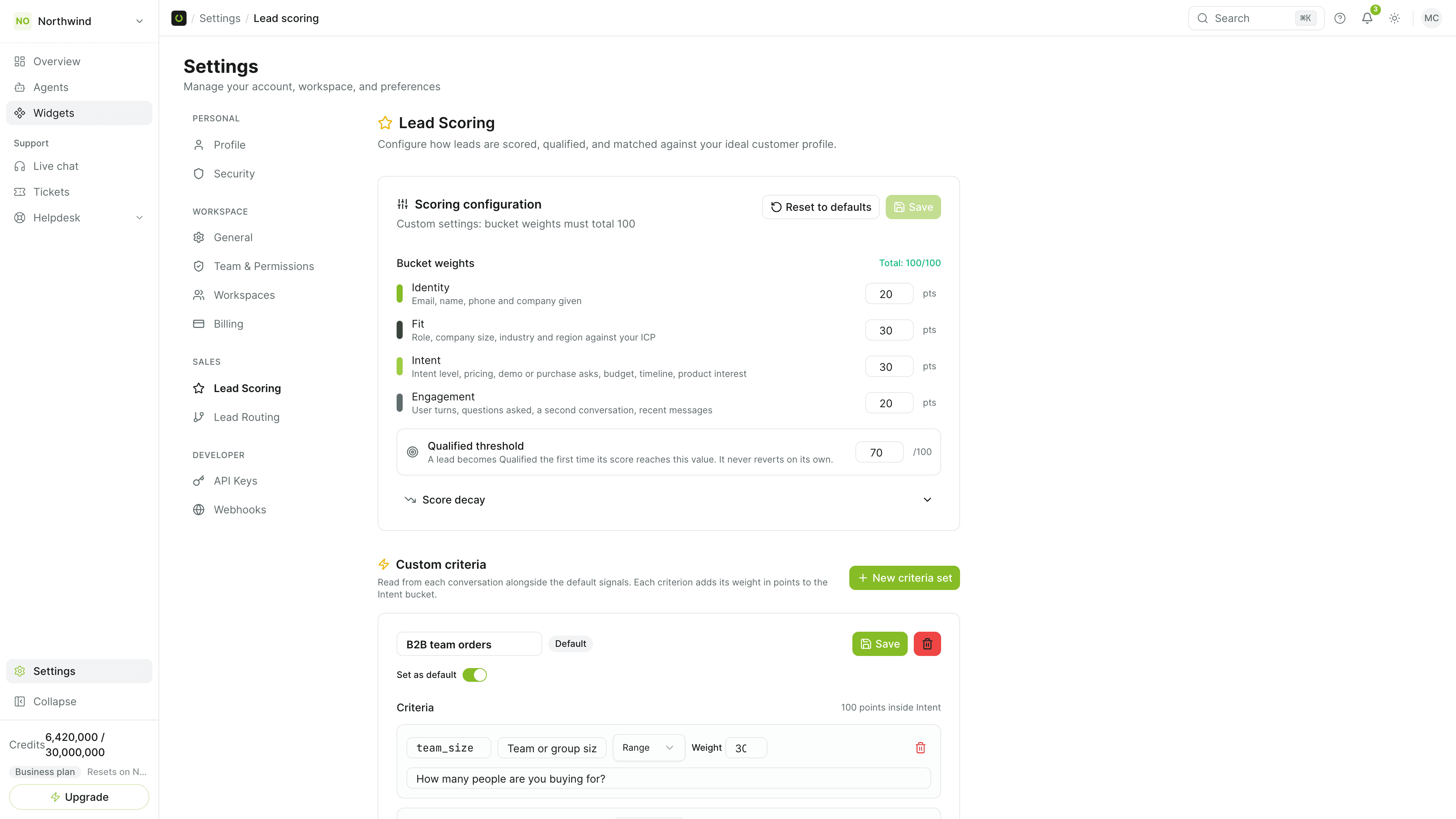
「設定」(Settings)で「リードスコアリング」(Lead Scoring)を開きます。各リードには、本人情報、適合度、意向、エンゲージメントをもとに 0 から 100 のスコアが付き、それぞれの重みは自分で設定します。スコアが初めてしきい値に達した時点で、リードは「有望」(Qualified)になります。
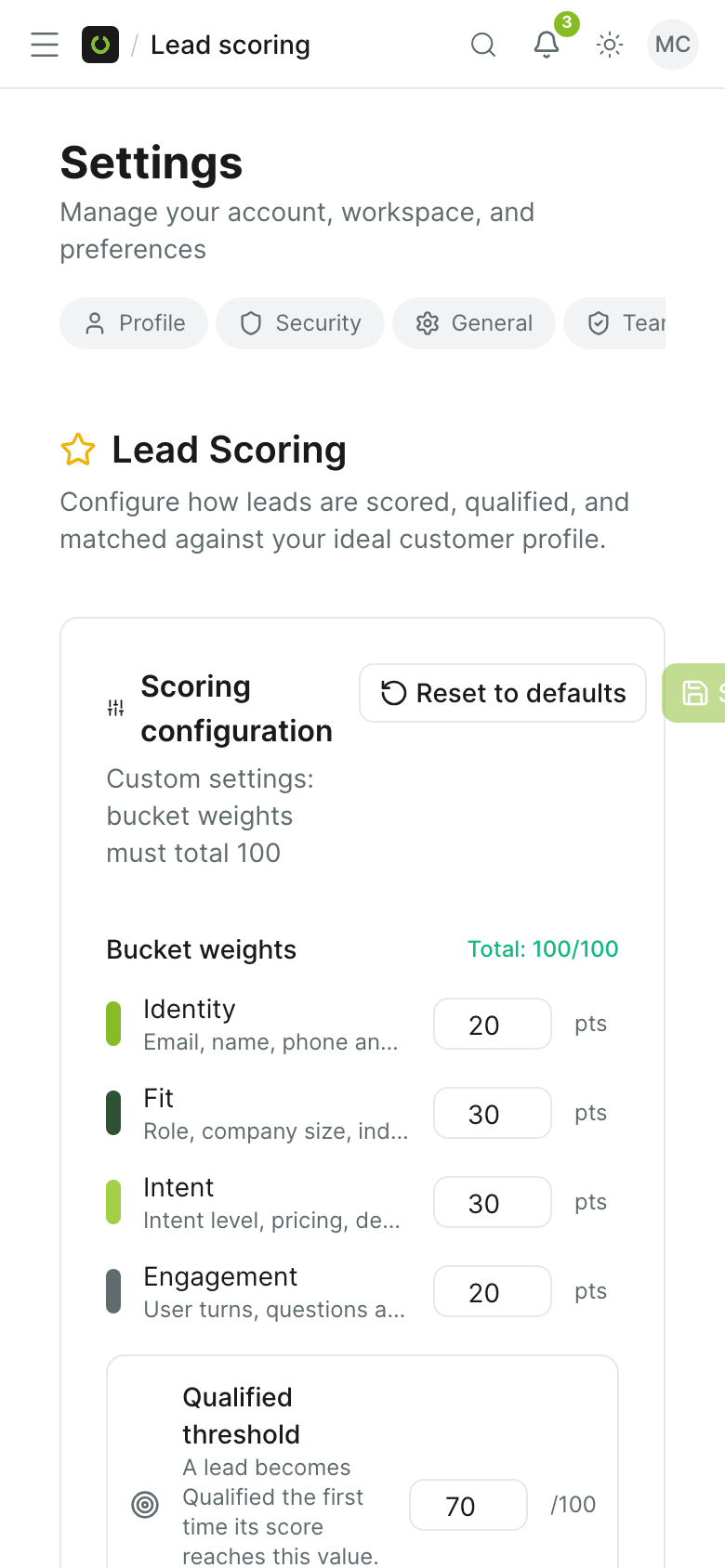
リードを振り分けてフォローアップする
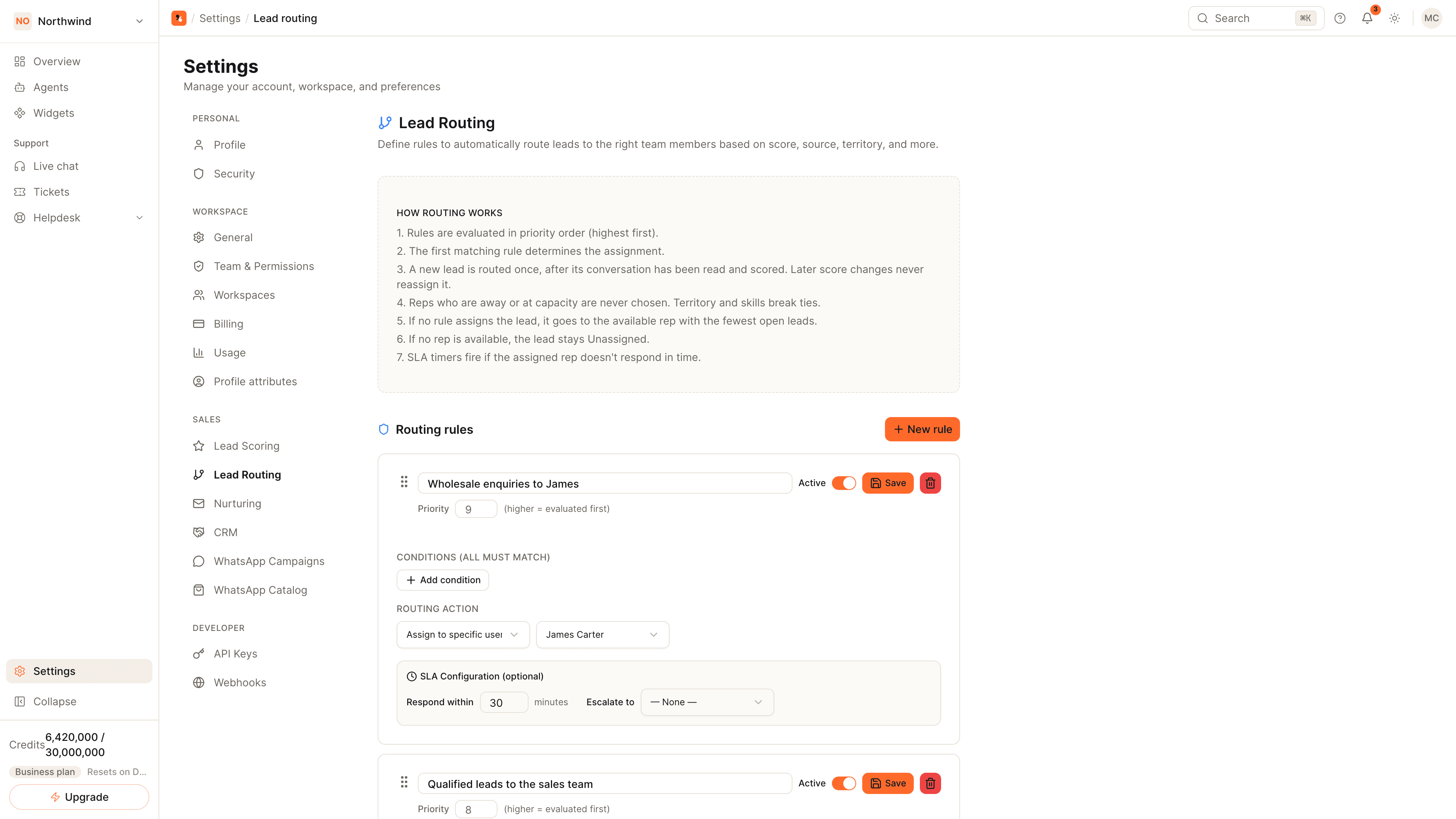
「設定」(Settings)で「リードルーティング」(Lead Routing)を開き、条件に一致したリードを特定のチームメンバー、または対応可能な最適なチームメンバーに割り当てるルールを追加します。獲得したリードは、エージェントの「連絡先」(Contacts)に、ステータス、スコア、担当者、流入元とともに一覧表示されます。
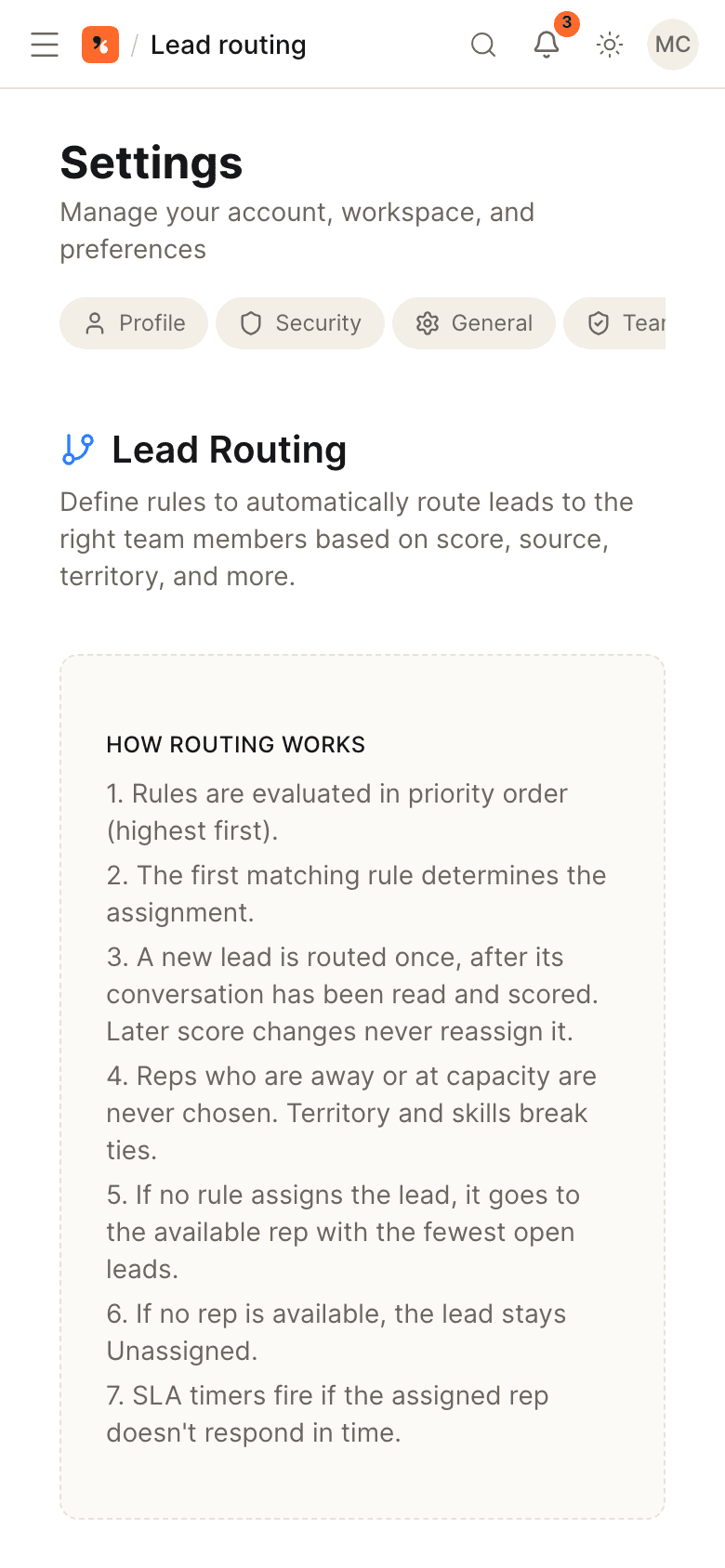
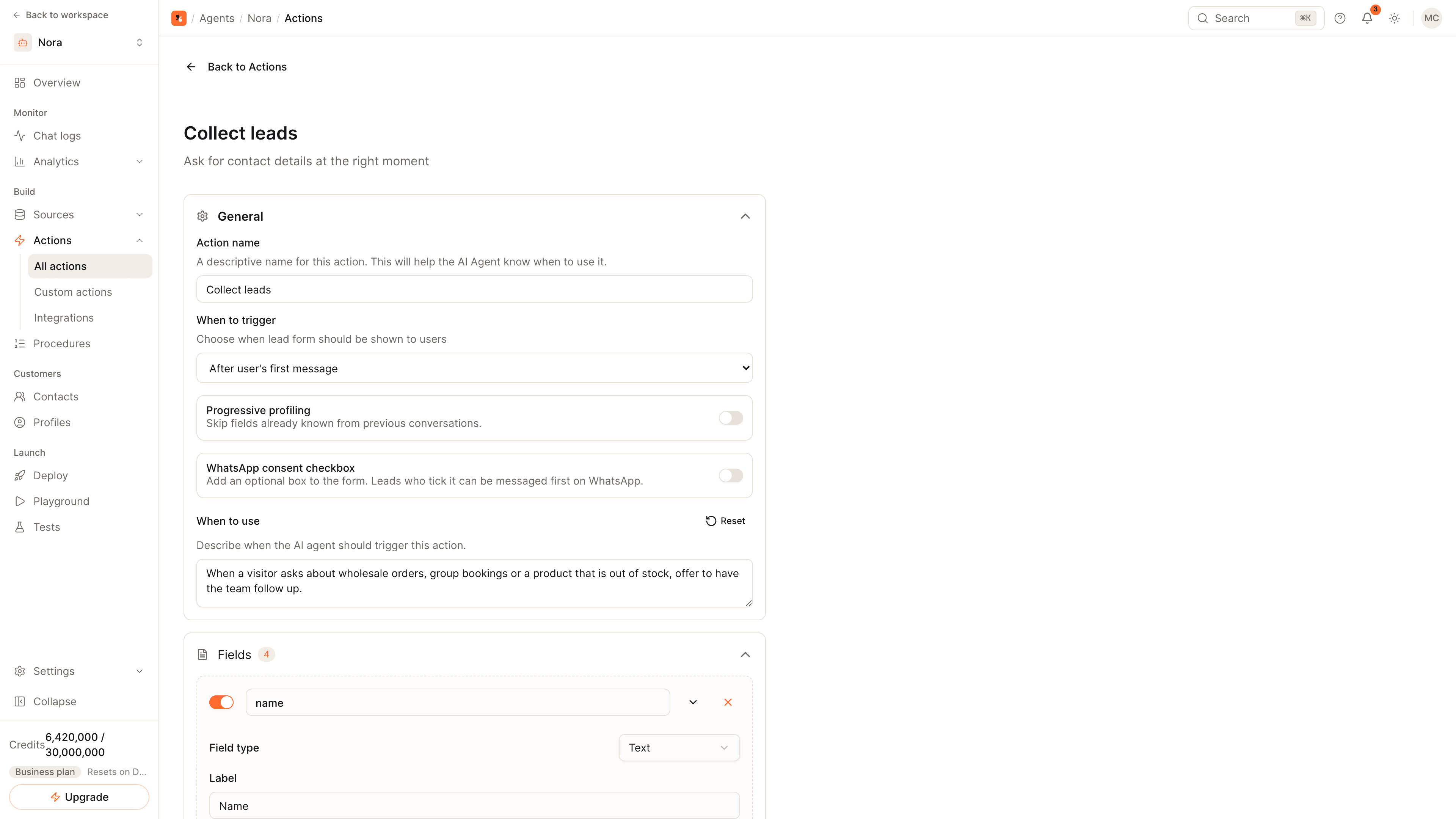
連絡先情報を尋ねるタイミング
| トリガー | 適した用途 |
|---|---|
| チャット開始前 | すべての会話でメールアドレスが必要なサポート窓口 |
| 最初のメッセージの後 | 訪問者が何を求めているかを示してから尋ねたい場合 |
| AI が適切と判断したとき | 関心が高まった瞬間にエージェントが尋ねる、営業の会話 |
| 離脱しようとしたとき | 訪問者がウィジェットを離れようとしたときの、最後の声かけ |
| 一定時間の経過後 | 訪問者がしばらく読んでからメッセージを書くページ |
WhatsApp、Instagram などのメッセージングアプリにはフォームがないため、エージェントが会話の中で同じ項目を尋ねます。
スコアの仕組み
各リードは、自分で重みを設定する 4 つの区分にわたって、0 から 100 で採点されます。
- 「本人情報」(Identity):メールアドレス、名前、電話番号、会社名が提供されているか。
- 「適合度」(Fit):役職、会社規模、業種、地域が理想の顧客像に合っているか。
- 「意向」(Intent):料金、デモ、購入に関する依頼、予算、導入時期、製品への関心。
- 「エンゲージメント」(Engagement):訪問者がどれだけ書き込み、質問したか、そして再訪したかどうか。
カスタム基準で独自のシグナルを追加でき、スコア減衰によって、反応がなくなったリードのスコアは下がります。有望判定のしきい値に達したリードは「有望」(Qualified)になり、自動的に元に戻ることはありません。リードスコアリングの定義をご覧ください。
リードを獲得した後
- ステータス:「新規」(New)、「有望」(Qualified)、「成約」(Converted)、「失注」(Lost)。
- ルーティング:「リードルーティング」(Lead Routing)のルールにより、すべての条件に一致したリードが、指定したチームメンバーまたは対応可能な最適なチームメンバーに割り当てられます。
- CRM:リードを HubSpot や Salesforce に送るか、新規のリードと更新されたリードを Webhook で購読します。
- ミーティング:訪問者がまだ会話中のうちに、エージェントに通話を予約させます。
項目とスコアリングの詳細なリファレンス:リード。