Calendly や Cal.com で AI エージェントに商談を予約させる方法
Calendly または Cal.com を Sell Whisper AI のエージェントに接続すると、空き時間の提示、訪問者の名前とメールアドレスでの予約、日程変更やキャンセルを任せられます。
手順
この順番で進めてください
エージェントの連携を開く
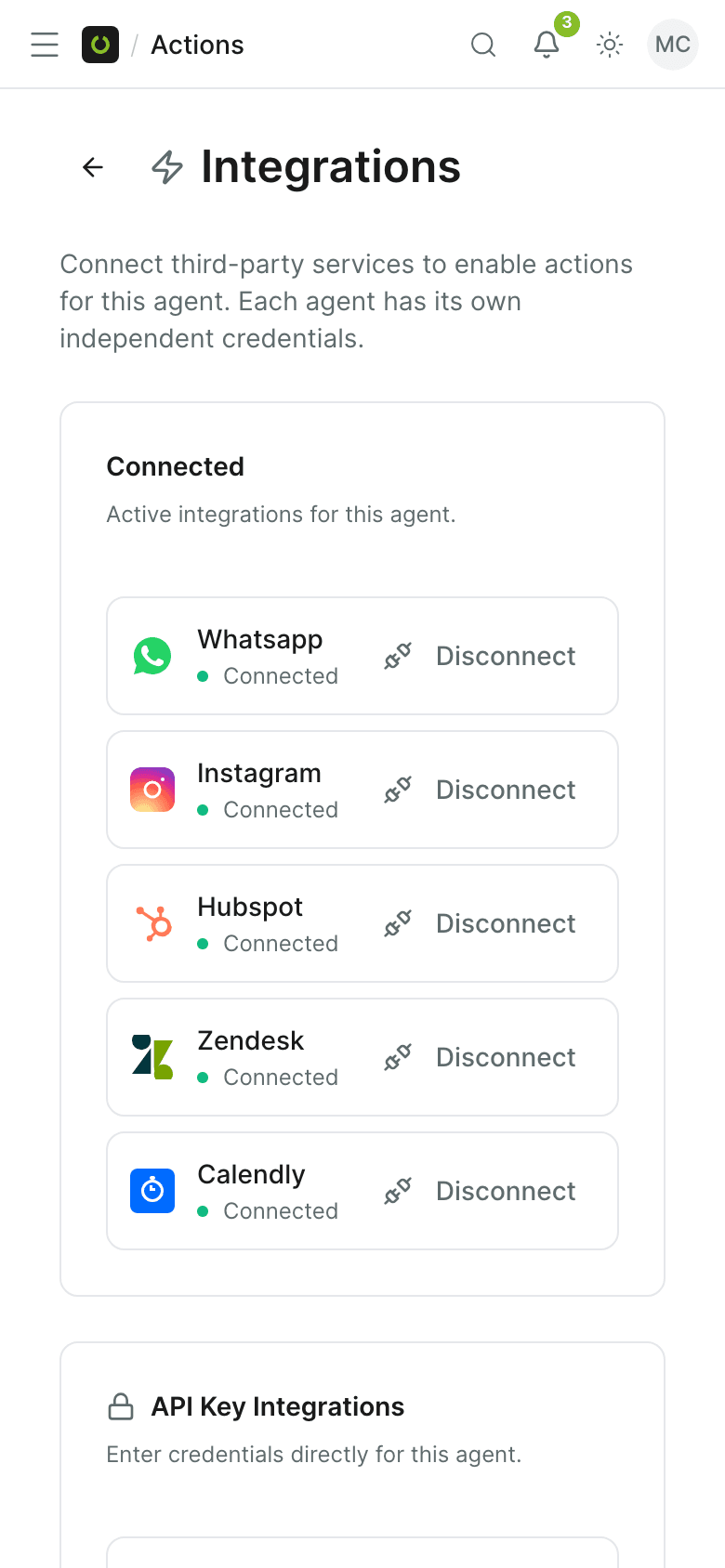
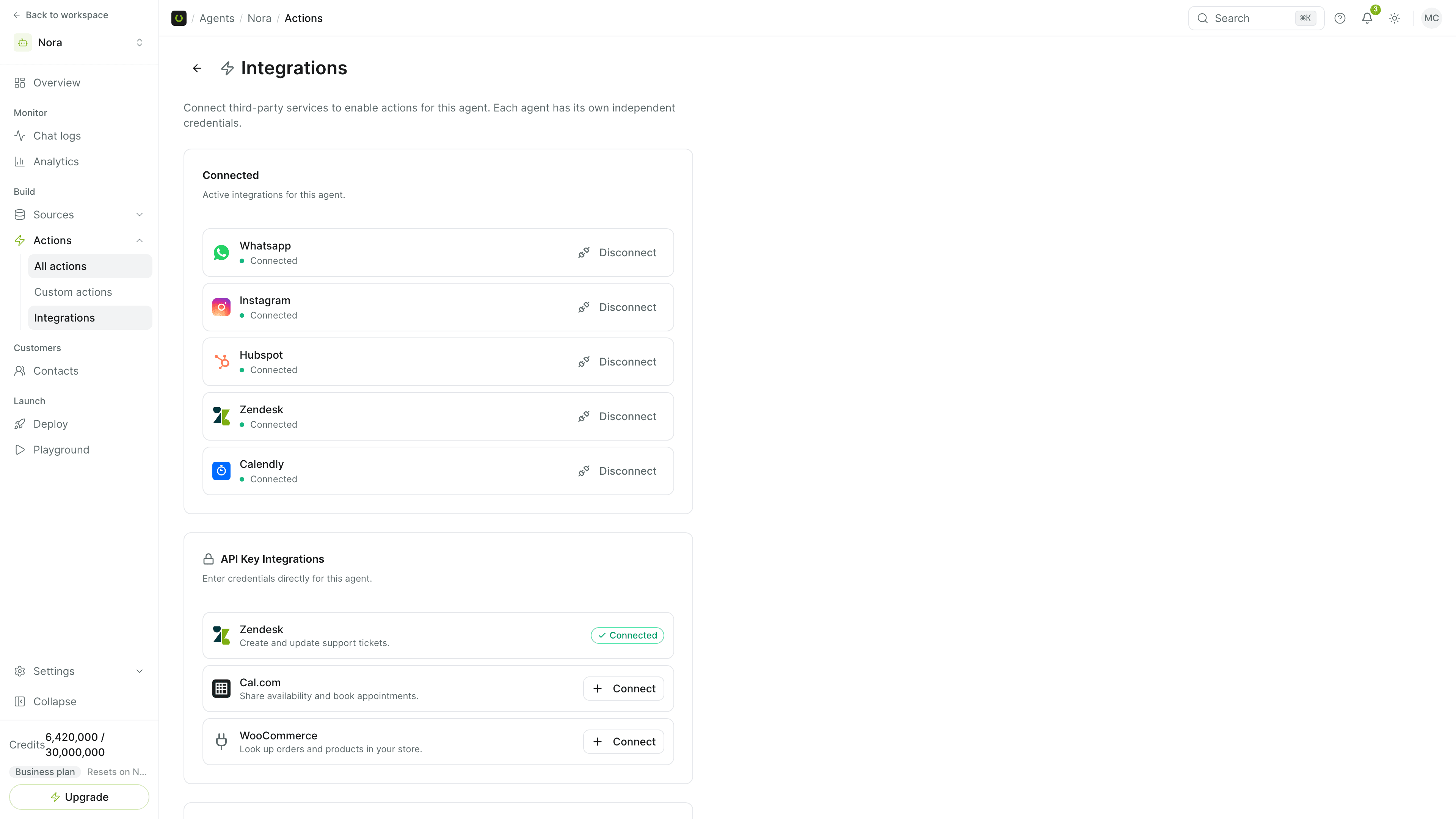
ダッシュボードでエージェントを開き、「アクション」(Actions)から「連携」(Integrations)に進みます。Calendly と Cal.com は API キーで接続する連携として表示され、Free を含むすべてのプランで利用できます。
カレンダーをひとつ接続する
Calendly の「接続」(Connect)をクリックして Calendly のアクセストークンを貼り付けるか、Cal.com の「接続」をクリックして Cal.com の API キーを貼り付けます。エージェントが使えるカレンダーは一度にひとつだけで、一方を接続するともう一方はオフになります。
イベントタイプを選ぶ
エージェントに予約させるイベントタイプを選びます。訪問者にこれを尋ねることはありません。Cal.com では未設定のままにしておくと、エージェントがアカウント内のイベントタイプを使用します。
予約アクションを有効にしてテストする
空き状況の取得、商談の予約、日程変更、キャンセルを有効にします。エージェントに通話の予約を頼むと、今後 7 日間の空き枠を提示し、名前とメールアドレスを受け取って、訪問者が選んだ枠を予約します。
Calendly と Cal.com のどちらを選ぶか
どちらの連携でも、エージェントは同じ 6 つのアクションを使えます。空き状況の取得、ミーティングの予約、日程変更、キャンセル、イベントタイプの一覧表示、訪問者の予約の一覧表示です。チームがすでに使っているほうを選んでください。違いは細かな点にあります。
- Calendly には日程変更のエンドポイントがないため、エージェントは先に新しい枠を予約してから元の予約をキャンセルします。Calendly が直接の予約を受け付けない場合(それを許可していない Calendly プランや、必須の予約質問があるイベントタイプなど)、エージェントは入力済みの 1 回限りの予約リンクを送ります。
- Cal.com は、イベントタイプが設定されていなければ代わりに選んでくれます。また、訪問者が貼り付けた Cal.com のリンクや UID(Cal Video の URL を含む)から、エージェントが予約を見つけられます。
Calendly 連携と Cal.com 連携のページをご覧ください。
予約が最も役立つ場面
- 営業:料金やデモについて質問した訪問者を、関心が高いうちに予約につなげます。HubSpot と組み合わせれば、同じ会話の中で連絡先と取引も作成されます。
- サポート:画面共有が必要な問題を、長いやり取りではなく予定された通話に切り替えます。
- サービス・教育:相談、トライアル、オンボーディングのセッションを、ウェブサイトや WhatsApp から予約できます。
関連情報
- チャットのリードとチケットを HubSpot に送る方法
- AI チャットボット:予約まで行うエージェントと、リンクを送るだけのボットの違い。
よくある質問
よくある質問
利用中の Calendly プランで直接予約ができない場合はどうなりますか?
エージェントは代わりに、情報が入力済みの 1 回限りの Calendly 予約リンクを送り、訪問者は Calendly 上で予約を完了します。イベントタイプに必須の予約質問がある場合も同様です。
訪問者はチャットから商談の日程変更やキャンセルができますか?
はい。エージェントは訪問者のメールアドレス、または訪問者が貼り付けた予約リンクから予約を見つけ、新しい枠への変更またはキャンセルを行います。