チャットのリードとチケットを HubSpot に送る方法
HubSpot を Sell Whisper AI のエージェントに接続すると、ライブの会話から CRM にコンタクト、取引、チケット、メモ、タスクを作成できます。Pro 以上で利用できます。
この順番で進めてください
HubSpot をエージェントに接続する
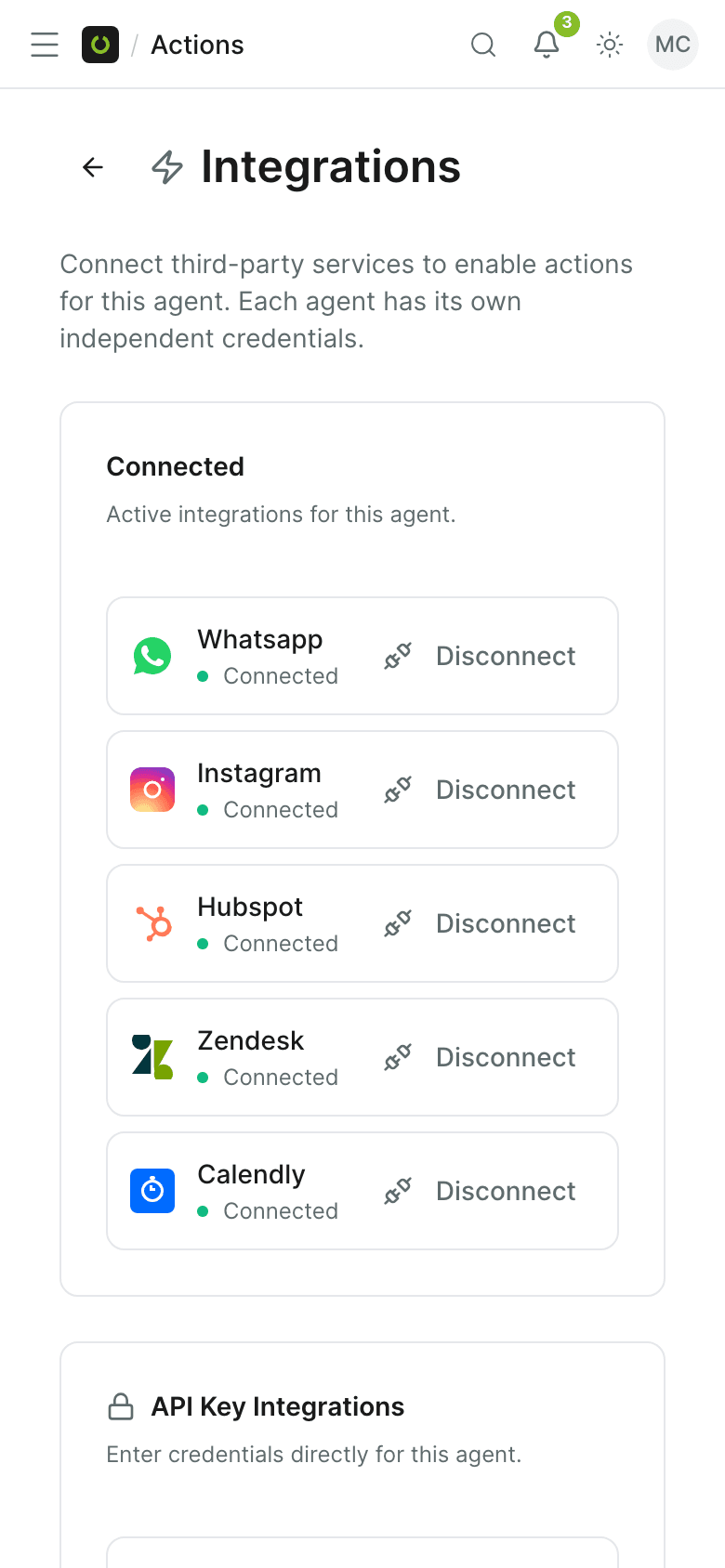
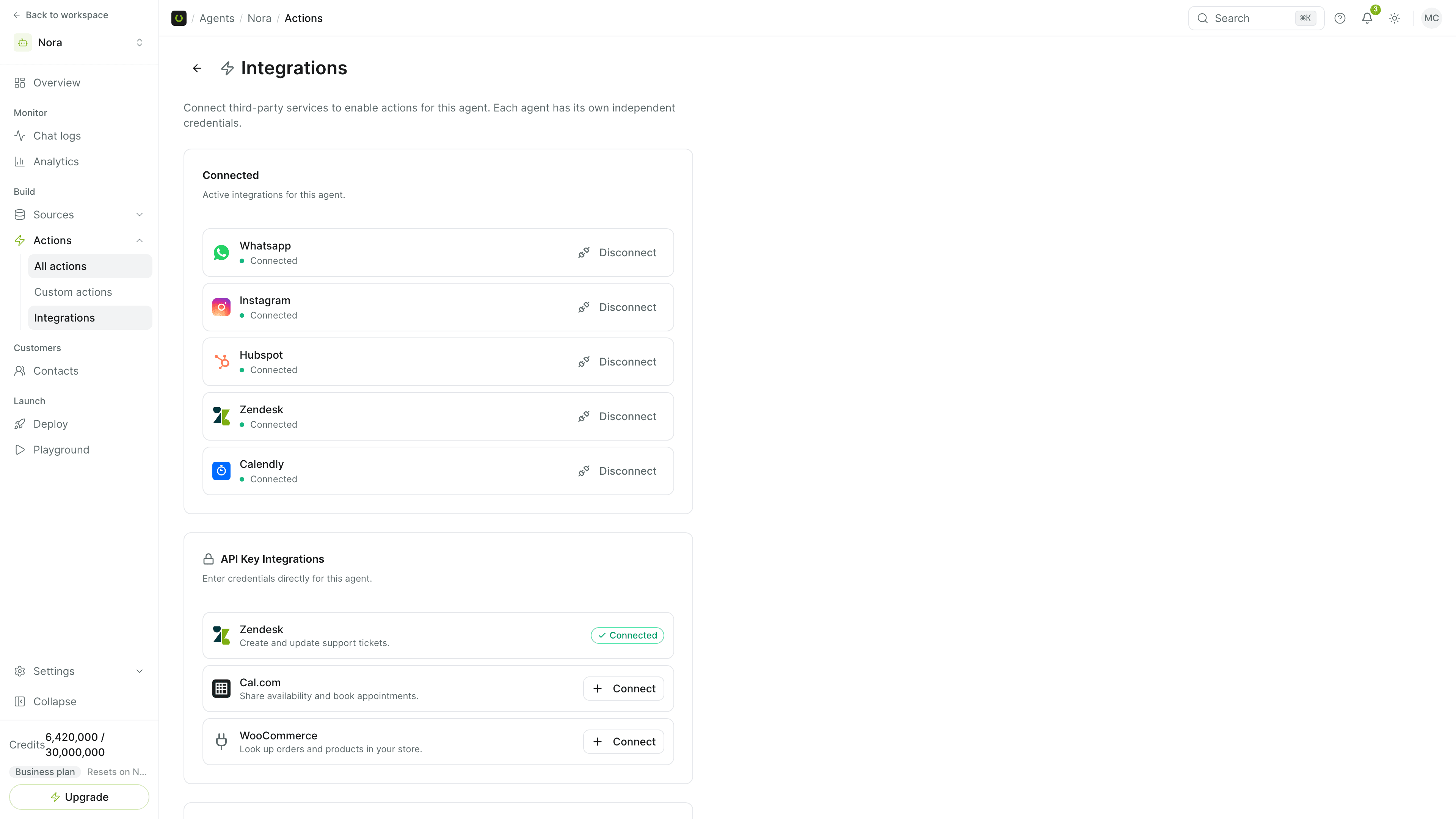
ダッシュボードでエージェントを開き、「アクション」(Actions)から「連携」(Integrations)に進んで、HubSpot の「接続」(Connect)をクリックします。HubSpot のポップアップで承認します。HubSpot は Pro 以上で利用でき、HubSpot の認証情報はエージェントごとに設定します。
リード収集を有効にする
リード収集アクションを有効にすると、エージェントが適切なタイミングで名前とメールアドレスを尋ねます。HubSpot のアクションは、この確認済みのメールアドレスを使ってコンタクトを検索または作成します。
必要な HubSpot アクションを有効にする
コンタクトの作成、コンタクトの更新、取引の作成、チケットの作成、メモの作成、タスクの作成から選びます。セールスエージェントならコンタクト、取引、タスク、サポートエージェントならコンタクト、チケット、メモを有効にするとよいでしょう。
エスカレーションを分けてテストする
担当者との会話を希望する訪問者は、HubSpot のチケットではなく、エスカレーションルールによって Live Chat のキューに振り分けられます。テスト会話を行い、HubSpot のコンタクトで取引またはチケットと添付されたメモを確認してください。
エージェントが HubSpot に書き込む内容
| 訪問者の行動 | エージェントが HubSpot で行うこと |
|---|---|
| 氏名とメールアドレスを伝える | 連絡先を作成するか、メールアドレスで既存の連絡先を見つける |
| 見積もりやデモを依頼する | 連絡先に紐づいた取引と、フォローアップのタスクを作成する |
| 後で対応してほしい問題を報告する | 優先度付きのサポートチケットを作成し、連絡先に紐づける |
| チケットの状況を尋ねる | 番号でチケットを照会する |
| 会話を終える | 会話の要約をメモとして連絡先に添付する |
連絡先、取引、会社、チケットはメールアドレスと名前で互いに紐づけられるため、エージェントが HubSpot の内部 ID を必要とすることはありません。メールアドレスの変更がチャットから行われることはありません。機能の完全な一覧は HubSpot 連携のページをご覧ください。
営業エージェントとサポートエージェント
各エージェントは独自の HubSpot 接続と、独自に有効化したアクションを持つため、料金ページの営業エージェントとヘルプセンターのサポートエージェントが、同じ CRM に異なる内容を書き込めます。典型的な役割分担は次のとおりです。
- 営業エージェント:連絡先の作成、取引の作成、取引の更新、タスクの作成に加え、デモの予約に Calendly または Cal.com。
- サポートエージェント:連絡先の作成、チケットの作成、チケットの取得、メモの作成に加え、緊急のものにはエスカレーションルール。