AI エージェントを Salesforce に接続する方法
Salesforce 組織を Sell Whisper AI のエージェントに接続すると、ケースへの返信またはレビュー用の返信案の作成、取引先責任者とリードの操作を行います。Pro 以上で利用できます。
この順番で進めてください
組織を接続する
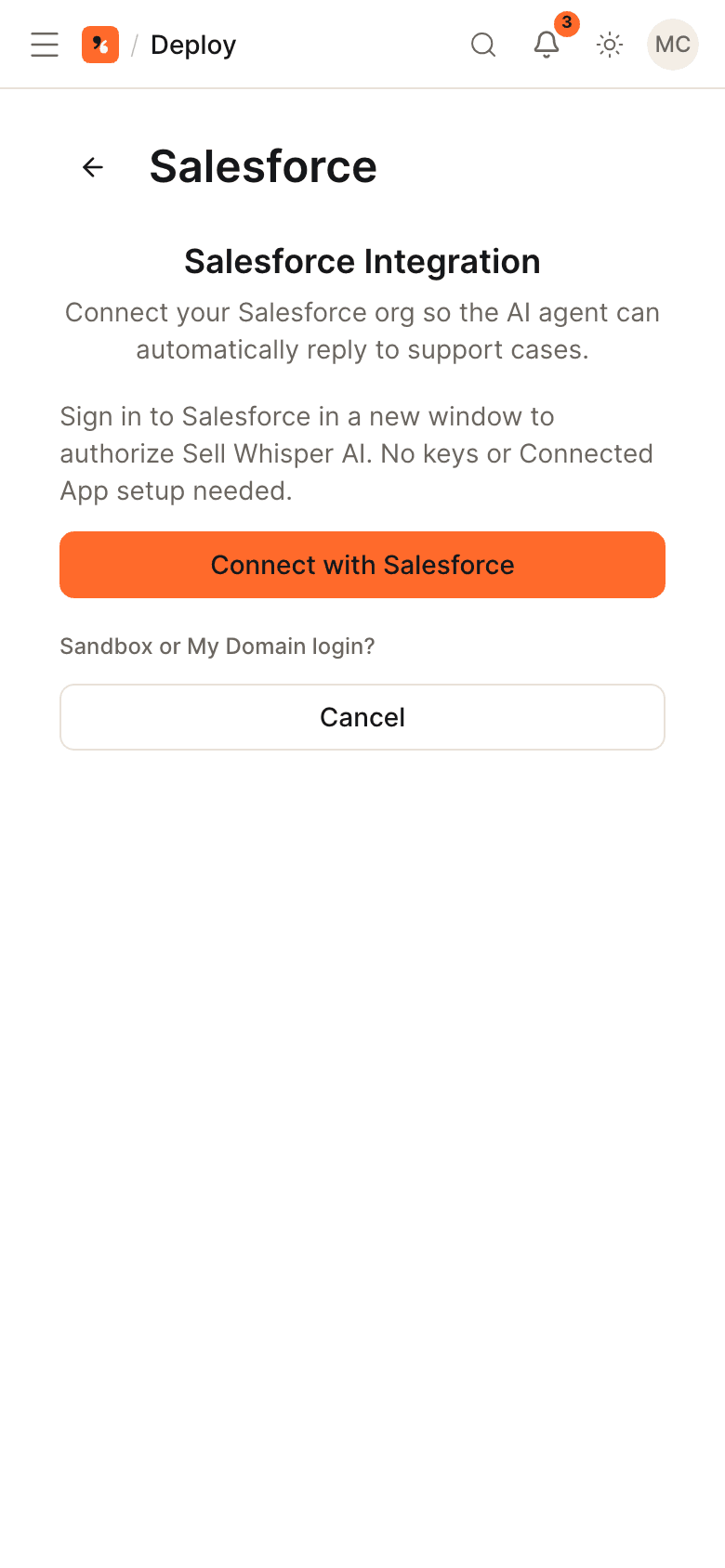
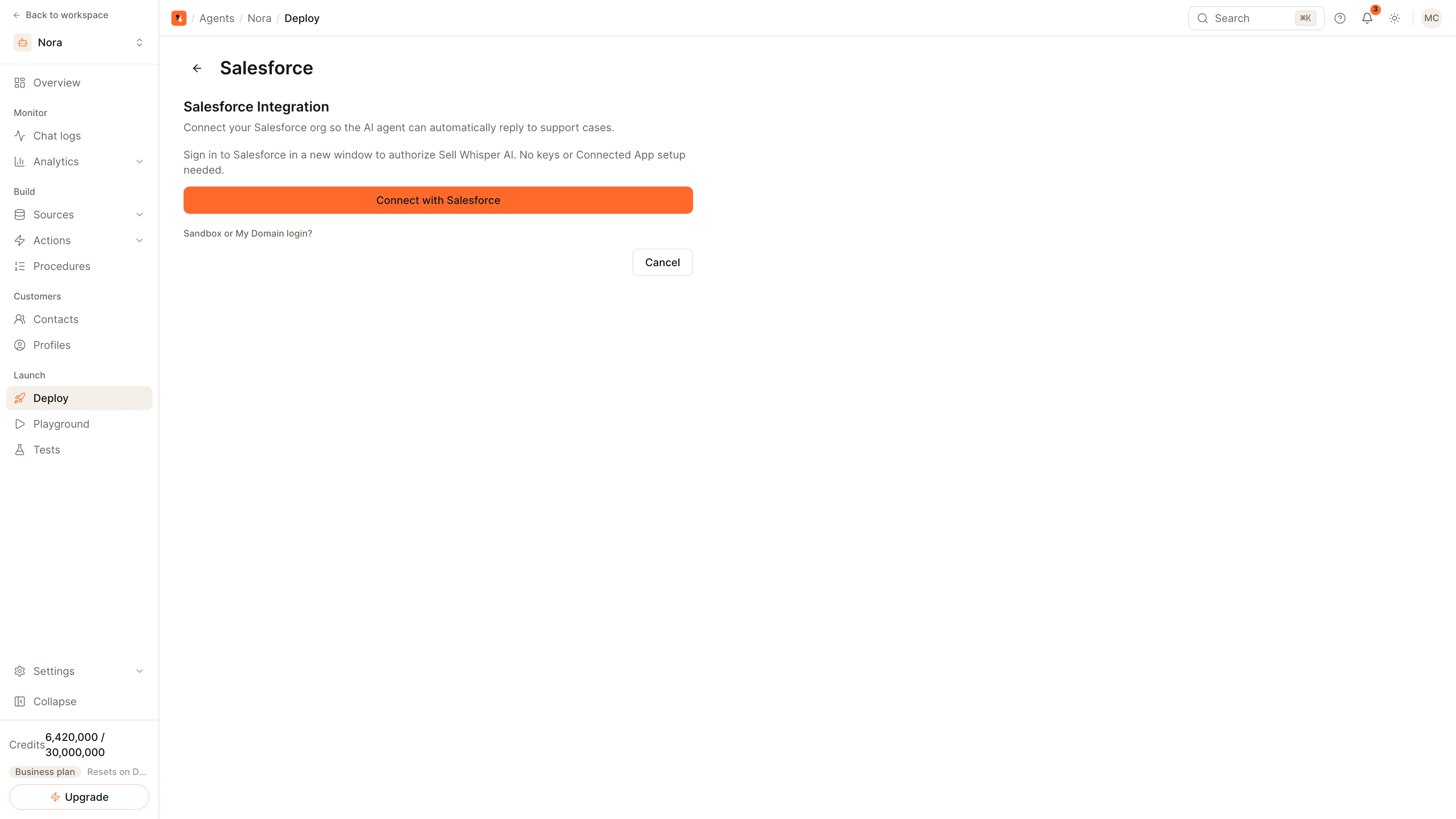
エージェントを開いて「デプロイ」(Deploy)に進み、Salesforce カードの「セットアップ」(Setup)をクリックしてから、「Salesforceと接続」(Connect with Salesforce)をクリックします。「本番」(Production)または「サンドボックス」(Sandbox)を選び、My Domain を使っている場合は追加して、Salesforce のウィンドウで承認します。Salesforce は Pro 以上で利用できます。
ケースのイベントをエージェントに送る
Salesforce で、ケースのデータを Webhook エンドポイントに送信する Outbound Message を設定します。これがないと、組織は接続されていても、新しいケースがエージェントに伝わりません。
返信の送信方法を選ぶ
「自動返信」(Auto-reply)を有効のままにすると、新しいケースとコメントに公開コメントが投稿されます。または、Sell Whisper Salesforce パッケージをインストールし、ケースページに「返信案の作成」(Draft Response)アクションを追加すると、チームが投稿前に返信案を一つひとつ確認して編集できます。
ケースの所有者を選んでテストする
自動割り当てされるケースの所有者にする Salesforce ユーザーを選択して保存し、テスト用のケースを作成します。ケース上の返信を確認してから、エージェントが会話の中で使う Salesforce アクションを有効にします。
エージェントを Salesforce で使う 3 つの方法
| モード | 動作 | 返信を送る人 |
|---|---|---|
| 自動返信 | エージェントが、新しいケースと顧客からの新しいコメントに公開コメントを投稿する | エージェント |
| 返信案 | 担当者がケースページで「返信案の作成」(Draft Response)アクションをクリックし、提案された返信を受け取って編集する | チーム |
| チャット内のアクション | Web サイトやメッセージングアプリで、エージェントが会話中に Salesforce のレコードを作成・参照する | エージェント(チャット内) |
自動返信とアクションは併用できます。自動返信をオフにして、チーム向けの返信案だけを残すこともできます。
Outbound Message の役割
Salesforce は、設定しない限り、新しいケースを外部のシステムに通知しません。Salesforce で設定する Outbound Message が、ケースのデータを接続用の Webhook エンドポイントに送信し、これが自動返信のきっかけになります。ケースへのコメントは、接続を承認した Salesforce ユーザーの名義で投稿されるため、多くのチームは専用の連携ユーザーで接続しています。
エージェントが実行できるアクション
- 取引先責任者の作成、更新、照会。
- リード、商談、ケースの作成と、所有者の割り当て。
- ケース ID によるケースの照会。
- Salesforce Knowledge の記事の検索。
- ケースの作成によるチームへのエスカレーション。
ライブチャットを Salesforce に引き継ぐ
チームが Salesforce でチャットに対応している場合は、Salesforce で Enhanced Chat と Omni-Channel を設定し、エージェントの「Salesforce にエスカレーション」(Escalate to Salesforce)をオンにします。これにより、Web サイトのウィジェットでは、エージェントが会話を Salesforce の有人担当者に引き継ぎ、担当者が引き継いだ時点で返信を停止します。
関連情報
- Salesforce チャネルのページ:機能の完全な一覧。
- チャットからリードを獲得してスコアリングする方法:どの会話を Salesforce のリードにするかを決めます。
- Web サイトの内容で AI エージェントを学習させる方法:クローズ済みのケースも、「ソース」(Sources)の「チケット」(Tickets)からインポートできます。