Web サイトの内容で AI エージェントを学習させる方法
クロール、サイトマップのインポート、個別ページの追加のいずれかで Sell Whisper AI のエージェントに自社サイトの内容を取り込み、さらにドキュメントや Q&A エントリーを追加します。
この順番で進めてください
エージェントのソースを開く
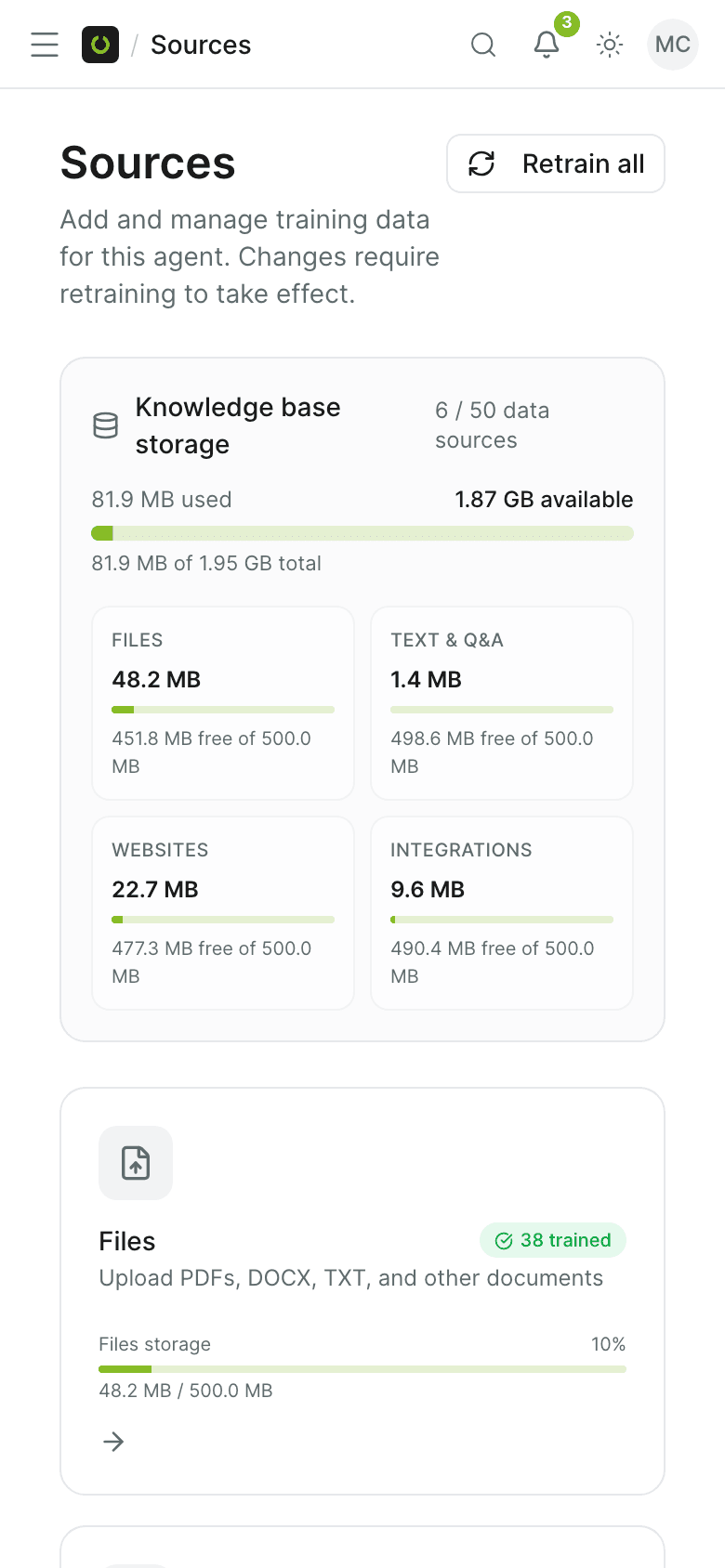
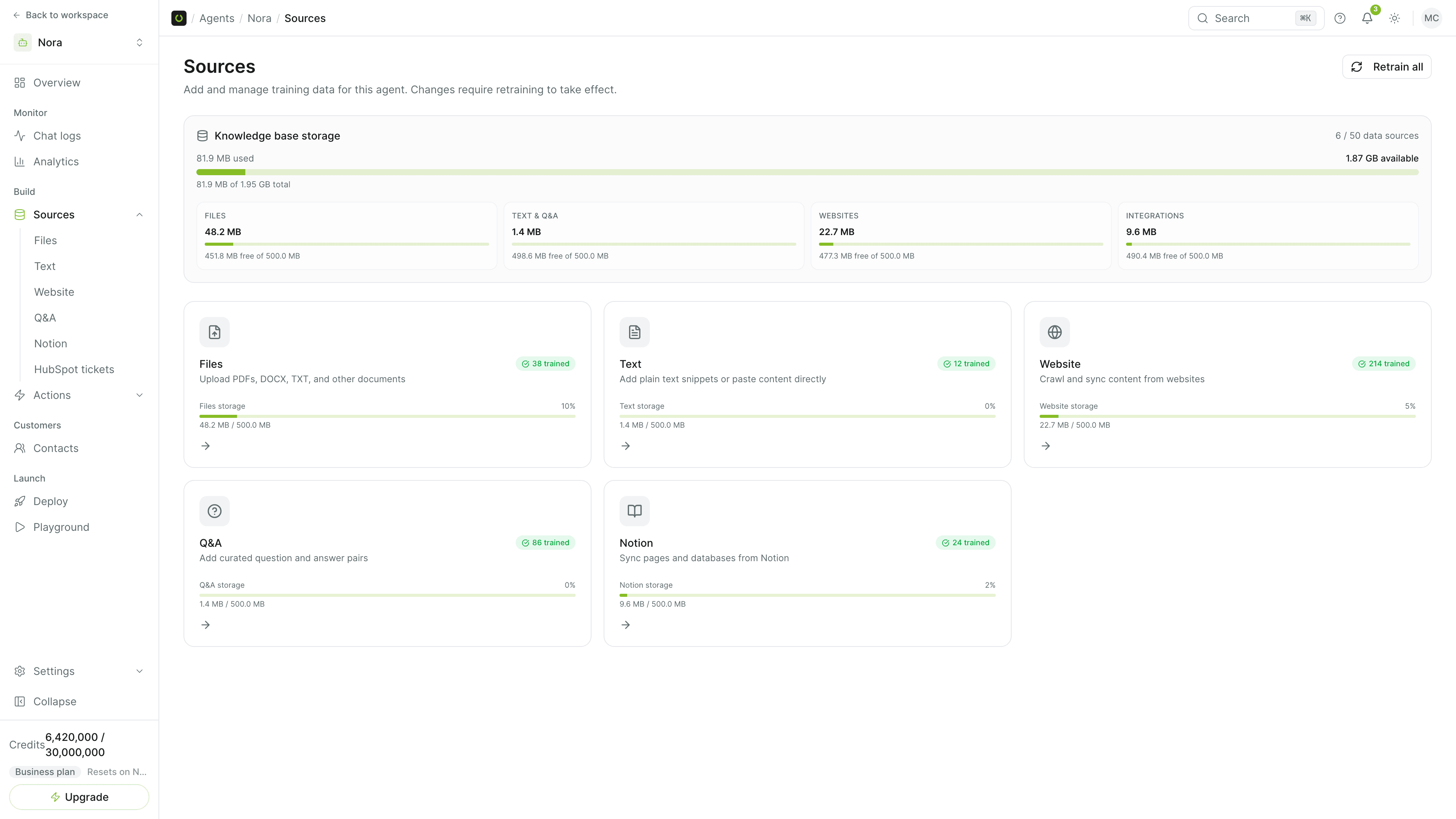
ダッシュボードでエージェントを開き、「ソース」(Sources)から「Web サイト」(Website)に進みます。「ソース」はエージェントのナレッジベースで、ファイル、テキスト、Web サイト、Q&A エントリーはここでインデックス化されます。
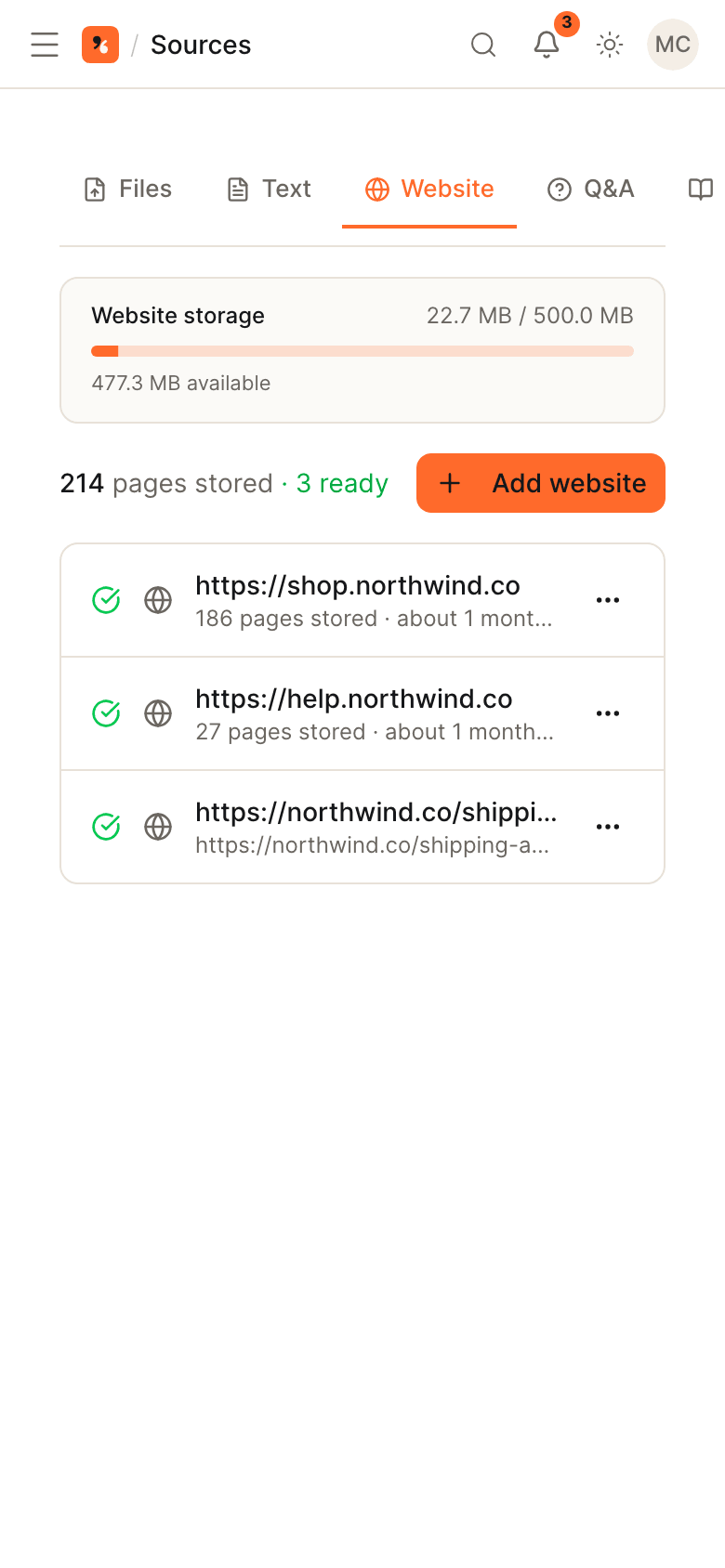
Web サイトを追加する
Web サイトを追加し、方法を選びます。ページ数の上限を指定して URL からクロールする、サイトマップに記載されたすべてのページをインポートする、個別のリンクを追加する、のいずれかです。複数ページのクロールは Starter 以上で利用でき、Free でインポートできるのは 1 ページです。サイトマップのインポートも同じプランが対象です。
正確な回答のためにドキュメントや Q&A を追加する
PDF、DOCX、TXT、MD、CSV、XLSX、PPTX のファイルをアップロードするか、FAQ やポリシーの記載を Q&A エントリーとして追加します。
コンテンツを最新に保つ
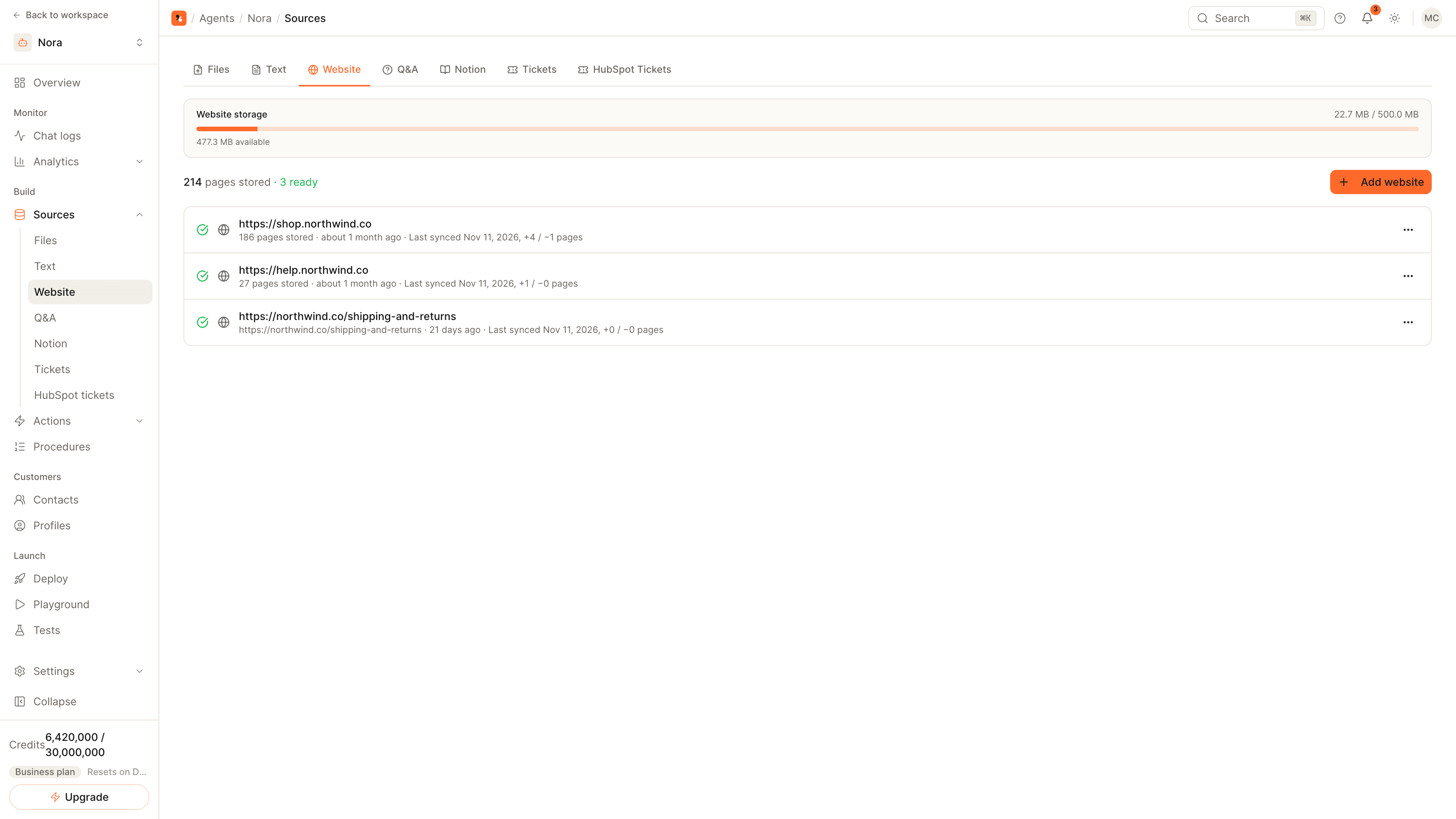
Starter からは Web サイトのソースが毎週再同期され、各ソースには、最後にいつ同期されたかと、追加または削除されたページ数が表示されます。ソースを追加または変更したら、エージェントを再トレーニングしてください。
Sell Whisper AI は推測するのではなく、ナレッジベースから回答を取り出します。Web サイトのインポートは、公開ドキュメントやヘルプセンターに基づいてエージェントを回答させる最も早い方法です。公開サイトにないポリシーやファイルは、アップロードと Q&A エントリーでカバーできます。
Web サイトを追加する 3 つの方法
| 方法 | 使う場面 | インポートされる内容 |
|---|---|---|
| 「Web サイトをクロール」(Crawl website) | URL はあるがサイトマップがない | その URL からクローラーがたどり着けるページ(設定したページ数の上限まで) |
| 「サイトマップ」(Sitemap) | サイトがサイトマップを公開している | サイトマップに記載されたすべてのページ(プランのページ数上限まで) |
| 「個別のリンクを追加」(Add individual link) | 必要なのが 1 ページだけ | そのページのみ |
クロールとサイトマップのインポートは Starter から利用できます。Free では、個別のリンクを追加してください。
回答を最新に保つ
- 毎週の再同期。 Starter からは、Web サイトのソースが毎週クロールし直されます。ソースの行には、最後に同期した日付と、追加または削除されたページ数が表示されます。
- 変更後に再トレーニング。 ソースを追加、編集、削除したら、次の会話から反映されるようエージェントを再トレーニングしてください。
Web サイト以外のソース
「ソース」(Sources)では、ファイル、プレーンテキスト、Q&A エントリー、Notion のページも追加できます。Pro 以上では、接続したヘルプデスクのクローズ済みチケットを読み取り専用のナレッジとしてインポートできます。AI エージェントを Zendesk に接続する方法をご覧ください。
Q&A エントリーは、返金可能期間のように、一字一句正確でなければならない文を置くのに適した場所です。検索の仕組みについてはナレッジベースと RAG の定義を、ソースの種類と上限のすべてについてはナレッジベースをご覧ください。