AI エージェントを Zendesk に接続する方法
OAuth で Zendesk を Sell Whisper AI のエージェントに接続すると、新しいチケットへの返信、ヘルプセンターの検索、チームへのエスカレーションを行います。Pro 以上で利用できます。
この順番で進めてください
Zendesk チャネルを開く
エージェントを開いて「デプロイ」(Deploy)に進み、Zendesk カードの「セットアップ」(Setup)をクリックします。Zendesk は Pro 以上で利用できます。
OAuth で接続する
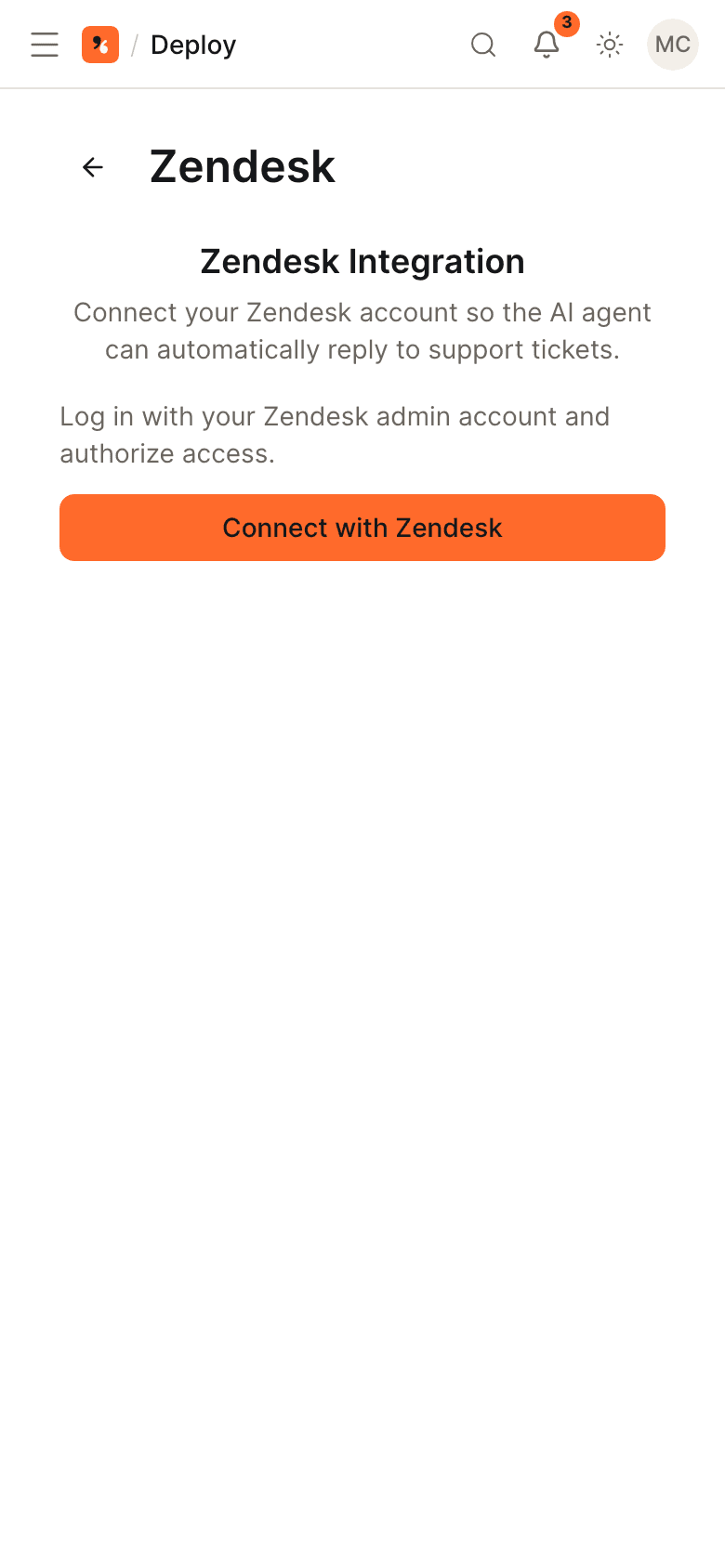
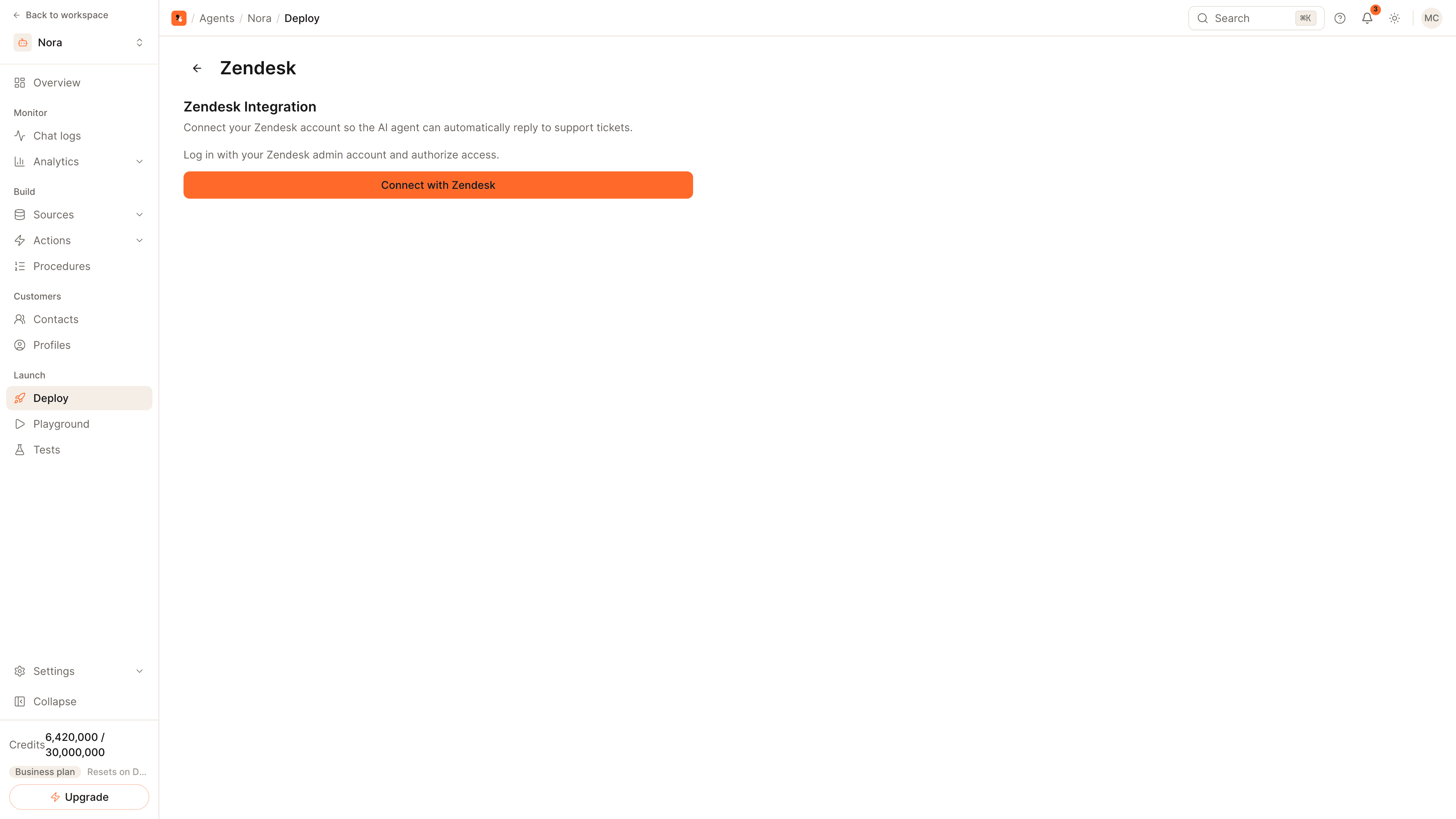
「Zendeskと接続」(Connect with Zendesk)をクリックし、サブドメイン(yourcompany.zendesk.com の場合は yourcompany)を入力して、Zendesk の管理者アカウントでログインして承認します。ダイアログで OAuth クライアントを求められた場合は、表示されるリダイレクト URL を使って Zendesk で機密(confidential)タイプの OAuth クライアントを作成し、そのクライアントの識別子とシークレットを貼り付けます。
Zendesk エージェントと返信設定を選ぶ
「Zendesk エージェント」(Zendesk Agent)で、AI が返信するときの名義となる Zendesk ユーザーを選択します。「Zendesk AI 設定」(Zendesk AI Settings)で「自動返信」(Auto-reply)を有効のままにし、Zendesk 向けの指示があれば追加して保存します。
チケットでテストする
Zendesk でチケットを作成します。Webhook とトリガーは接続時に自動で登録されるため、エージェントは公開返信を投稿し、ビューやレポートで使えるよう、チケットに solveo-ai-reply と solveo-involved のタグを付けます。
エージェントが Zendesk と連携する 2 つの方法
チャネルとして。 エージェントが Zendesk 内でチケットに回答します。チケットが作成されたとき、または顧客が公開コメントを追加したときに、Zendesk がエージェントに通知し、エージェントの回答が公開返信としてチケットに投稿されます。チームはこれまでどおり Zendesk で作業を続けられます。
連携として。 Web サイトのウィジェットや WhatsApp など、ほかのどのチャネルからでも、エージェントは会話中に Zendesk で次の操作を行えます。
- チケットの作成、参照、更新、検索と、コメントの追加。
- ユーザーの作成、照会、検索。
- ヘルプセンター記事の検索。
- マクロの一覧表示と適用。
- 社内メモと会話の記録を添えたチケットを作成して、チームにエスカレーション。
エージェントが対応したチケットを見つける
エージェントが返信したすべてのチケットには、solveo-ai-reply と solveo-involved の 2 つのタグが付きます。どちらかのタグで Zendesk のビューを作成してエージェントの回答を確認し、レポートにも活用してください。
回答のもとになる情報を与える
Zendesk アカウントを接続しただけでは、既定ではエージェントは学習しません。学習に使われるのは次の 2 つです。
- クローズ済みのチケット。 「ソース」(Sources)の「チケット」(Tickets)で「クローズ済みチケットを同期」(Sync closed tickets)をオンにします。インポートされるのはクローズ済みのチケットだけで、読み取り専用のナレッジとして取り込まれ、新しいチケットは毎週取り込まれます。インポート後はエージェントを再トレーニングしてください。
- ヘルプセンター。 その URL を Web サイトのソースとして追加します。Web サイトの内容で AI エージェントを学習させる方法をご覧ください。
関連情報
- Zendesk チャネルのページ:機能の完全な一覧。
- AI の会話を担当者に引き継ぐ方法:エージェントに任せ続けるべきでない会話のためのエスカレーションルール。
- チケット削減と解決率:公開後に測定する指標。