AI の会話を担当者に引き継ぐ方法
エスカレーションルールを設定して、Sell Whisper AI のエージェントが会話をチームのライブチャットに引き継ぎ、同じスレッドのまま顧客に返信できるようにします。
この順番で進めてください
エスカレーション用のチームを作成する
ダッシュボードで「ヘルプデスク」(Helpdesk)から「有人エージェント」(Human agents)を開きます。チームを作成してエスカレーションの対象として有効にし、会話を引き受けるチームメンバーを追加します。
エスカレーションルールを追加する
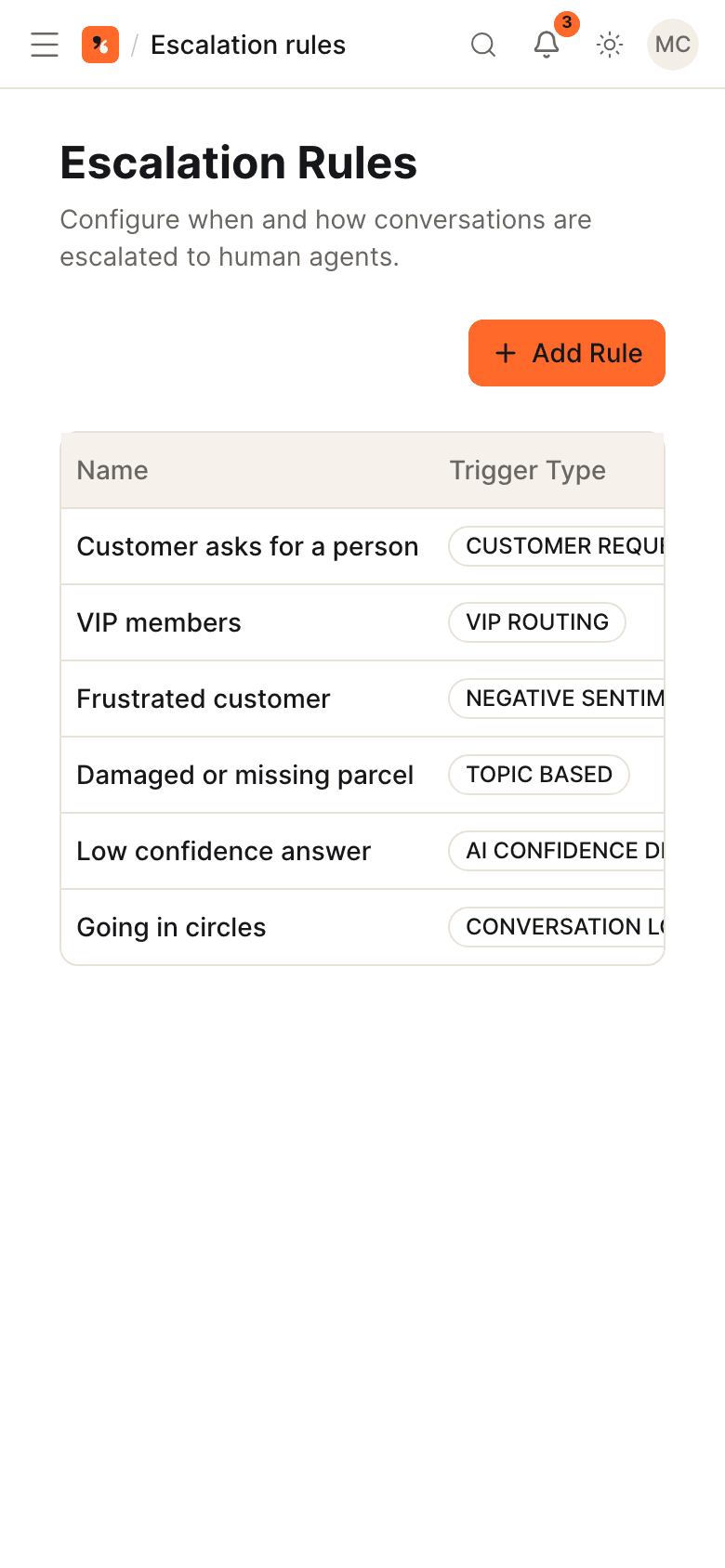
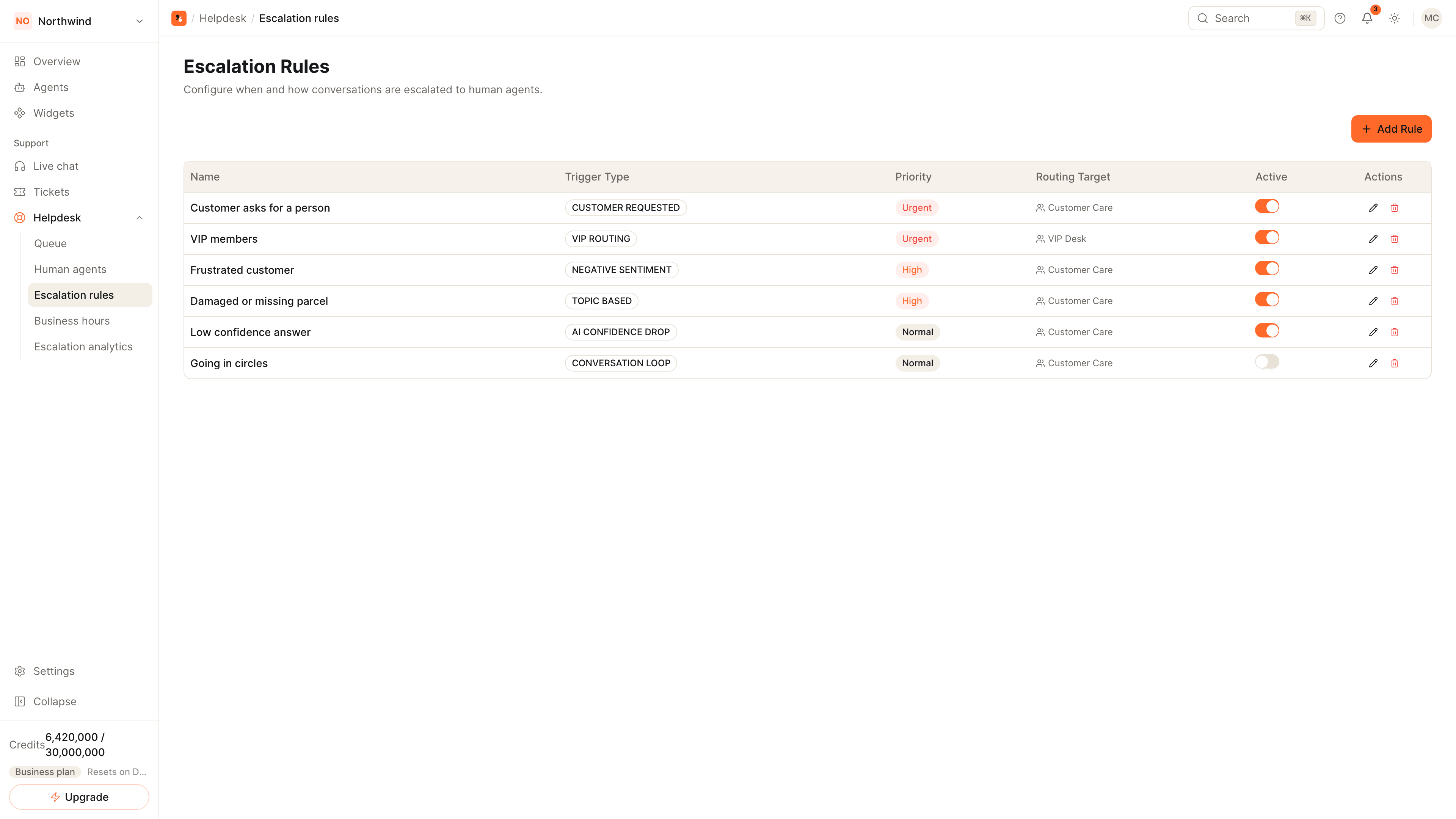
「ヘルプデスク」(Helpdesk)から「エスカレーションルール」(Escalation rules)を開き、ルールを追加します。トリガーは、顧客からの要望、AI の確信度の低下、ネガティブな感情、会話のループ、トピックまたはキーワード、VIP のいずれかから選びます。優先度と、振り分け先のチームを設定します。ルールはアカウント内のすべてのエージェントに適用され、チームメンバーが「ライブチャット」(Live chat)から手動で会話をエスカレーションすることもできます。
顧客に表示される内容を確認する
ルールが発動すると、会話はエスカレーションキューに入ります。ウィジェットでは、チームメンバーが見つかるまでの間、顧客にキュー内の順番が表示され、AI エージェントはその会話への回答を停止します。
ライブチャットから返信する
そのチームのチームメンバーに新しいエスカレーションのアラートが届くので、「引き受ける」(Accept)をクリックして「ライブチャット」(Live chat)から返信します。顧客は同じスレッドのまま会話を続けられます。「ヘルプデスク」(Helpdesk)の「キュー」(Queue)では、キューの件数と待ち時間を確認できます。
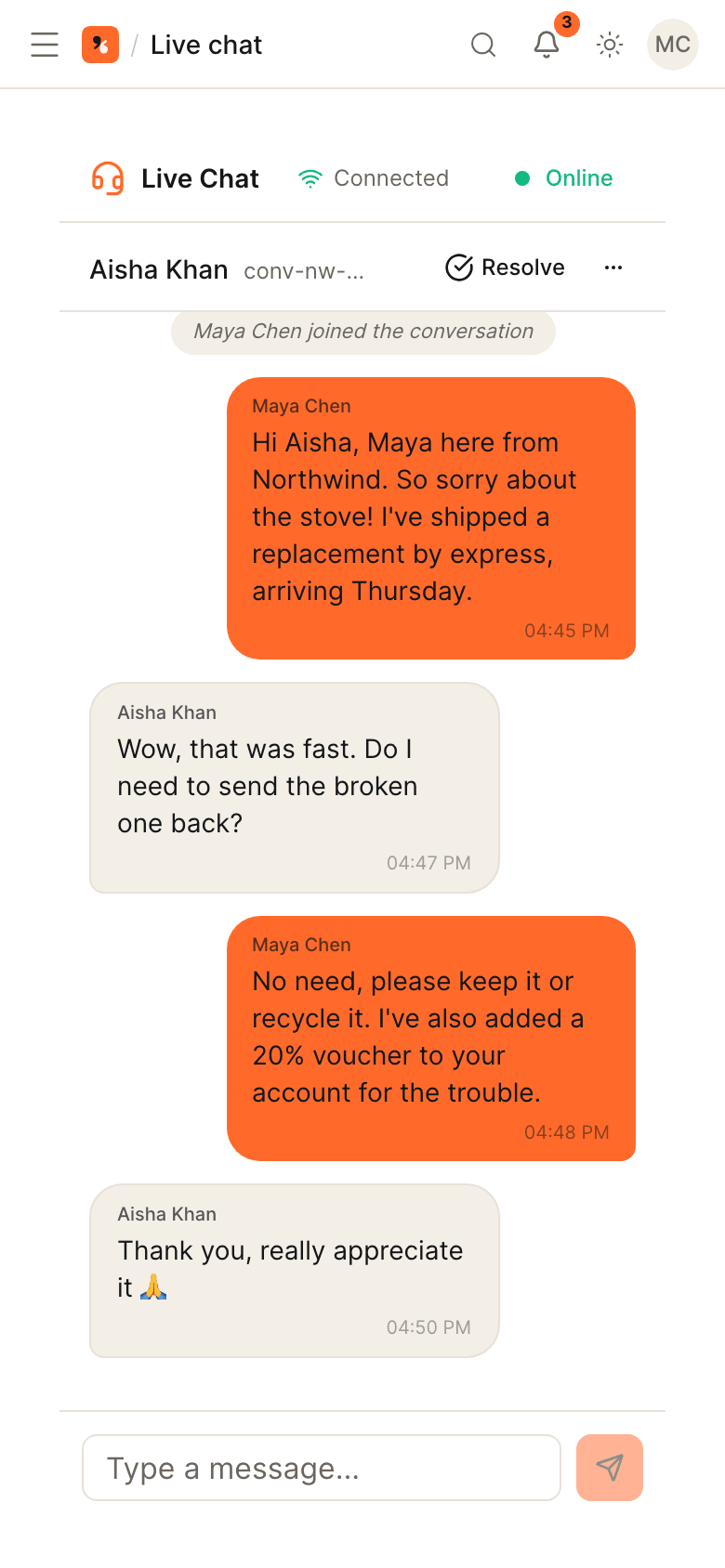
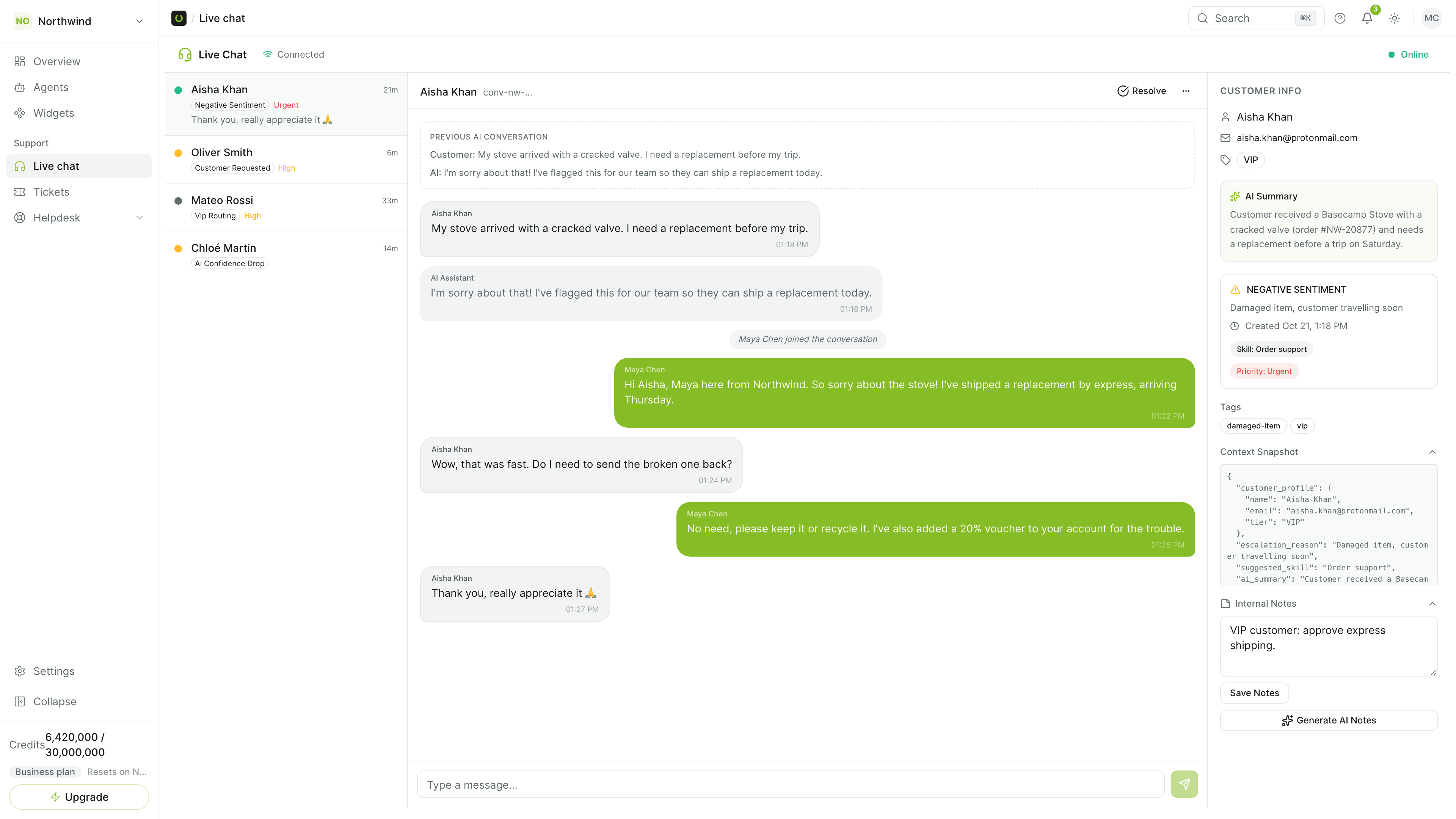
すべての会話を AI エージェントに任せ続けるべきではありません。スレッドをチームに移すタイミングはエスカレーションルールで決まり、キューによって担当者が確実に引き受けます。
6 つのトリガー
| トリガー | 発動する条件 |
|---|---|
| 顧客からの要望 | 顧客が担当者との会話を希望したとき |
| AI の確信度の低下 | エージェントが回答に確信を持てないとき |
| ネガティブな感情 | メッセージに苛立ちや怒りが表れてきたとき |
| 会話のループ | 同じ質問が何度も繰り返されるとき |
| トピックまたはキーワード | ルールの条件に挙げたトピックやキーワード(返金をめぐるトラブルなど)が出てきたとき |
| VIP | 顧客が、ルールの条件に挙げたティア、メールアドレス、メールドメインのいずれかに該当するとき |
各ルールには優先度(通常、高、緊急)と対象チームがあり、特定のチームロールを必須にすることもできます。まずは顧客からの要望とトピックのルール 1 つから始め、1 週間分の会話を読んでからルールを増やしてください。
誰もオンラインでないとき
「ヘルプデスク」(Helpdesk)の「営業時間」(Business hours)では、タイムゾーンと週間スケジュールに加え、営業時間外のエスカレーションの扱いを設定します。オフラインメッセージを表示する、フォローアップ用にメールアドレスを収集する、次に対応可能なチームメンバーのために会話をキューに残す、のいずれかです。
すべてのチャネルを 1 つのキューで
Web サイトのウィジェット、WhatsApp、Instagram、Messenger、Slack、メールからのエスカレーションは、同じ「ライブチャット」(Live chat)に届きます。チームメンバーがそこで返信すると、回答は顧客が使ったチャネルで届けられます。WhatsApp では、Meta が返信を認めているのは、顧客の最後のメッセージから 24 時間以内に限られます。
チームが別のヘルプデスクで業務を行っている場合は、エージェントが代わりにそちらでチケットやケースを作成できます。AI エージェントを Zendesk に接続する方法と AI エージェントを Salesforce に接続する方法をご覧ください。
エスカレーションの定義と、キューのワークフローを説明したライブチャットとエスカレーションもご覧ください。