Web サイトに AI サポートエージェントを追加する方法
Sell Whisper AI のエージェントを作成し、チャットウィジェットをカスタマイズして、サイトの body 終了タグの直前に埋め込みスクリプトを貼り付けます。
この順番で進めてください
無料アカウントとエージェントを作成する
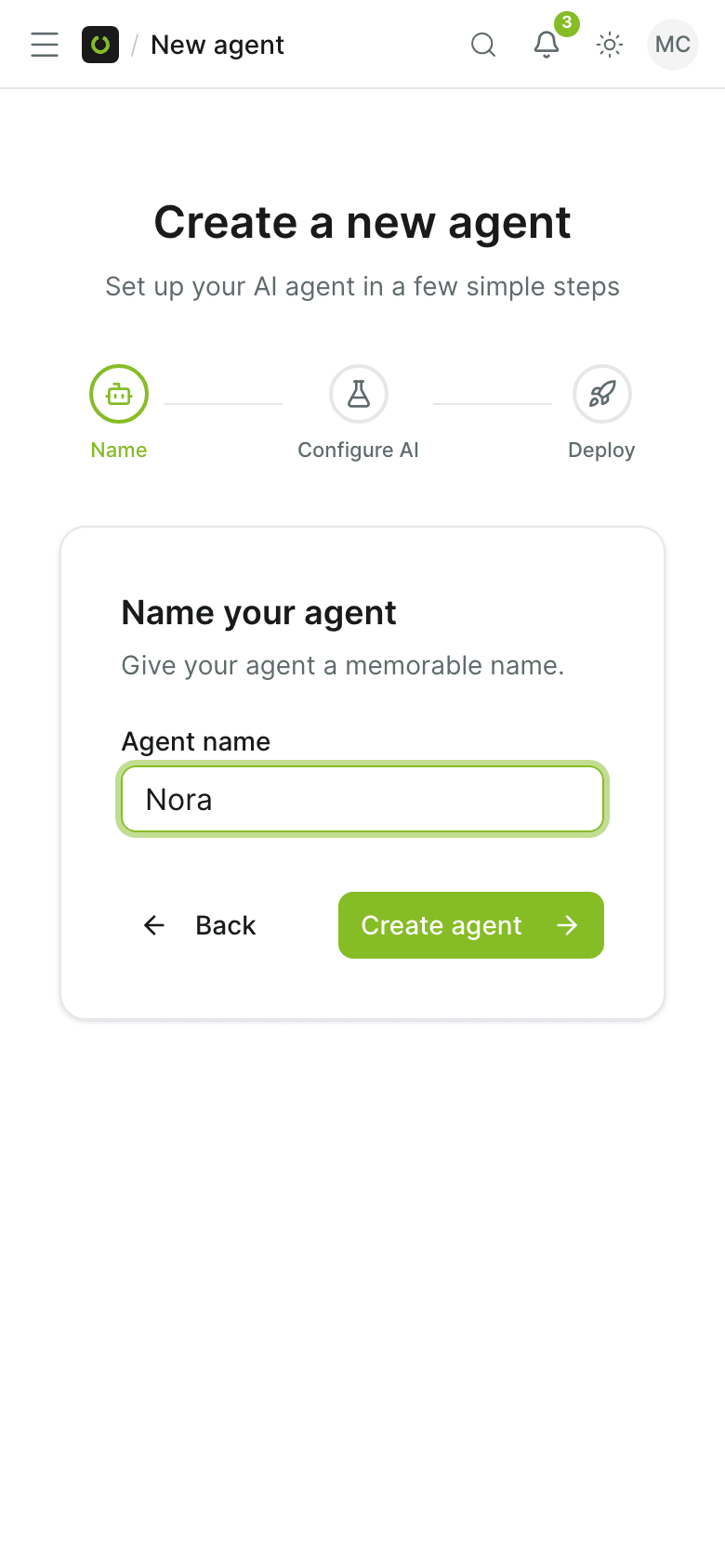
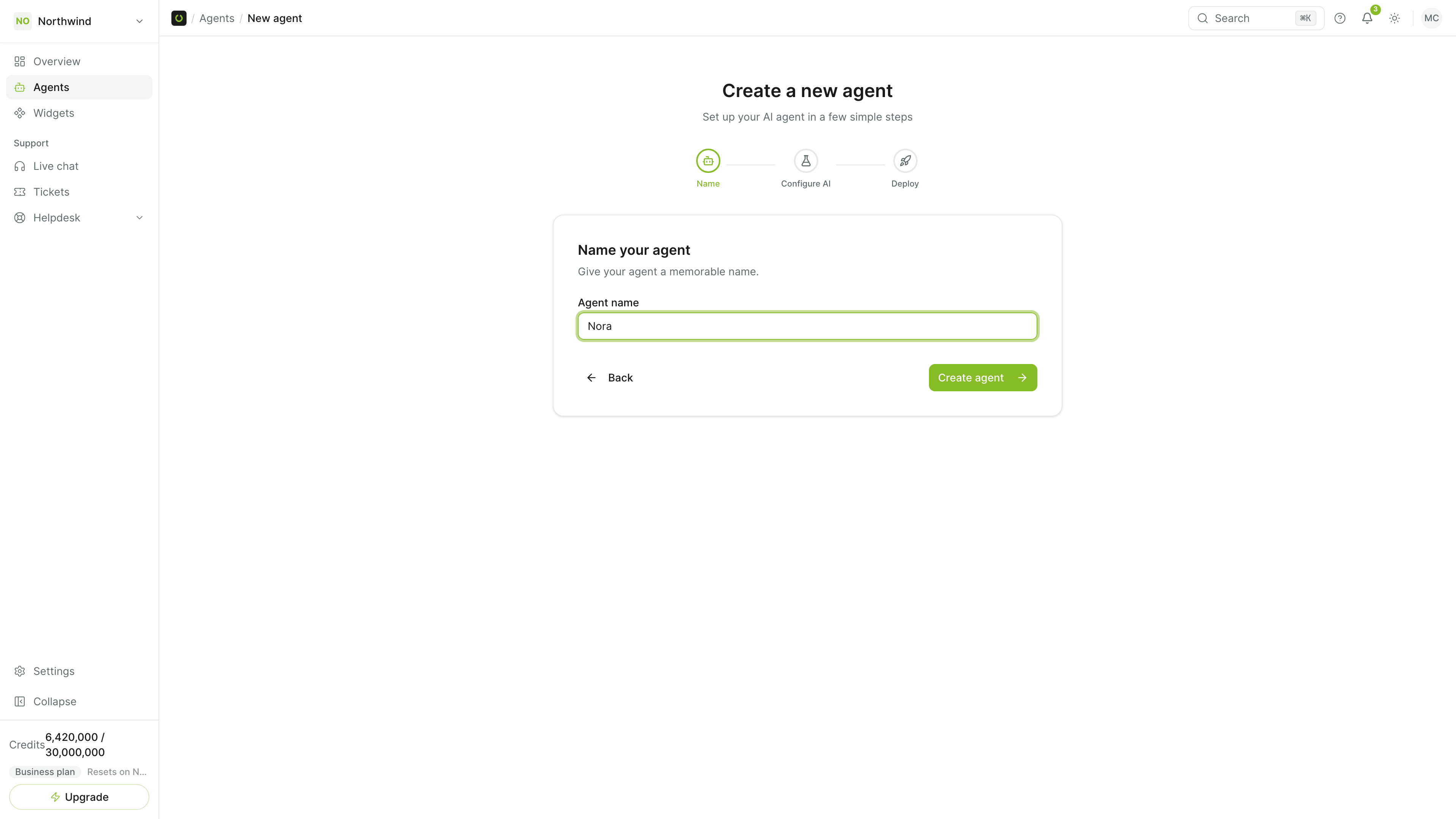
/register で登録し、ダッシュボードで「エージェント」(Agents)を開いてエージェントを作成します。テンプレートを選ぶか一から作成し、エージェントに名前を付けます。Free では Claude Haiku 5.5 を使用し、Starter からは 4 種類の AI プロバイダーから自由に選べます。
回答に使うナレッジを追加する
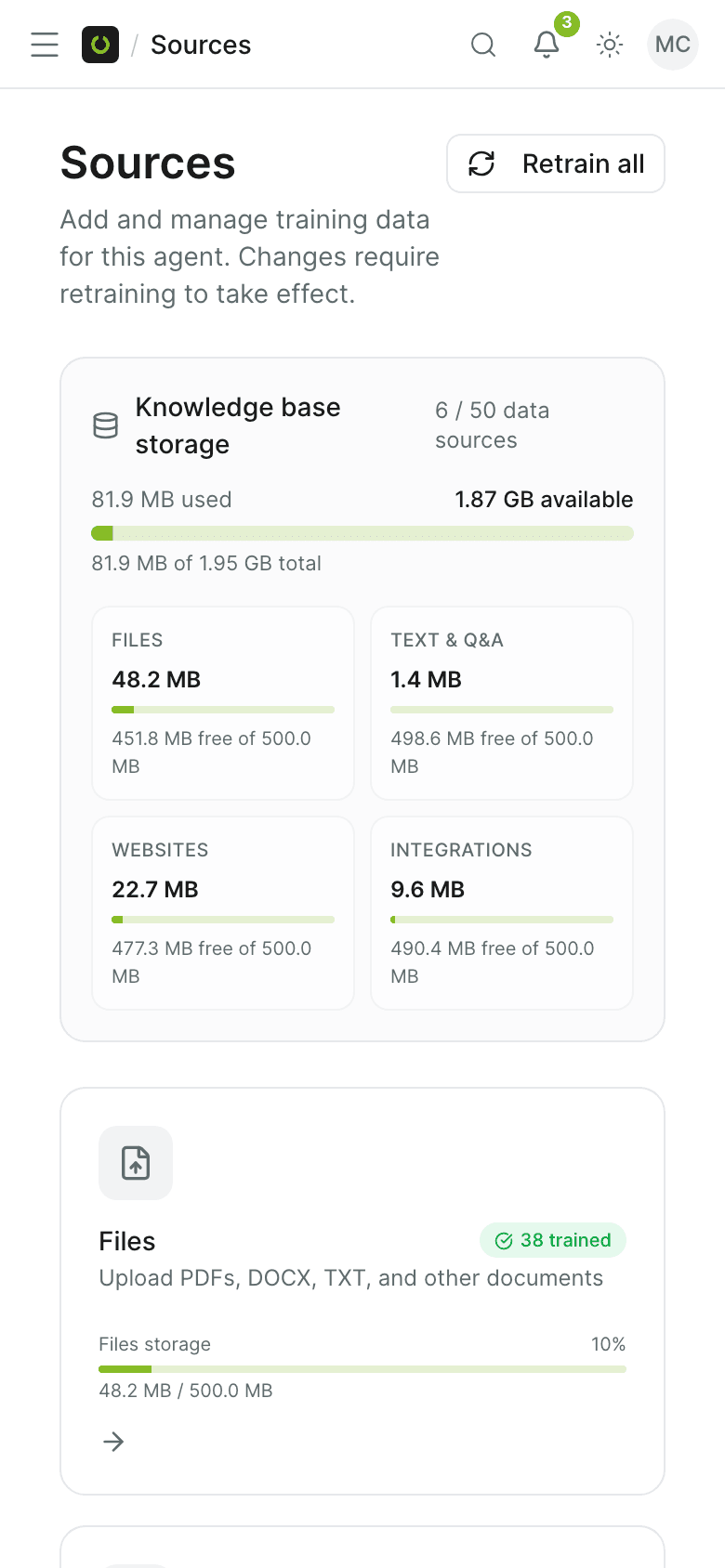
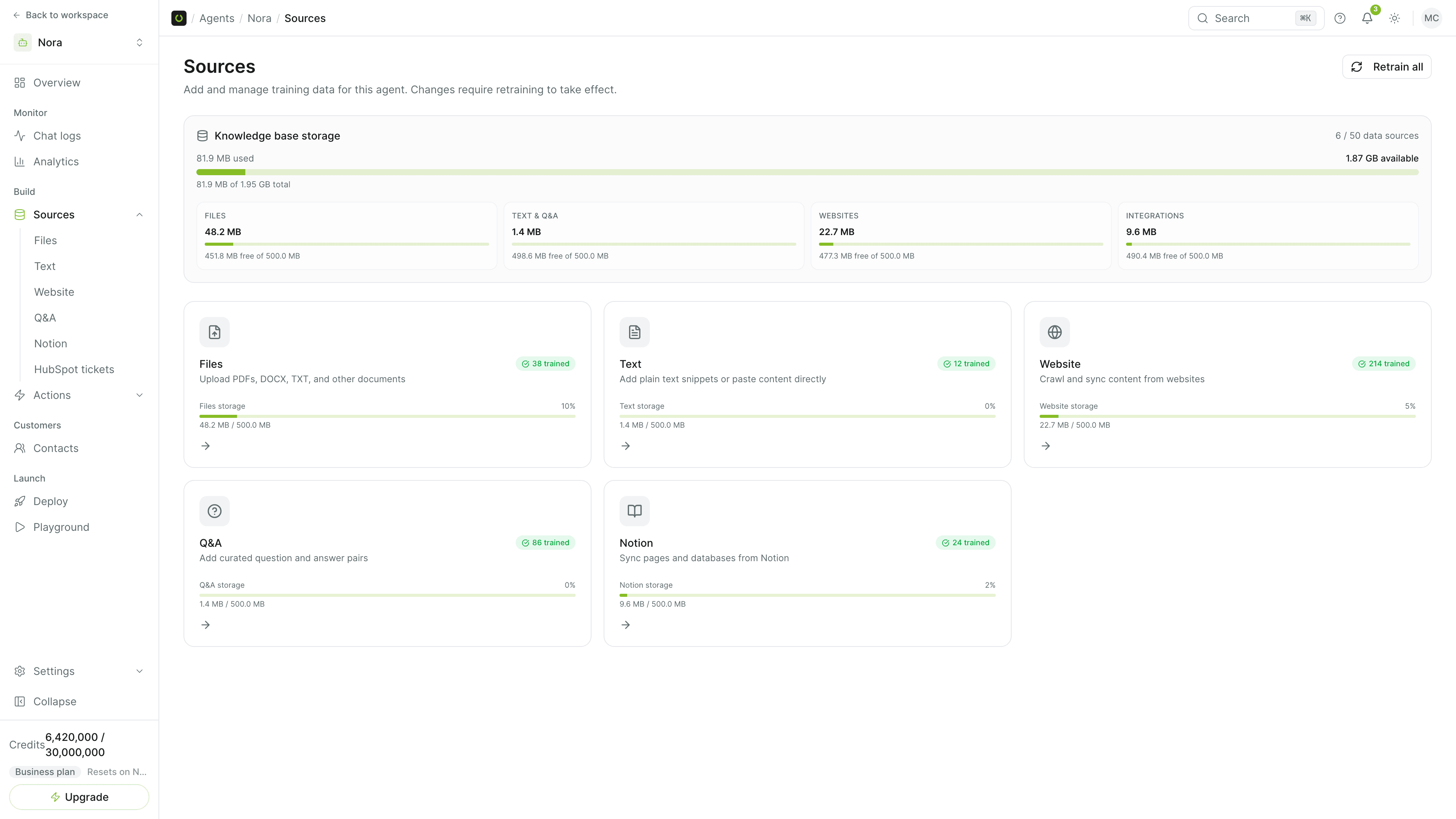
エージェントの「ソース」(Sources)を開き、ファイルのアップロード、Web サイトの追加、Q&A エントリーの作成を行います。最初のエージェントを作るまでの全手順は /docs/quick-start をご覧ください。
チャットウィジェットをカスタマイズする
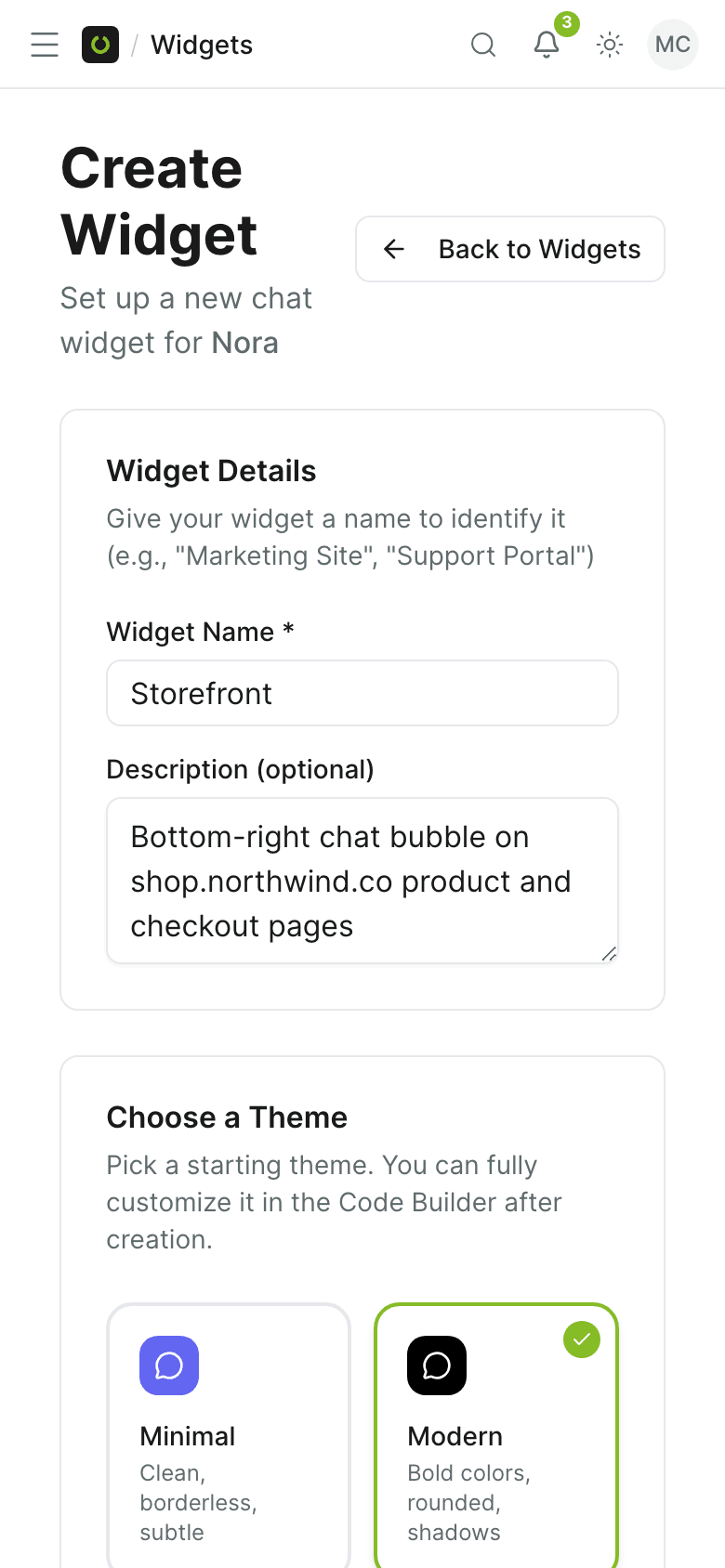
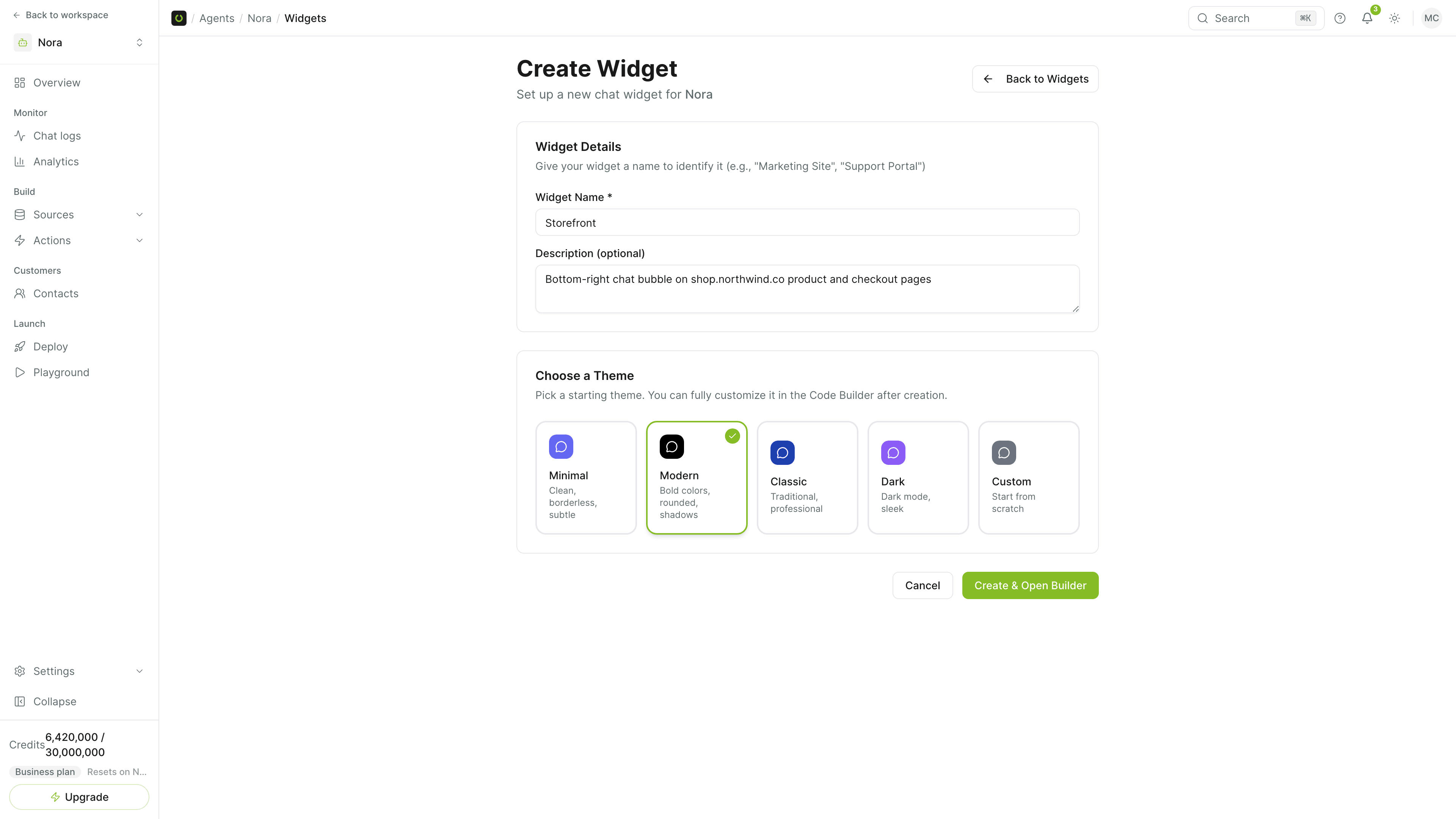
エージェントを開いて「デプロイ」(Deploy)に進み、「チャットウィジェット」(Chat Widget)カードの「管理」(Manage)をクリックして、ウィジェットをウィジェットビルダーで開きます。「スタイル」(Style)、「動作」(Behavior)、「ブランド」(Brand)の各タブで色、位置、挨拶メッセージ、ブランディングを設定すると、その場でプレビューに反映されます。
埋め込みスクリプトをコピーする
ウィジェットビルダーで「埋め込みコード」(Embed Code)の下にあるコードをコピーし、Web サイトの body 終了タグの直前に貼り付けます。ページが読み込まれると、すぐにウィジェットが表示されます。
チャットウィジェットは Sell Whisper AI のチャネルの 1 つです。同じエージェント、ナレッジベース、エスカレーションルールが、ウィジェットでも、WhatsApp、Instagram、Messenger、Slack などのほかのチャネルでも動くため、ここで設定した内容を後からやり直す必要はありません。
ウィジェットの設定がある場所
チャットウィジェットはエージェントに属します。エージェントを開いて「デプロイ」(Deploy)に進み、「チャットウィジェット」(Chat Widget)カードの「管理」(Manage)をクリックするとウィジェットの一覧が表示されるので、その 1 つをウィジェットビルダーで開きます。ビルダーには 4 つのタブがあります。
- 「スタイル」(Style):色、ライトモードまたはダークモード、ページ上の位置、ボタンのサイズ、フォント。
- 「動作」(Behavior):挨拶メッセージ、メッセージの候補、ファイルのアップロード、音声メッセージ、ウィジェットを自動で開くかどうか。
- 「ブランド」(Brand):ウィジェットのタイトル、サブタイトル、アバター、ロゴ。
- 「詳細設定」(Advanced):カスタム CSS、ウィジェットの言語、設定のインポートとエクスポート。
メインサイドバーの「ウィジェット」(Widgets)は別のものです。こちらには、エージェントが会話の中に表示できるカード、フォーム、表、グラフが入っています。
ほかのインストール方法
- サイトビルダー:Webflow、Wix、Weebly、Framer、Bubble 向けの手順はサイトビルダーにあります。
- WordPress:スクリプトの代わりにプラグインを使います。WordPress サイトに AI チャットボットを追加する方法をご覧ください。
- Shopify:ウィジェットはテーマエディターから有効にします。Shopify ストアに AI チャットボットを追加する方法をご覧ください。
- モバイルアプリ:React Native のガイドでは同じ Widget ID を使います。
次にやること
- エージェントにナレッジを与えます。 裏付けとなるナレッジがないウィジェットは回答できません。Web サイトの内容で AI エージェントを学習させる方法に沿って進めてください。
- 担当者が対応に入るタイミングを決めます。 エスカレーションルールを、AI の会話を担当者に引き継ぐ方法に沿って設定します。
- 誰がログインしているかをエージェントに伝えます。 サイトにログイン機能がある場合は、ログイン中のユーザーを本人確認すると、そのユーザーに合わせた回答ができるようになります。
最初のエージェントを作る手順はクイックスタートを、ビルダーのすべての設定はウィジェットビルダーをご覧ください。