AI エージェントを WhatsApp に接続する方法
Meta を通じて WhatsApp Business の番号を Sell Whisper AI のエージェントに接続し、ナレッジベースをもとに顧客に回答させます。Starter 以上で利用できます。
この順番で進めてください
エージェントを作成し、ナレッジを追加する
/register で登録してエージェントを作成し、回答のもとになるページ、ファイル、Q&A エントリーを追加します。接続するすべてのチャネルで、同じエージェントとナレッジが回答します。WhatsApp は Starter 以上で利用できます。
Meta 経由で番号を接続する
エージェントを開いて「デプロイ」(Deploy)に進み、WhatsApp カードの「Metaと接続」(Connect with Meta)をクリックします。Meta のウィンドウが開くので、ログインして WhatsApp Business アカウントへのアクセスを承認します。トークンを手動でコピーする必要はありません。
チャネルがアクティブか確認する
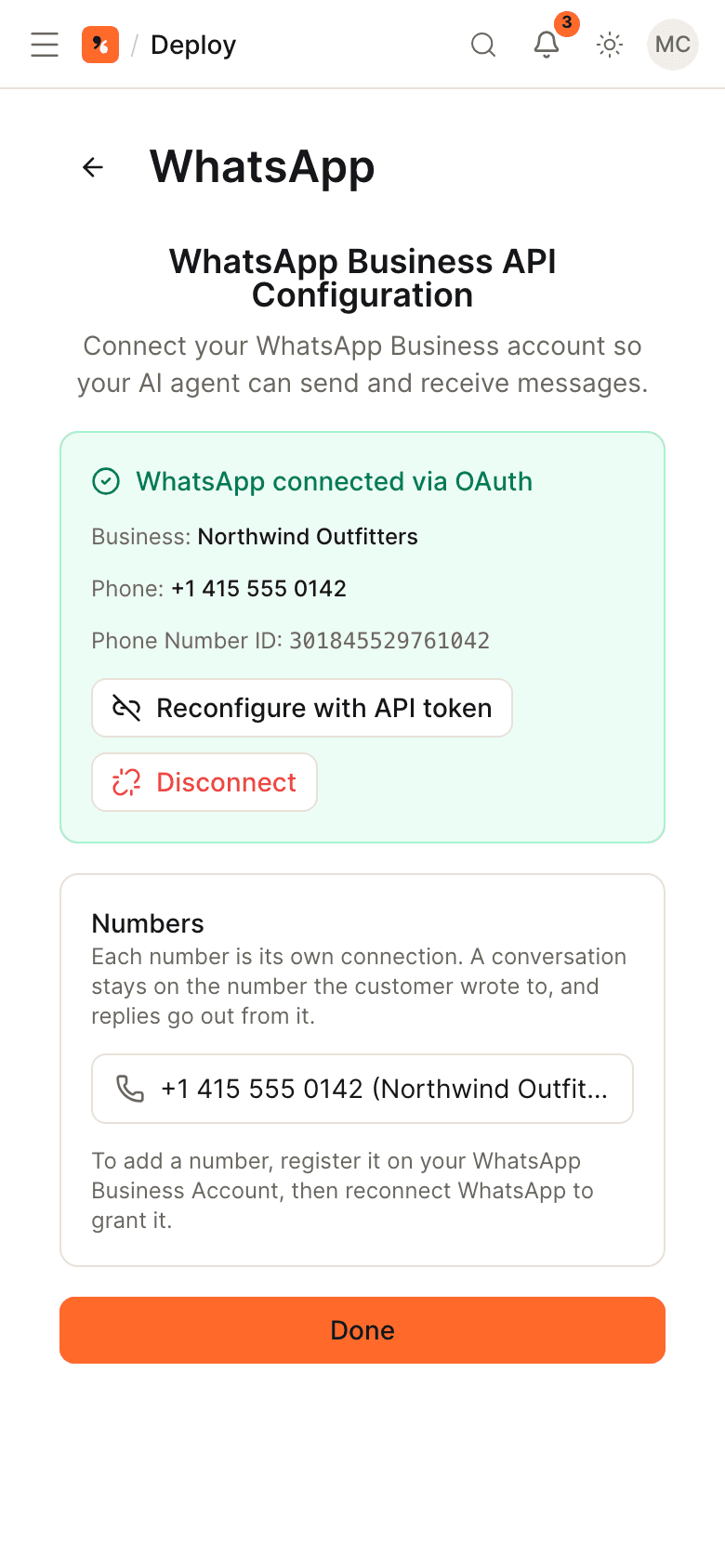
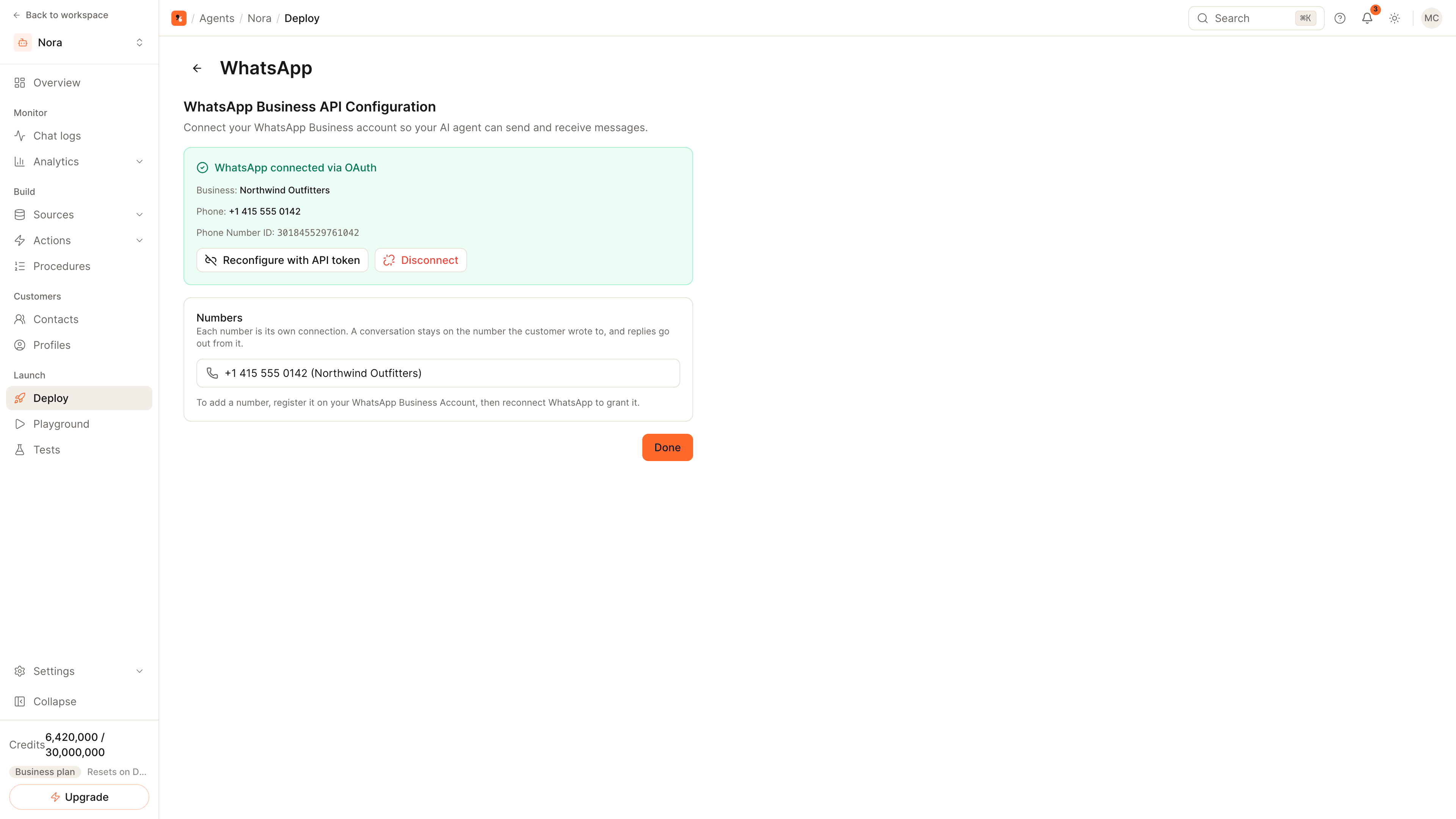
「デプロイ」(Deploy)に戻ると、WhatsApp カードに「アクティブ」(Active)と「管理」(Manage)ボタンが表示されます。「管理」では、接続したビジネスと電話番号を確認できます。Meta の認証情報を自分で貼り付けたい場合は、「管理」に手動セットアップもあり、使用する Webhook URL が表示されます。
テストメッセージを送り、エスカレーションを設定する
別の電話からその番号にメッセージを送り、ナレッジでカバーしている内容を質問します。次に、「ヘルプデスク」(Helpdesk)でエスカレーションルールを追加し、チームメンバーが対応を引き継げるようにします。チームメンバーの返信は、同じ WhatsApp の会話で送信されます。
始める前に必要なもの
- WhatsApp Business アカウントを含む Meta ビジネスアカウントと、それを管理する権限のあるログイン。
- ナレッジを追加済みの Sell Whisper AI のエージェント。ソースのないエージェントには、回答のもとになるものがありません。
- Starter プラン以上。
WhatsApp を接続すると変わること
エージェントは、Web サイトで使っているのと同じナレッジベース、指示、アクションをもとに、受信した WhatsApp メッセージの一つひとつに回答します。会話は、ほかのチャネルの会話と並んでエージェントのチャットログに表示され、エスカレーションルールも同じように適用されます。
エスカレーションされた WhatsApp の会話を引き受けたチームメンバーは「ライブチャット」(Live chat)から返信し、その返信は WhatsApp で届けられます。Meta がビジネスに自由形式の返信を認めているのは、顧客の最後のメッセージから 24 時間以内に限られるため、エスカレーションにはその日のうちに対応してください。
Pro 以上で使える機能
- 1 つのエージェントに複数の番号。 チャネルの「管理」(Manage)ページから番号を追加します。会話は、顧客がメッセージを送った番号のまま続きます。
- スマートフォンでも使っている番号。 WhatsApp Business アプリで使用中の番号を接続し、アプリもそのまま使い続けられます。アプリから返信すると、会話をエージェントに戻すまで、エージェントはその会話での返信を停止します。
- キャンペーン。 ワークスペースの設定から、連絡先に WhatsApp のテンプレートメッセージを送信します。
関連情報
- WhatsApp チャネルのページ:WhatsApp でエージェントができること。
- AI の会話を担当者に引き継ぐ方法:公開前にルールを設定しておきます。
- マルチチャネルサポート:すべてのチャネルを 1 つのエージェントで。