Como conectar um agente de IA ao Salesforce
Conecte uma org do Salesforce a um agente do Sell Whisper AI para que ele responda a casos, ou crie rascunhos de resposta para revisão, e trabalhe com contatos e leads. A partir do Pro.
Siga esta ordem
Conecte a sua org
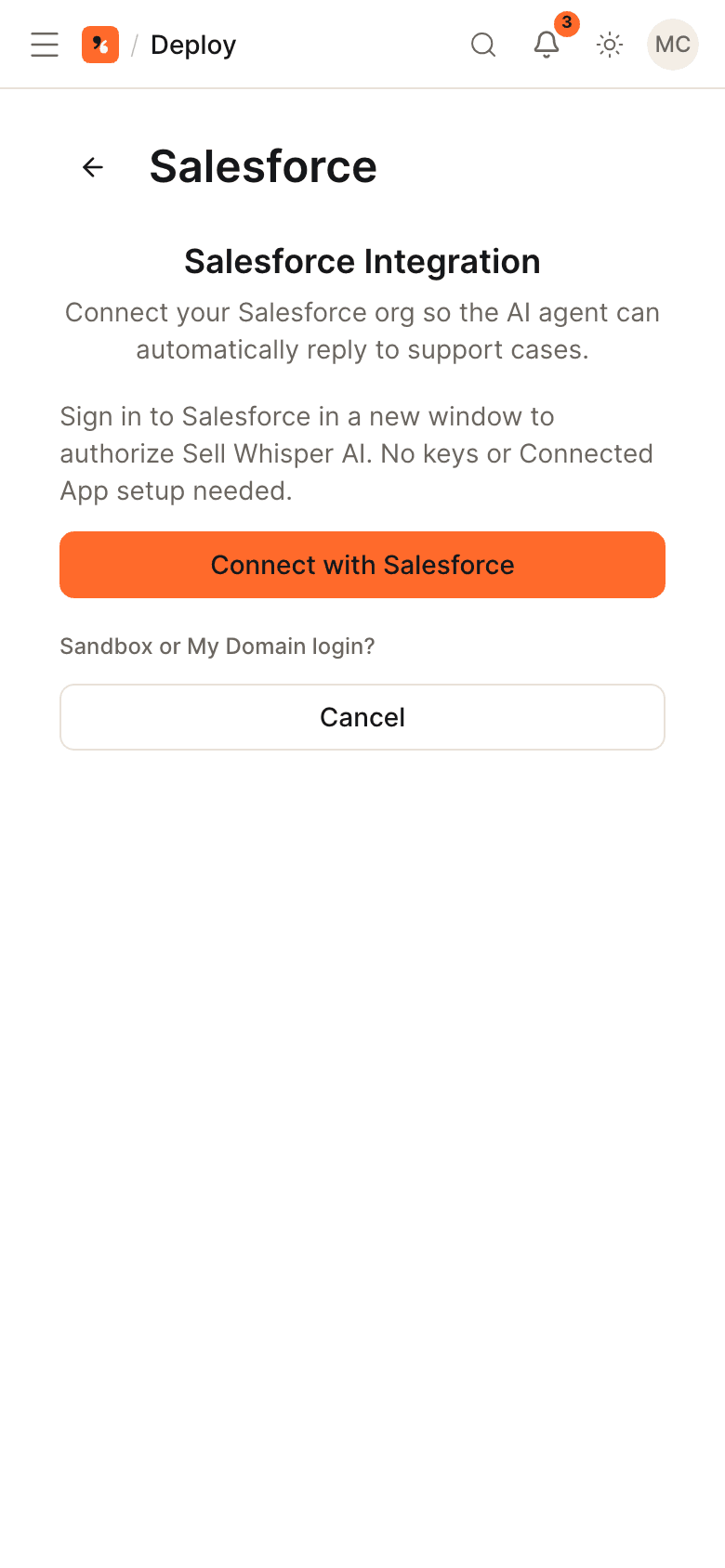
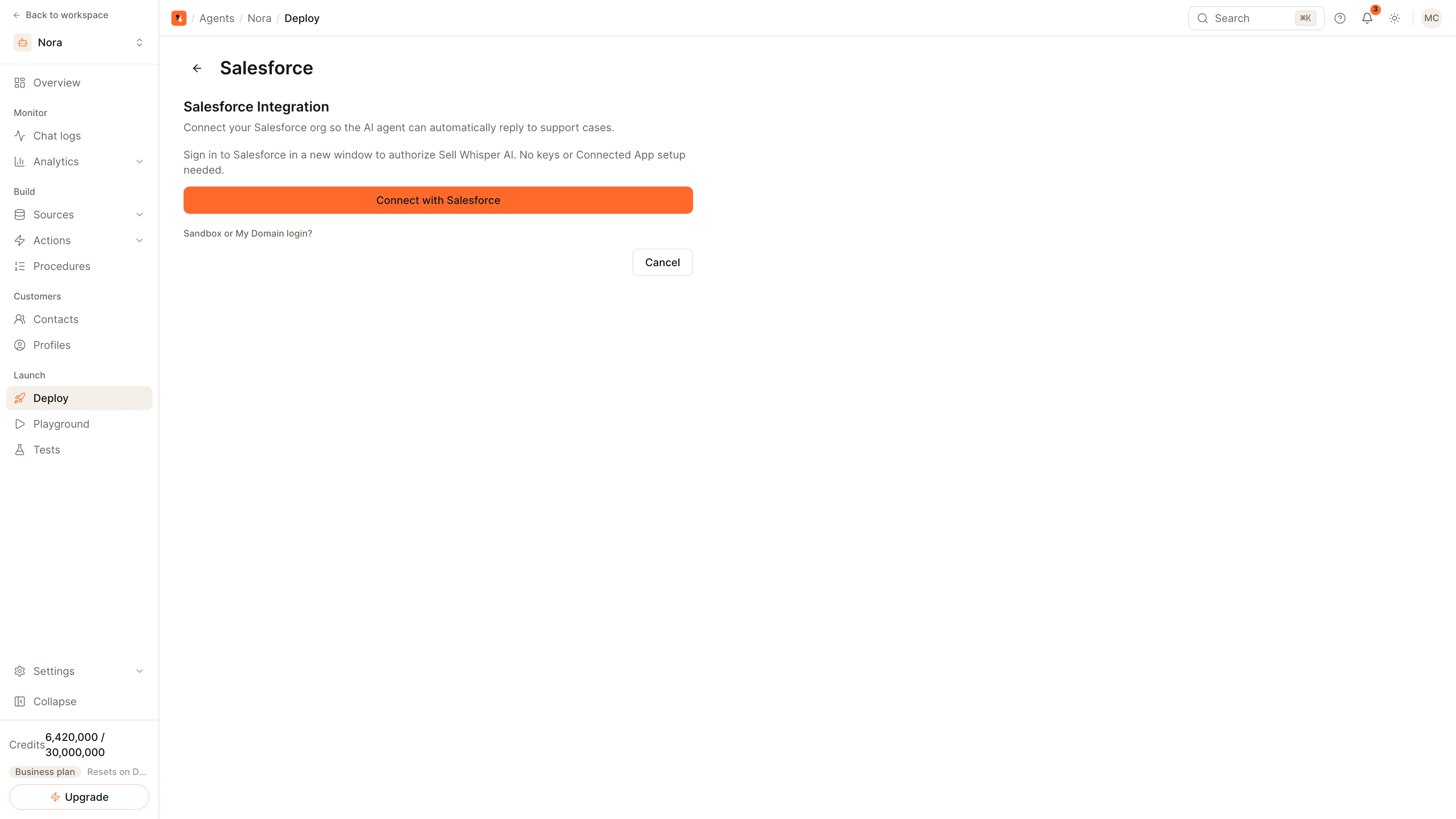
Abra o agente, vá em Implantar (Deploy), clique em Configurar (Setup) no card do Salesforce e depois em Conectar com o Salesforce (Connect with Salesforce). Escolha Produção (Production) ou Sandbox, adicione o seu My Domain, se usar um, e autorize na janela do Salesforce. O Salesforce está disponível a partir do Pro.
Envie eventos de casos ao agente
No Salesforce, configure uma Outbound Message que envie os dados do caso ao endpoint do seu webhook. Sem ela, a org fica conectada, mas o agente nunca é avisado sobre novos casos.
Escolha como as respostas são enviadas
Deixe a Resposta automática (Auto-reply) ativada para publicar comentários públicos em novos casos e em novos comentários. Ou instale o pacote Sell Whisper para Salesforce e adicione a ação Rascunho de resposta (Draft Response) à página do caso, para que a sua equipe revise e edite cada rascunho antes de ele ser publicado.
Escolha o responsável pelos casos e teste
Selecione o usuário do Salesforce que deve ser o responsável pelos casos atribuídos automaticamente, salve e abra um caso de teste. Confira a resposta no caso e depois ative as ações do Salesforce que o agente deve usar nas conversas.
Três formas de usar o agente com o Salesforce
| Modo | O que acontece | Quem envia a resposta |
|---|---|---|
| Resposta automática (Auto-reply) | O agente publica um comentário público em novos casos e em novos comentários de clientes | O agente |
| Rascunho de resposta | Uma pessoa clica na ação Rascunho de resposta (Draft Response) na página do caso e recebe uma sugestão de resposta para editar | A sua equipe |
| Ações no chat | No seu site ou em um app de mensagens, o agente cria e lê registros do Salesforce durante a conversa | O agente, no chat |
Você pode usar a resposta automática e as ações juntas, ou desativar a resposta automática e manter os rascunhos para a sua equipe.
Para que serve a Outbound Message
O Salesforce não avisa sistemas externos sobre novos casos, a menos que você peça. A Outbound Message que você configura no Salesforce envia os dados do caso ao endpoint do webhook da sua conexão, e é isso que inicia uma resposta automática. Os comentários em um caso são publicados pelo usuário do Salesforce que autorizou a conexão; por isso, muitas equipes conectam com um usuário de integração dedicado.
Ações que o agente pode executar
- Criar, atualizar e consultar contatos.
- Criar leads, oportunidades e casos e atribuir um responsável.
- Consultar um caso pelo ID do caso.
- Pesquisar artigos do Salesforce Knowledge.
- Escalonar para a sua equipe abrindo um caso.
Passar um chat ao vivo para o Salesforce
Se a sua equipe atende chats no Salesforce, configure ali o Enhanced Chat e o Omni-Channel e ative Escalonar para o Salesforce (Escalate to Salesforce) para o agente. No widget do site, o agente passa então a conversa para um agente humano do Salesforce e para de responder assim que essa pessoa a assume.
Relacionados
- Página do canal Salesforce: a lista completa de recursos.
- Como capturar e pontuar leads pelo chat: decida quais conversas viram leads no Salesforce.
- Como treinar um agente de IA com o seu site: casos encerrados também podem ser importados em Fontes (Sources), depois Tickets.
Dúvidas comuns
A minha equipe pode revisar as respostas antes do envio?
Um chat no meu site pode ser passado para um agente do Salesforce?
O que o agente pode fazer no Salesforce durante uma conversa?
Comece agora
Coloque os passos em prática
Comece grátis, sem cartão de crédito.