Como capturar e pontuar leads pelo chat
Ative a coleta de leads para um agente do Sell Whisper AI, escolha quando o formulário aparece e deixe a pontuação e o direcionamento de leads enviarem os leads qualificados para a sua equipe.
Siga esta ordem
Ative a ação de coleta de leads
Abra o agente, vá em Ações (Actions) e abra Coletar lead (Collect Lead). Escolha quando ela é acionada: antes de o chat começar, depois da primeira mensagem, quando a IA julgar apropriado, na intenção de saída ou depois de um tempo de espera. Depois clique em Salvar e ativar (Save & enable). A coleta de leads está disponível em todos os planos, inclusive no Free.
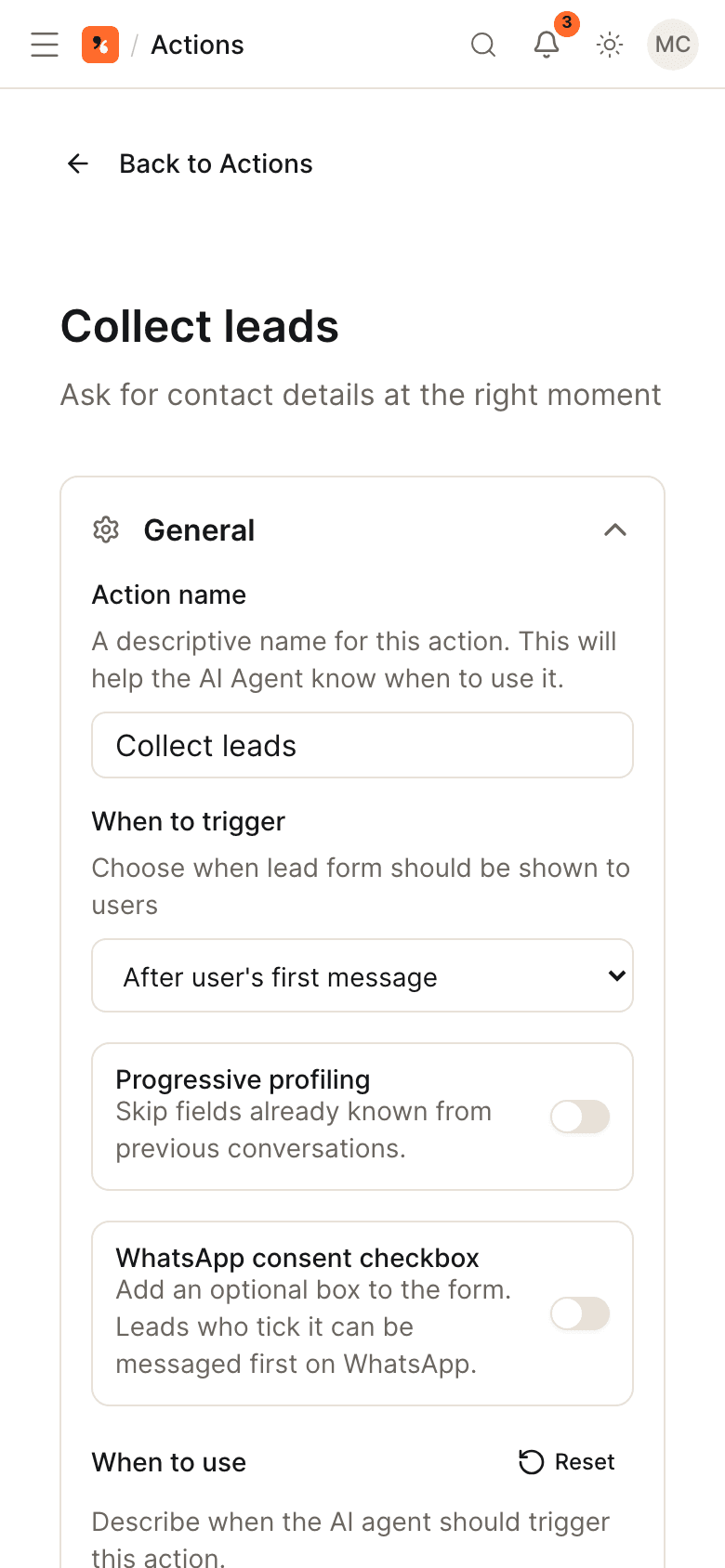
Escolha os campos a pedir
Nome, e-mail e telefone são os campos padrão. Adicione campos de texto, número, lista suspensa ou data e ative o perfil progressivo (Progressive profiling) para pular o que já é conhecido. No widget, o seu cliente preenche um formulário; nos apps de mensagens, o agente pergunta na conversa.
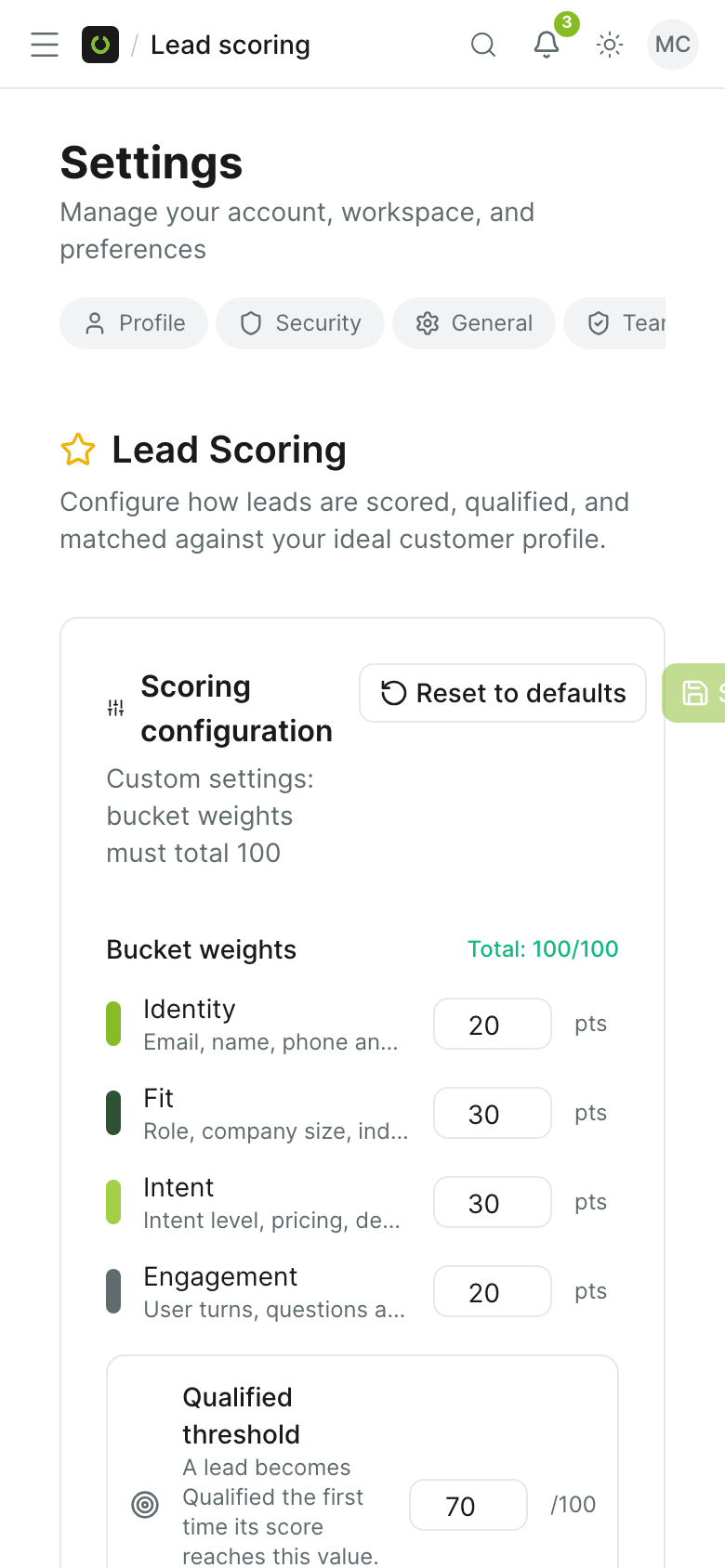
Defina a pontuação e o limite de qualificação
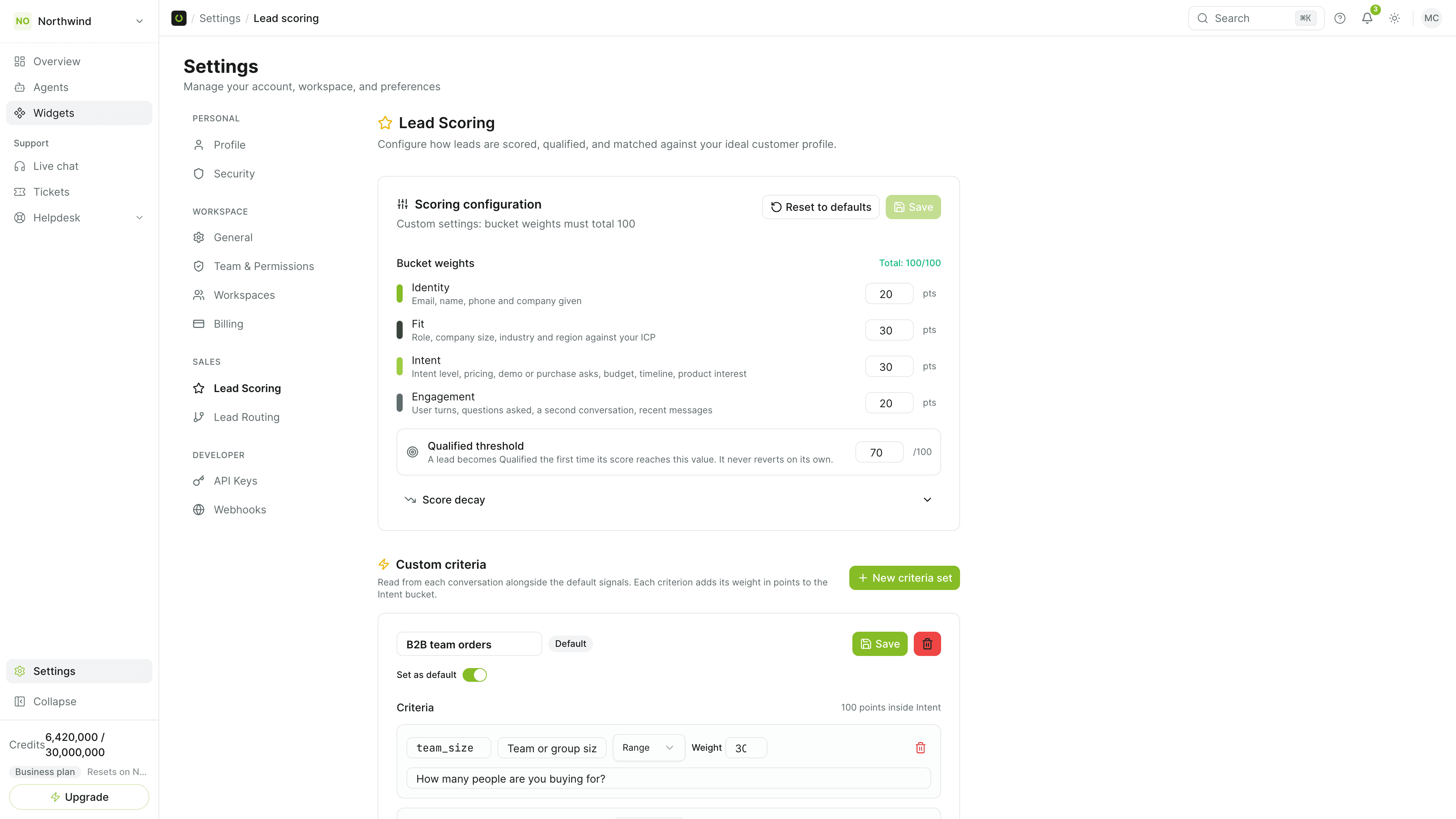
Em Configurações (Settings), abra Pontuação de leads (Lead Scoring). Cada lead recebe uma pontuação de 0 a 100 composta por identidade, adequação, intenção e engajamento, e você define o peso de cada um. Um lead se torna Qualificado (Qualified) na primeira vez em que a pontuação dele atinge o seu limite.
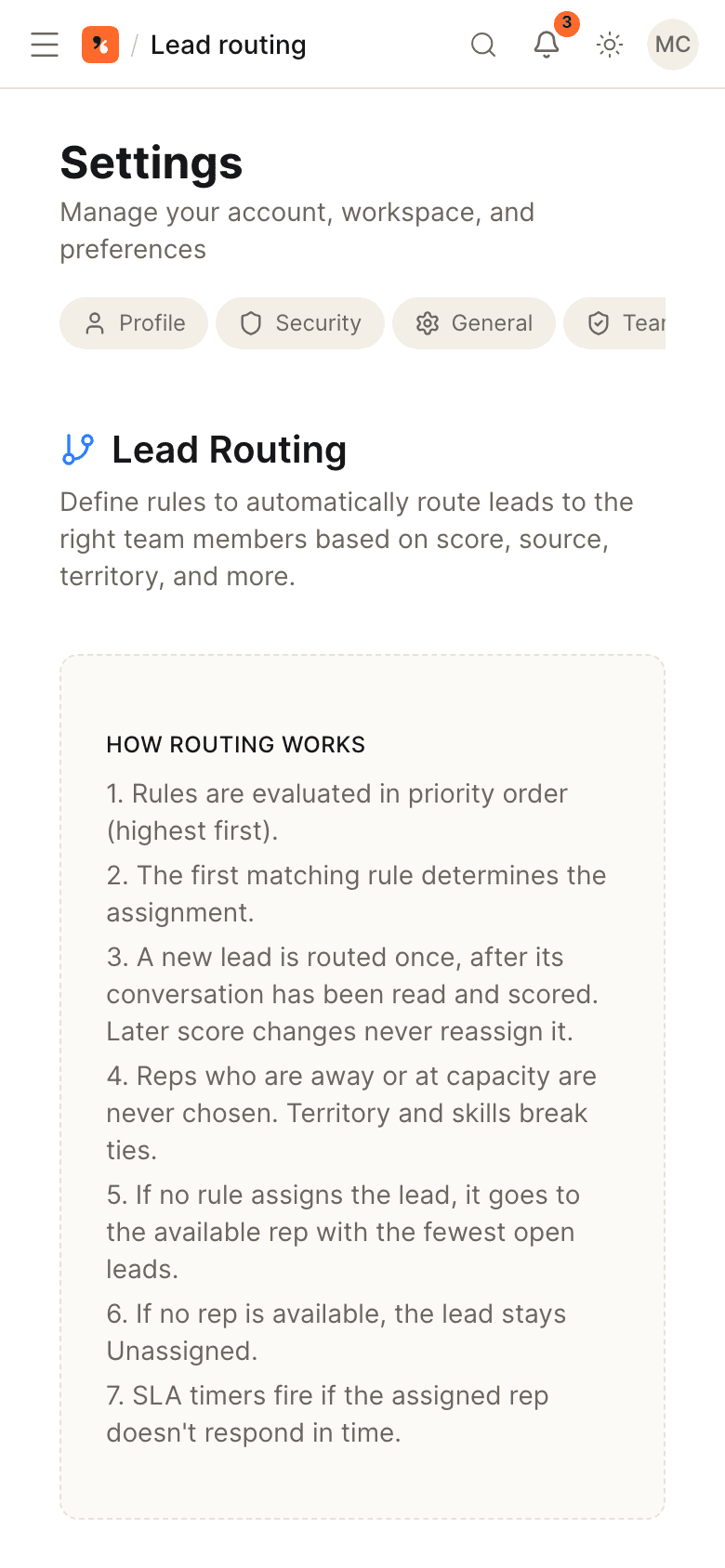
Direcione os leads e faça o acompanhamento
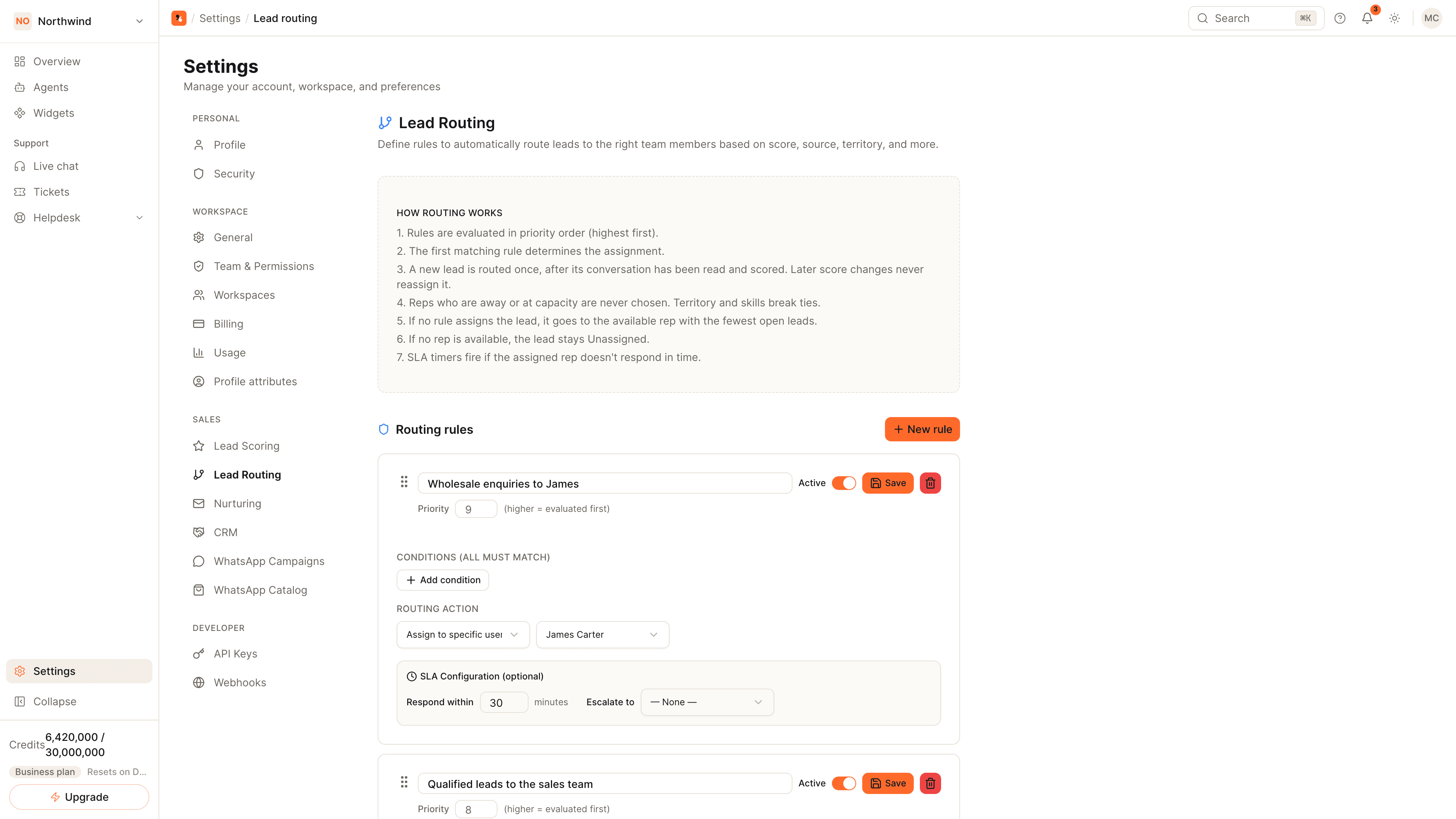
Em Configurações (Settings), abra Direcionamento de leads (Lead Routing) e adicione regras que atribuem um lead a um colega da equipe, ou ao melhor membro disponível da equipe, quando as condições da regra são atendidas. Os leads capturados ficam listados em Contatos (Contacts) do agente, com status, pontuação, responsável e origem.
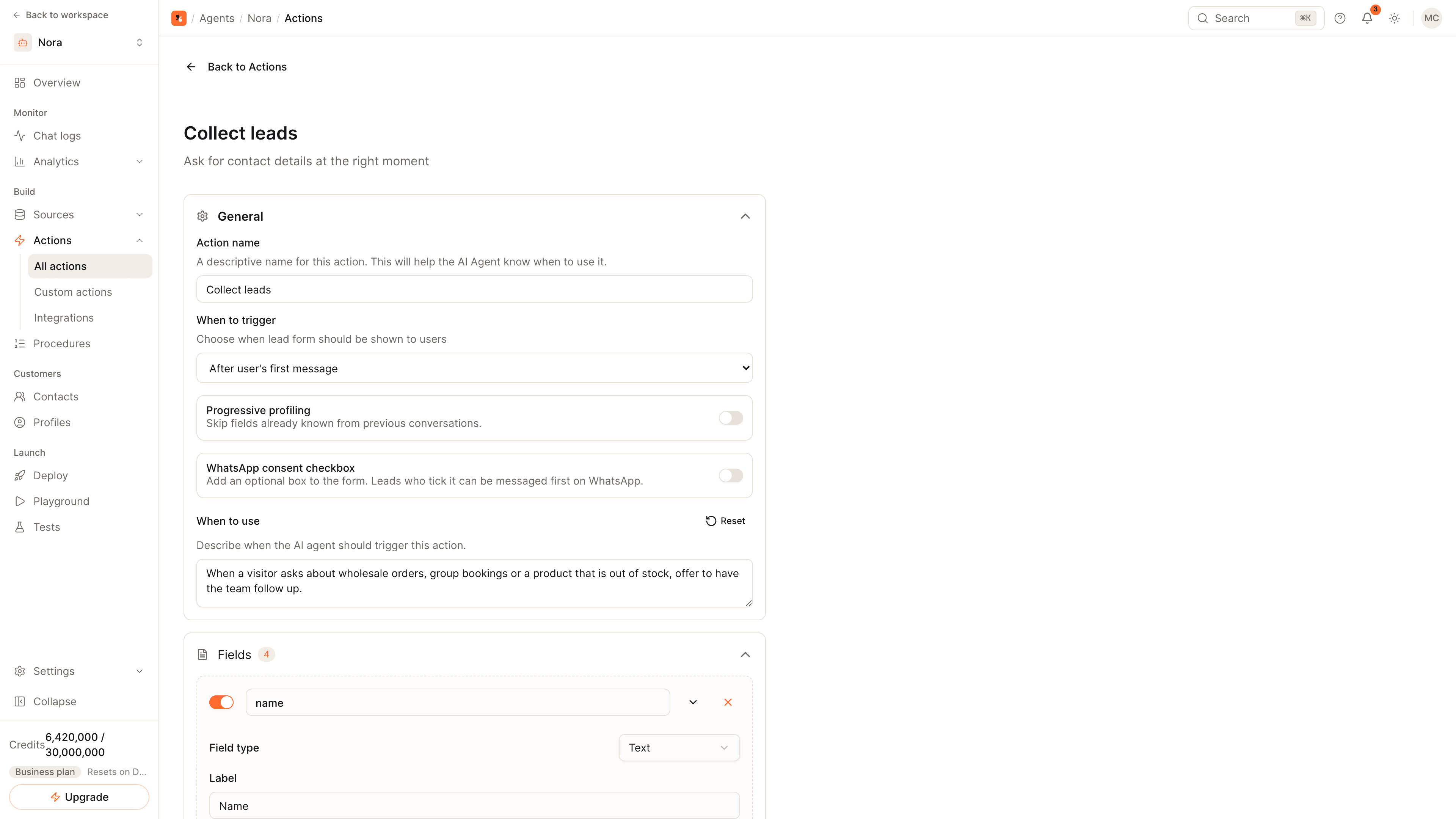
Quando pedir os dados de contato
| Gatilho | Indicado para |
|---|---|
| Antes de o chat começar | Equipes de suporte que precisam de um endereço de e-mail em toda conversa |
| Depois da primeira mensagem | Perguntar depois que o visitante mostrou o que quer |
| Quando a IA julgar apropriado | Conversas de vendas, em que o agente pergunta no momento de interesse |
| Intenção de saída | Um último pedido quando o visitante faz menção de sair do widget |
| Depois de um tempo de espera | Páginas em que os visitantes leem por um tempo antes de escrever |
No WhatsApp, no Instagram e em outros apps de mensagens não há formulário: o agente pede os mesmos campos na conversa.
Como a pontuação é composta
Cada lead recebe uma pontuação de 0 a 100 distribuída em quatro grupos, cujos pesos você define:
- Identidade (Identity): e-mail, nome, telefone e empresa informados.
- Adequação (Fit): cargo, porte da empresa, setor e região em relação ao seu perfil de cliente ideal.
- Intenção (Intent): pedidos de preço, de demonstração ou de compra, orçamento, prazo e interesse em produtos.
- Engajamento (Engagement): quanto o visitante escreveu e perguntou, e se ele voltou.
Os critérios personalizados acrescentam os seus próprios sinais, e o decaimento da pontuação reduz a pontuação dos leads que deixam de interagir. Um lead que atinge o limite de qualificação se torna Qualificado (Qualified) e não volta ao estado anterior sozinho. Veja a definição de pontuação de leads.
Depois que o lead é capturado
- Status: Novo (New), Qualificado (Qualified), Convertido (Converted) e Perdido (Lost).
- Direcionamento: as regras em Direcionamento de leads (Lead Routing) atribuem um lead a um colega específico da equipe ou ao melhor disponível quando todas as condições são atendidas.
- O seu CRM: envie os leads para o HubSpot ou para o Salesforce, ou assine um webhook para leads novos e atualizados.
- Reuniões: deixe o agente agendar uma chamada enquanto o visitante ainda está na conversa.
Referência completa de campos e pontuação: Leads.
Dúvidas comuns
Um lead é criado para cada conversa?
Os leads podem ser enviados para o HubSpot?
Os meus próprios sistemas podem ser avisados sobre um novo lead?
Comece agora
Coloque os passos em prática
Comece grátis, sem cartão de crédito.