Como conectar um agente de IA à sua própria API
Crie uma ação personalizada para que um agente do Sell Whisper AI possa chamar o seu endpoint HTTP durante uma conversa, com entradas, autenticação e uma execução de teste. A partir do Starter.
Siga esta ordem
Crie uma ação personalizada
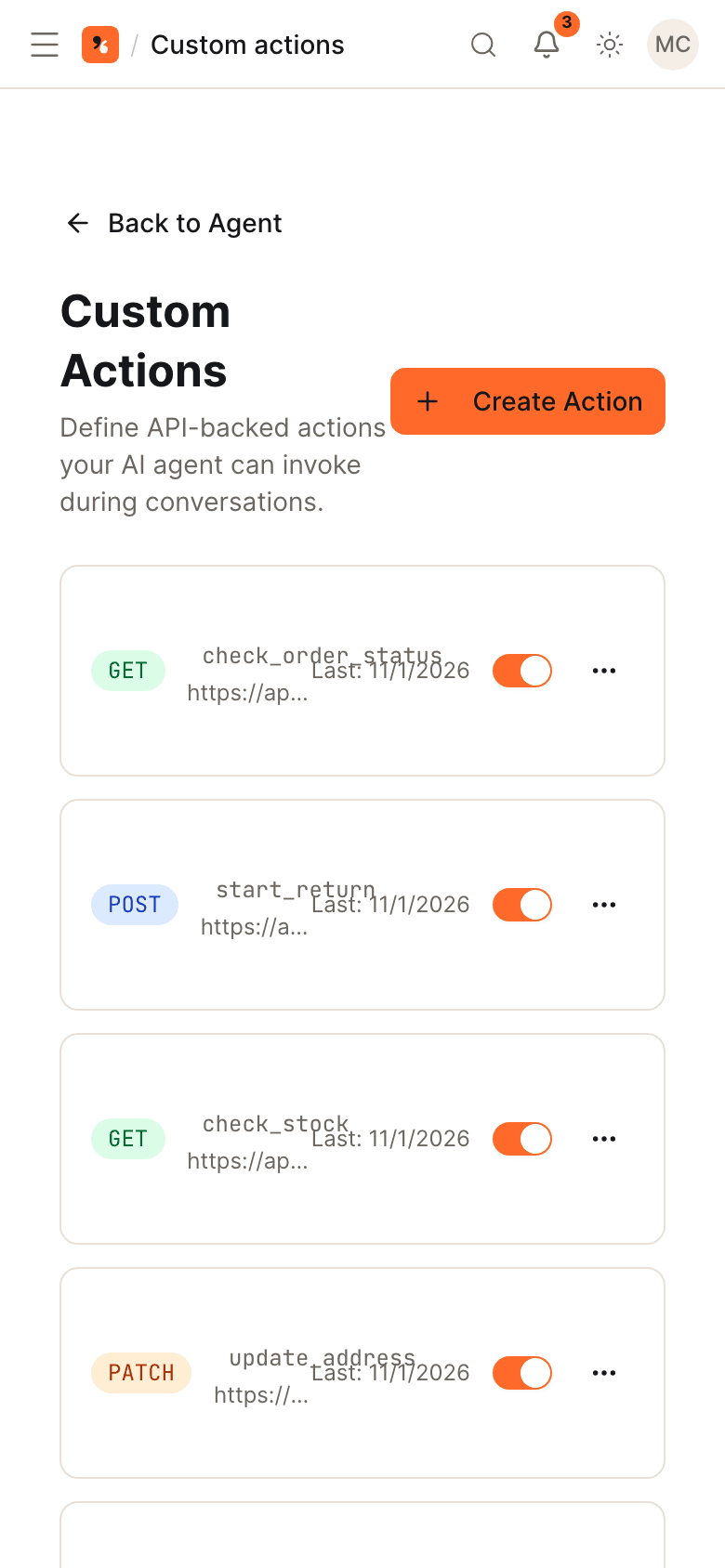
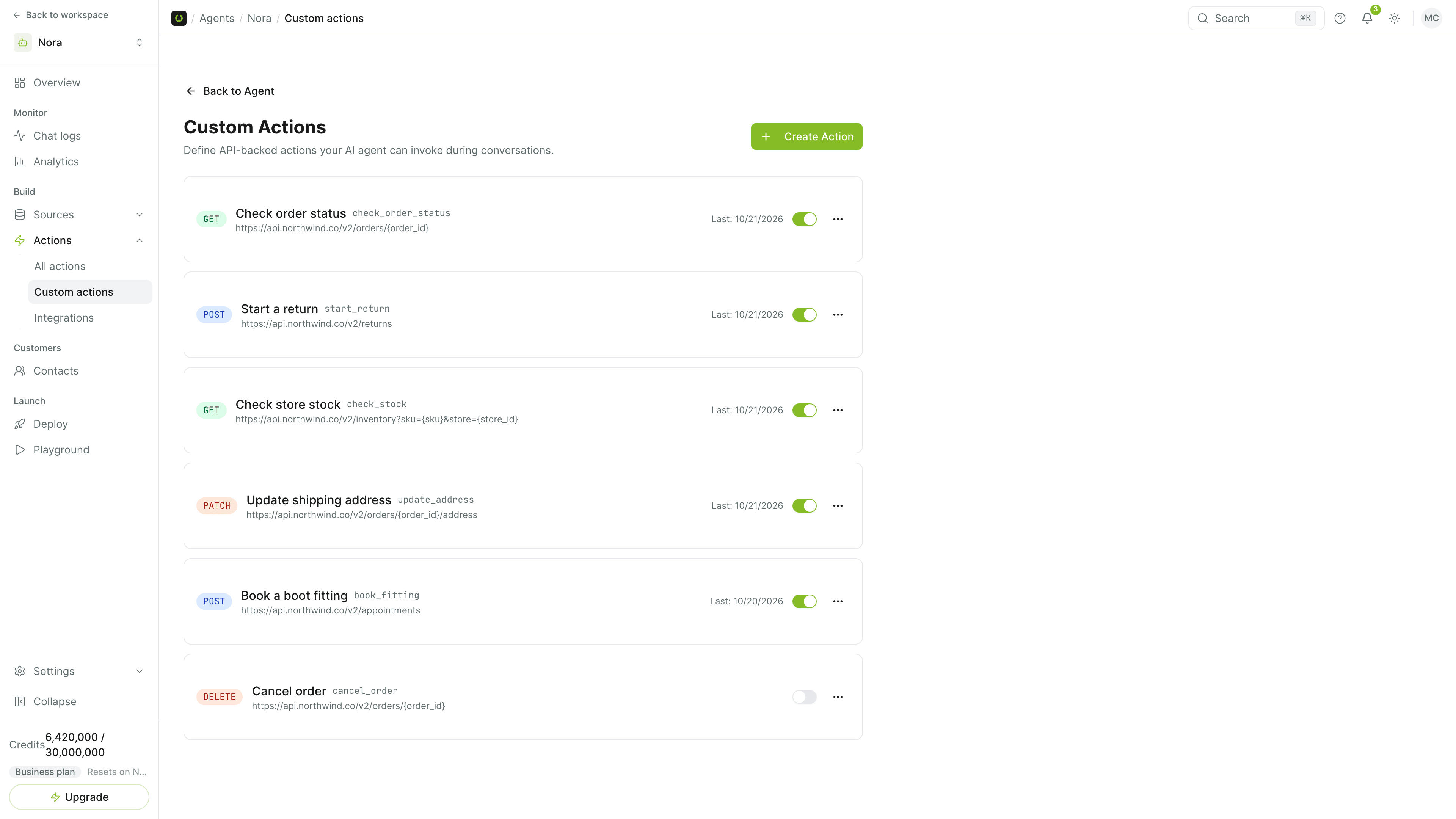
Abra o agente, vá em Ações (Actions), depois em Ações personalizadas (Custom actions), e crie uma ação do tipo Chamada de API (API Call). As ações personalizadas estão disponíveis a partir do Starter.
Descreva quando usá-la
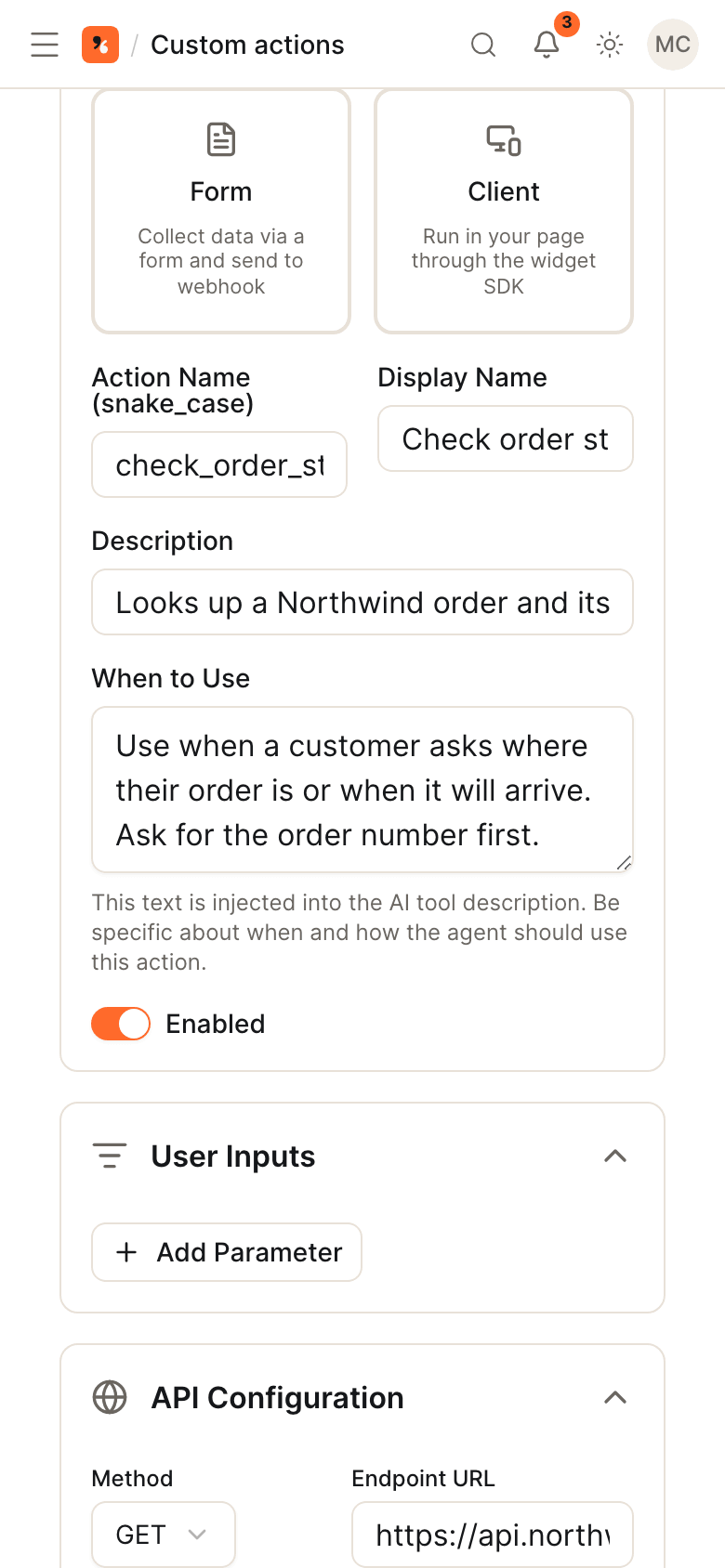
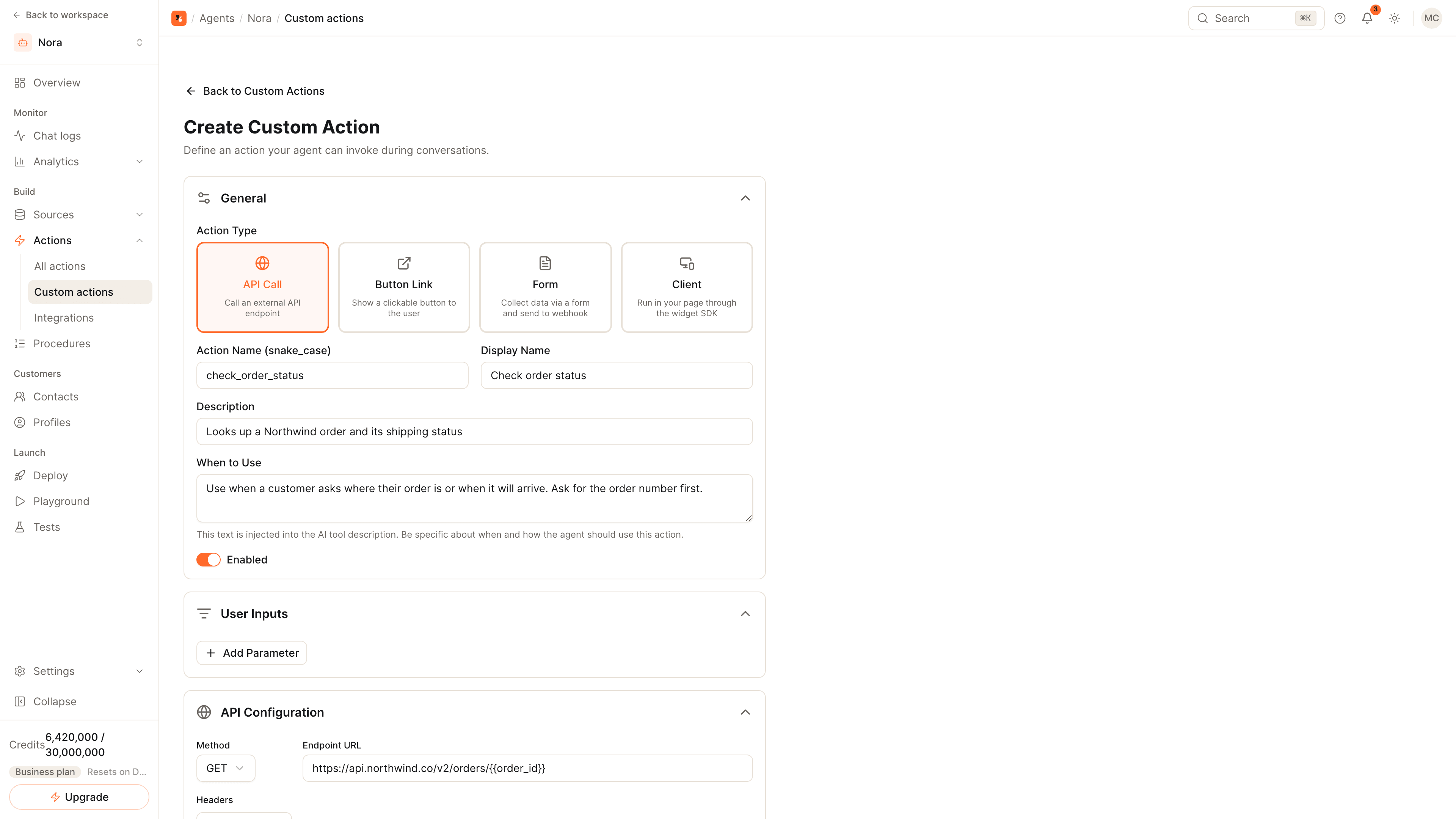
Dê à ação um nome e uma descrição e preencha Quando usar (When to Use) em linguagem simples: esse texto diz à IA quando chamar o seu endpoint. Em Entradas do usuário (User Inputs), adicione cada valor que o agente deve coletar, com o tipo dele e a indicação de ser obrigatório ou não.
Aponte-a para o seu endpoint
Defina o método, a URL do endpoint, os cabeçalhos, os parâmetros de consulta e um corpo de requisição em JSON. Escolha o tipo de autenticação: chave de API, bearer token, autenticação básica ou um cabeçalho personalizado.
Teste e ative
Salve e depois clique em Testar com dados reais (Test with Live Data) para executar a chamada. Exija a confirmação do usuário para tudo o que altera dados, ative a ação e experimente-a no Playground.
Quatro tipos de ação personalizada
| Tipo | O que faz |
|---|---|
| Chamada de API (API Call) | Chama o seu endpoint HTTP a partir dos servidores do Sell Whisper AI e entrega a resposta ao agente |
| Link de botão (Button Link) | Mostra um botão que abre uma URL |
| Formulário (Form) | Mostra um formulário e envia a um webhook o que o seu cliente preenche |
| Cliente (Client) | Executa um handler que você registra na sua própria página, no navegador do visitante |
Este guia usa a Chamada de API (API Call). Ela serve para consultas, como o status de um pedido, o saldo de uma conta ou uma reserva, e para alterações, como cancelar uma assinatura.
Escreva a descrição para a IA
O agente decide quando chamar uma ação com base na descrição dela e no texto de Quando usar (When to Use); então escreva-os como se estivesse orientando um novo colega: o que a ação retorna e as situações que pedem o uso dela. Dê um nome claro a cada entrada e diga como é um valor válido. Descrições vagas são o motivo mais comum para uma ação nunca ser chamada ou ser chamada na hora errada.
Mantenha a segurança
- Autenticação. Armazene a chave de API, o bearer token ou as credenciais básicas na ação; eles nunca são mostrados ao seu cliente.
- Confirmação. Ative a confirmação do usuário para tudo o que altera dados, para que o seu cliente aprove a chamada antes.
- Limites e novas tentativas. Defina um tempo limite e um número de novas tentativas para um endpoint lento, e limites de taxa em Avançado (Advanced).
- Quem está pedindo. Para chamadas específicas de uma conta, verifique os usuários logados para que a requisição leve uma identidade assinada pelo seu servidor.
Mostre o resultado
Ative a visualização de resultado para mostrar a resposta como um card, um formulário ou uma tabela no widget. Os apps de mensagens recebem o mesmo conteúdo em texto.
Relacionados
- Ações personalizadas: a referência completa.
- Como enviar leads e tickets do chat para o HubSpot e como deixar um agente de IA agendar reuniões: integrações nativas que não precisam de ação personalizada.
- Agente de IA: por que um agente que age é diferente de um chatbot que responde.
Dúvidas comuns
A resposta pode ser exibida como um card ou uma tabela?
Uma ação pode ser executada na minha página em vez de em um servidor?
Onde posso ver o que foi chamado?
Comece agora
Coloque os passos em prática
Comece grátis, sem cartão de crédito.