Como criar uma página de ajuda com chat de IA
Publique uma página de ajuda com a sua marca para um agente do Sell Whisper AI, com artigos, perguntas frequentes e chat de IA, além de uma página de chat compartilhável. Em todos os planos, sem código.
Siga esta ordem
Abra o editor da página de ajuda
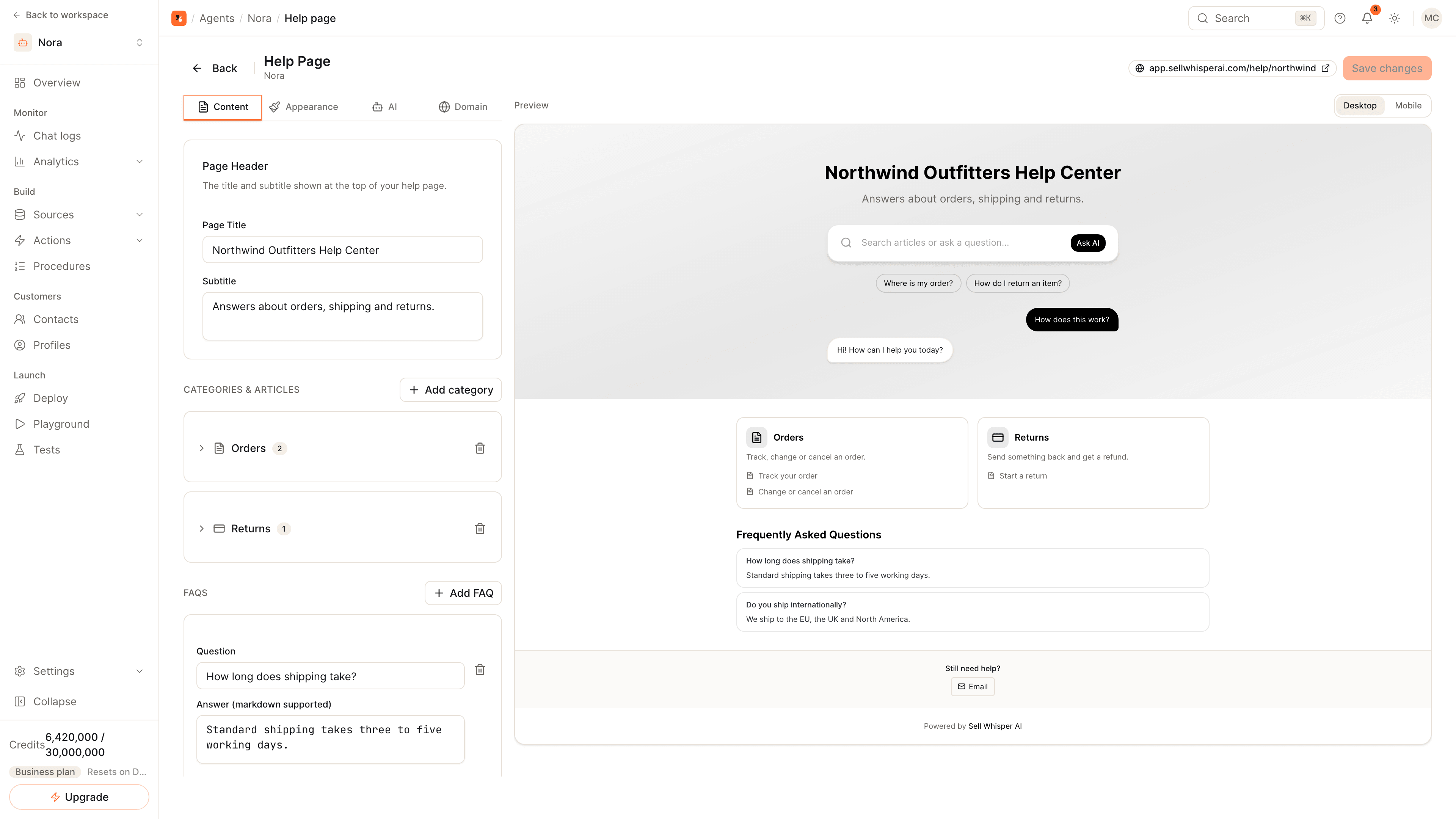
Abra o agente, vá em Implantar (Deploy) e clique em Gerenciar (Manage) no card Página de ajuda (Help Page). O editor tem quatro abas, Conteúdo (Content), Aparência (Appearance), IA (AI) e Domínio (Domain), ao lado de uma prévia para desktop e celular. A página de ajuda está disponível em todos os planos, inclusive no Free.
Adicione categorias, artigos e perguntas frequentes
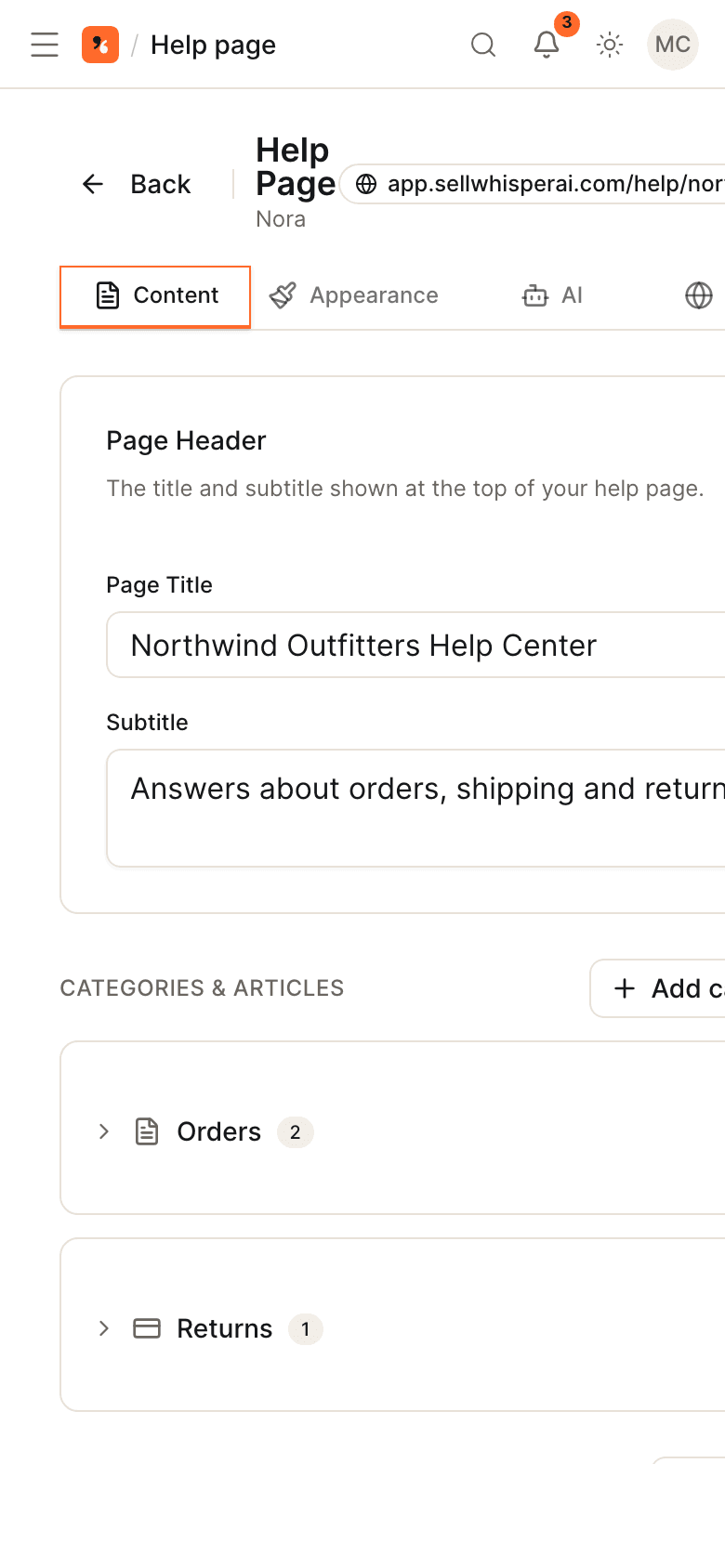
Na aba Conteúdo (Content), defina o título e o subtítulo da página, adicione categorias com artigos escritos em markdown e adicione perguntas frequentes. As perguntas sugeridas aparecem como chips abaixo da barra de busca e abrem o chat quando clicadas.
Aplique a sua marca e defina o endereço
Em Aparência (Appearance), defina as suas cores, o logo e a fonte. Em Domínio (Domain), escolha um slug personalizado para que a página fique em /help/ seguido do seu slug e depois copie a URL.
Salve e compartilhe também a página de chat
Clique em Salvar alterações (Save changes) e abra a URL. Para um chat em página inteira, sem artigos, clique em Gerenciar (Manage) no card Página de chat do agente (Agent Chat Page) em Implantar (Deploy): ela fica no ar imediatamente em uma URL própria, com cores, logo e saudação inicial próprios.
Duas páginas hospedadas, sem código
| Página | O que é | Onde fica |
|---|---|---|
| Página de ajuda | Artigos e perguntas frequentes em categorias, uma barra de busca, perguntas sugeridas e chat de IA | /help/ seguido do seu slug |
| Página de chat do agente | Uma conversa em página inteira com o agente | /chat/ seguido do ID do agente |
As duas são hospedadas pelo Sell Whisper AI e funcionam em todos os planos. Coloque links para elas no rodapé do seu site, em uma assinatura de e-mail ou em um QR code.
O que entra na página de ajuda
- Categorias e artigos. Agrupe os artigos por assunto e escreva-os em markdown.
- Perguntas frequentes. Perguntas e respostas curtas exibidas na página.
- Perguntas sugeridas. Chips abaixo da barra de busca; clicar em um deles abre o chat com aquela pergunta.
- Chat de IA. Na aba IA (AI), ative o widget de chat, defina a saudação dele e escolha se as respostas mostram as fontes. Você também pode adicionar um rodapé de contato.
Os artigos e as perguntas frequentes são para as pessoas lerem. O chat responde a partir da base de conhecimento do agente; por isso, adicione o mesmo conteúdo em Fontes (Sources) quando o agente precisar ser capaz de citá-lo. Veja como treinar um agente de IA com o seu site.
O que entra na página de chat
A página de chat tem as suas próprias abas Aparência (Appearance), Conteúdo (Content) e Recursos (Features). Use-a quando quiser um link que abra diretamente em uma conversa. A partir do Pro, o selo Powered by Sell Whisper AI dela pode ser desativado.
Relacionados
- Página do canal Central de ajuda e página do canal Página do agente.
- Como adicionar um agente de suporte com IA ao seu site: coloque o mesmo agente nas suas próprias páginas.
- Deflexão de tickets.
Dúvidas comuns
A página de ajuda é separada da base de conhecimento?
Quantas páginas de ajuda um agente pode ter?
Posso remover o selo do Sell Whisper AI da página de chat?
Comece agora
Coloque os passos em prática
Comece grátis, sem cartão de crédito.