Como adicionar um agente de suporte com IA ao seu site
Crie um agente do Sell Whisper AI, personalize o widget de chat e cole o script de incorporação antes da tag de fechamento do body do seu site.
Siga esta ordem
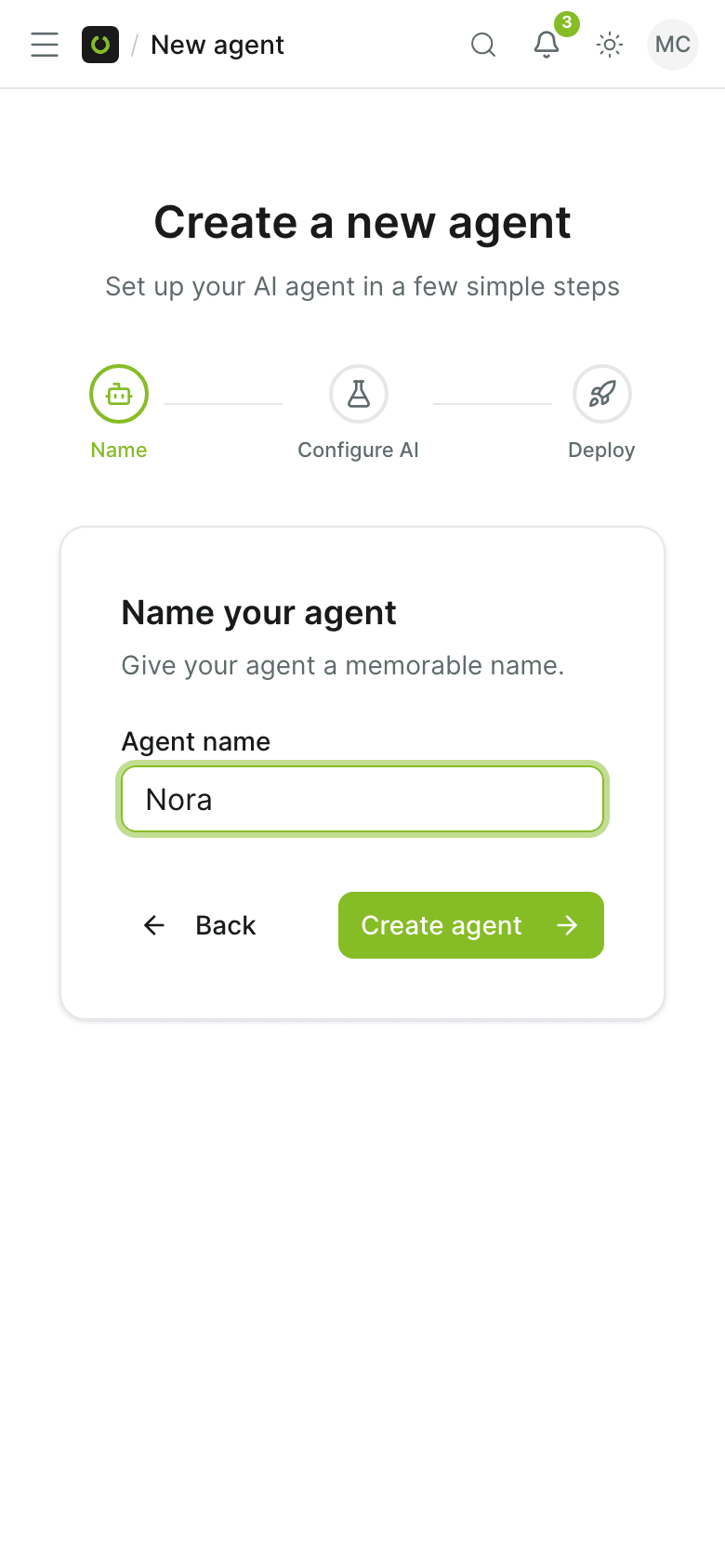
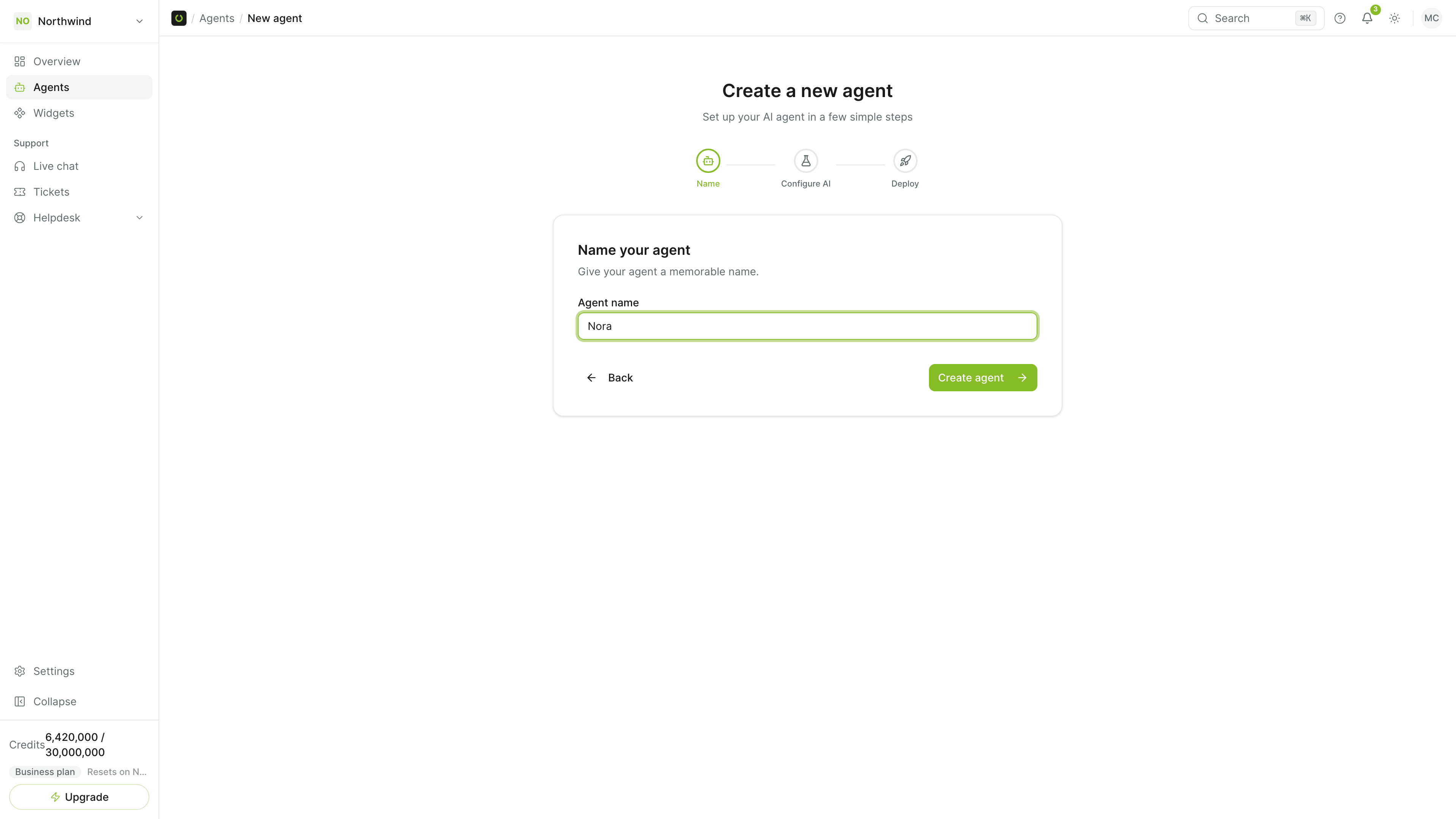
Crie uma conta gratuita e um agente
Cadastre-se em /register, abra Agentes (Agents) no painel e crie um agente. Escolha um modelo ou comece do zero e dê um nome ao agente. O Free usa o Claude Haiku 5.5; a partir do Starter, escolha qualquer um dos 4 provedores de IA.
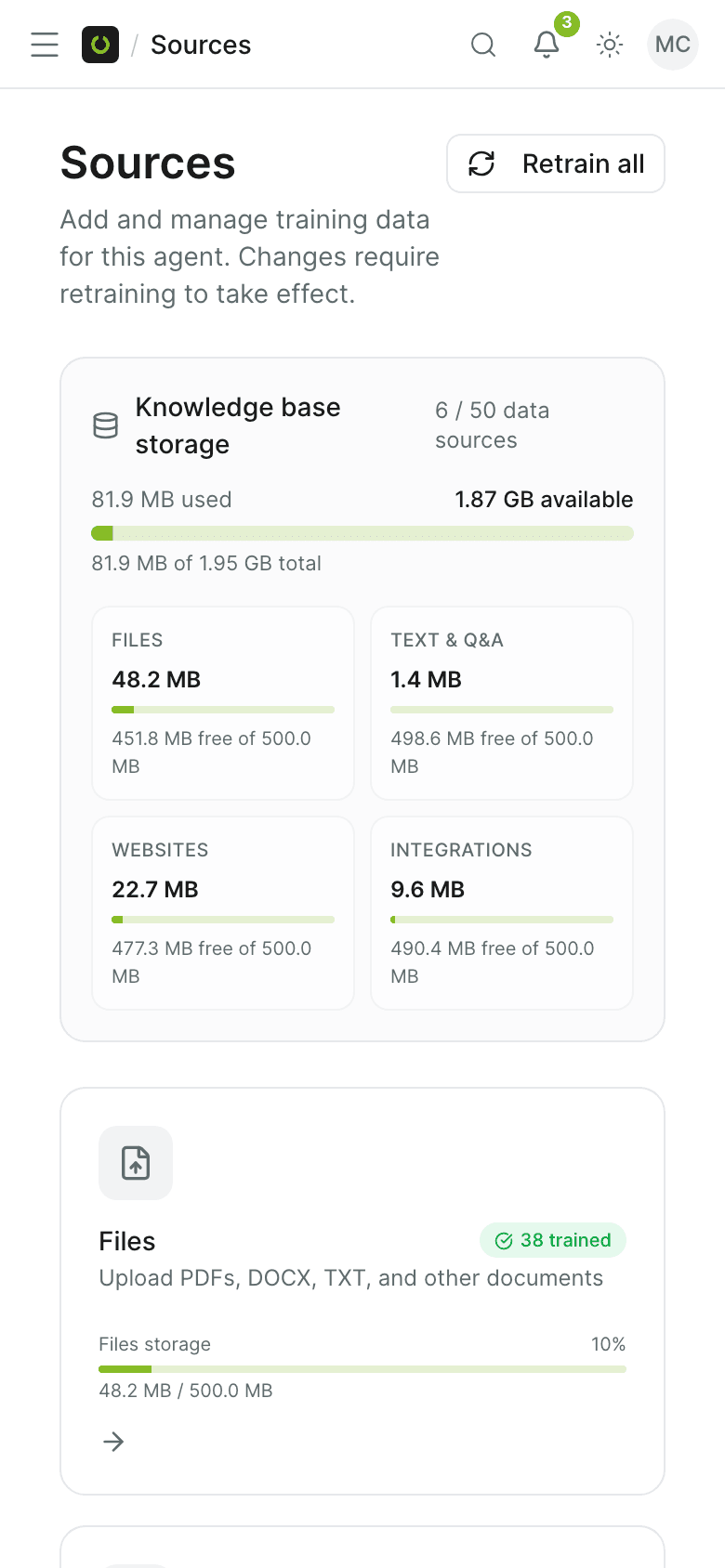
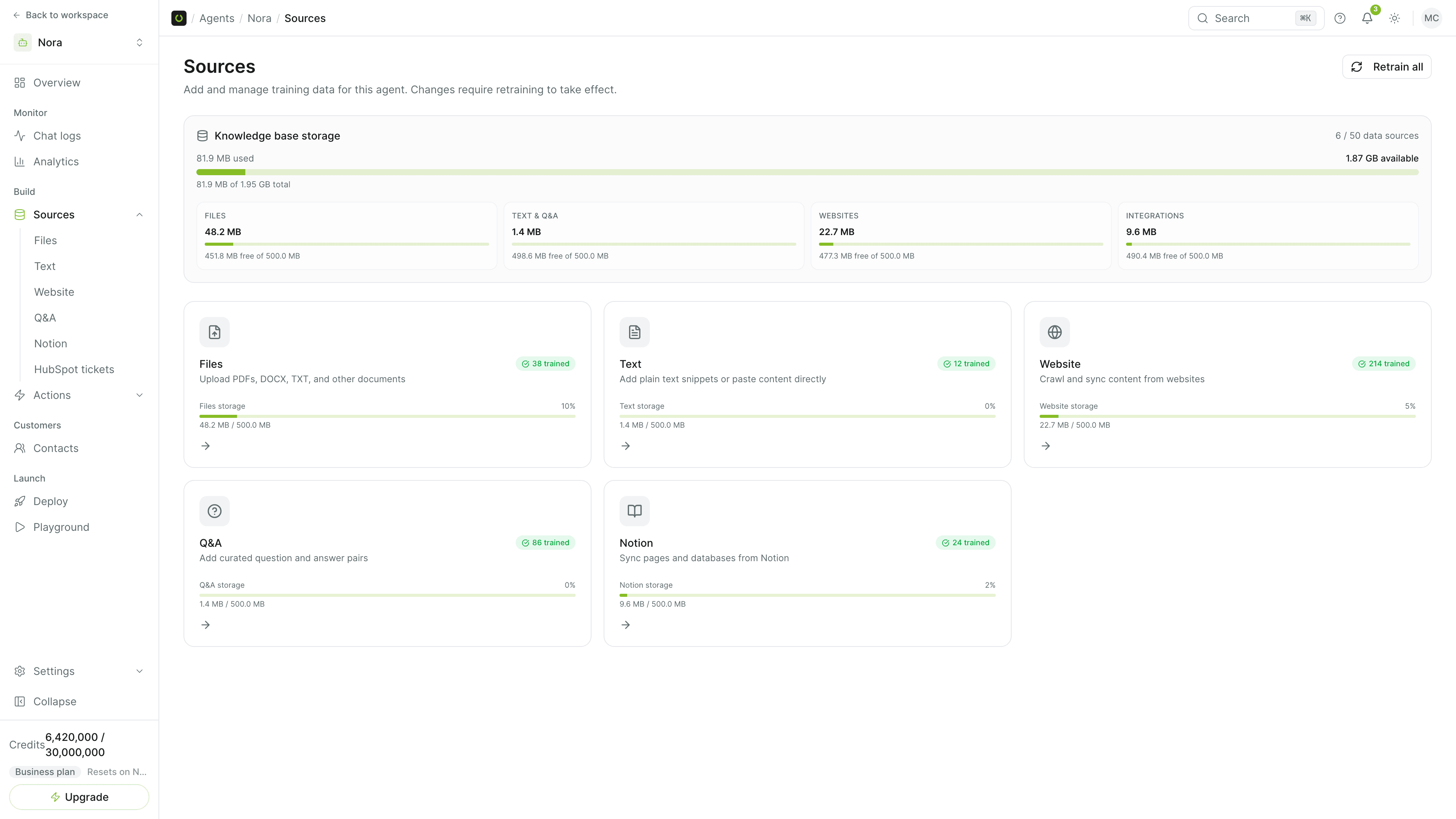
Adicione conhecimento para o agente responder
Abra Fontes (Sources) no agente e envie arquivos, adicione o seu site ou escreva perguntas e respostas. Veja /docs/quick-start para o passo a passo completo do primeiro agente.
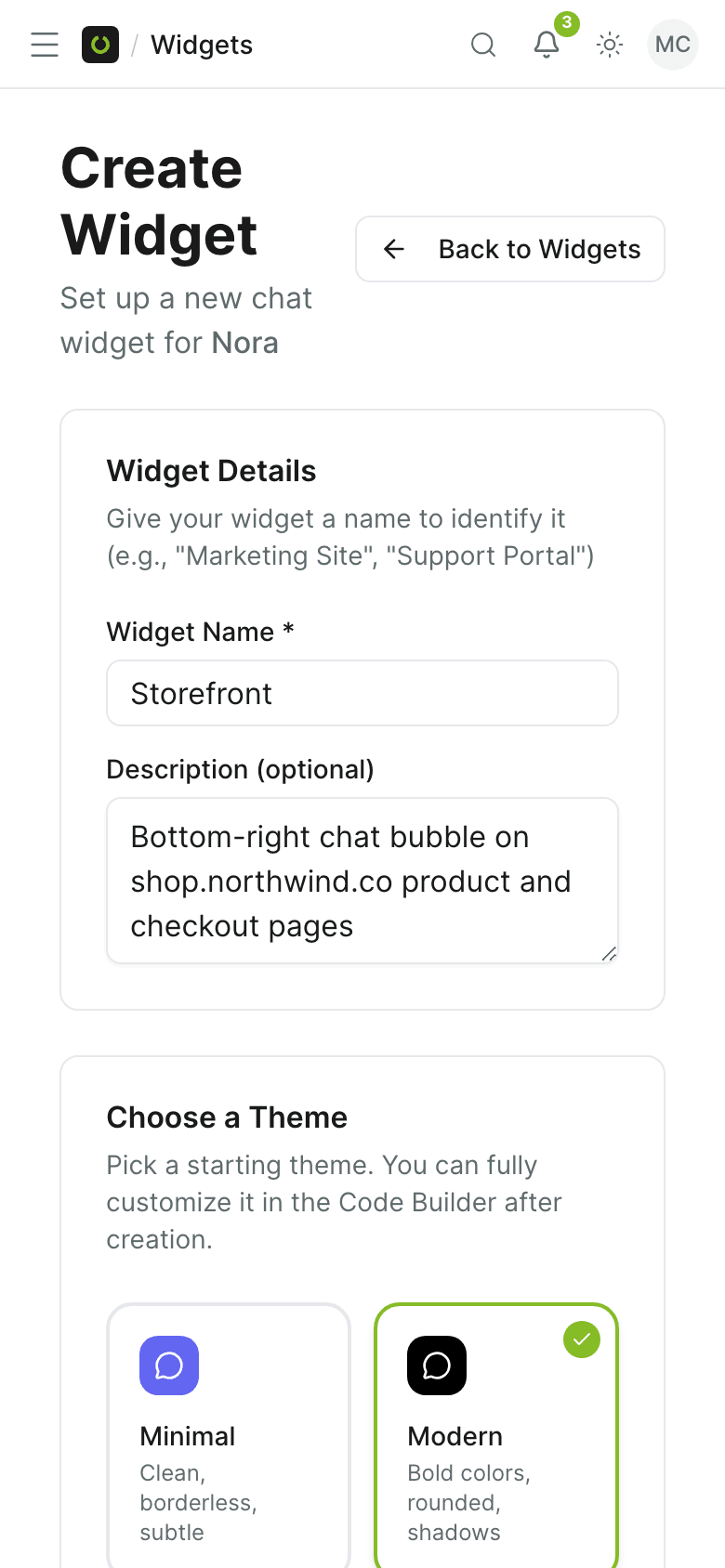
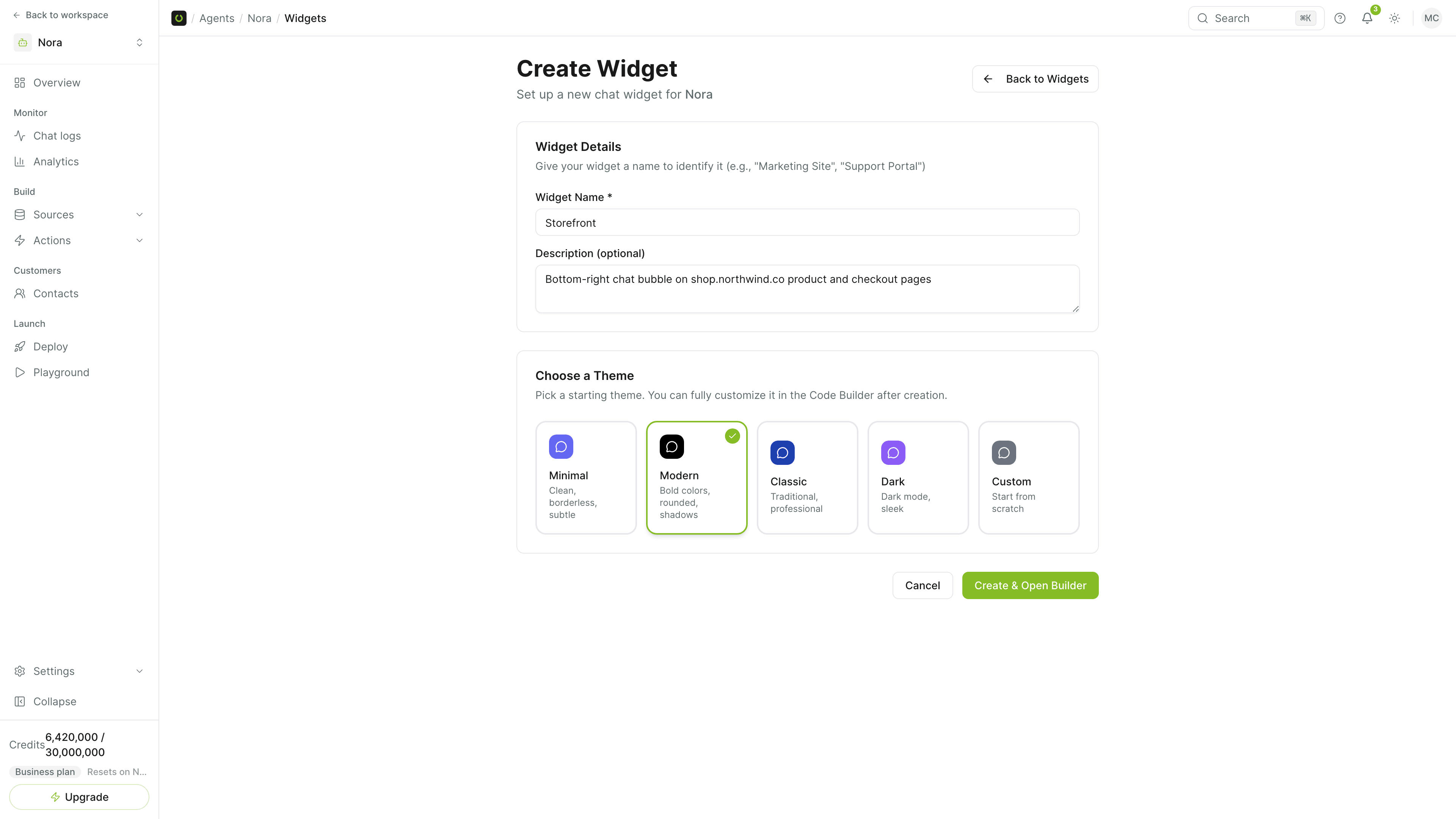
Personalize o widget de chat
Abra o agente, vá em Implantar (Deploy) e clique em Gerenciar (Manage) no card Widget de chat (Chat Widget); depois abra um widget no criador de widgets. Defina cores, posição, saudação e marca nas abas Estilo (Style), Comportamento (Behavior) e Marca (Brand) enquanto a prévia é atualizada.
Copie o script de incorporação
No criador de widgets, copie o código em Código de incorporação (Embed Code) e cole-o antes da tag de fechamento do body do seu site. O widget entra no ar assim que a página carrega.
O widget de chat é um dos canais do Sell Whisper AI. O mesmo agente, a mesma base de conhecimento e as mesmas regras de escalonamento funcionam no widget e no WhatsApp, no Instagram, no Messenger, no Slack e nos outros canais; por isso, nada do que você configurar aqui precisará ser repetido depois.
Onde ficam as configurações do widget
Os widgets de chat pertencem a um agente. Abra o agente, vá em Implantar (Deploy) e clique em Gerenciar (Manage) no card Widget de chat (Chat Widget) para ver os widgets dele; depois abra um deles no criador de widgets. O criador tem quatro abas:
- Estilo (Style): cores, modo claro ou escuro, posição na página, tamanho do botão e fonte.
- Comportamento (Behavior): a saudação, as mensagens sugeridas, o envio de arquivos, as mensagens de áudio e se o widget abre sozinho.
- Marca (Brand): o título, o subtítulo, o avatar e o logo do widget.
- Avançado (Advanced): CSS personalizado, o idioma do widget e a importação ou exportação da configuração.
O item Widgets na barra lateral principal é outra coisa: ele reúne os cards, formulários, tabelas e gráficos que um agente pode mostrar dentro de uma conversa.
Outras formas de instalar
- Construtores de sites: as instalações passo a passo para Webflow, Wix, Weebly, Framer e Bubble estão em Construtores de sites.
- WordPress: use o plugin em vez do script. Veja como adicionar um chatbot com IA a um site WordPress.
- Shopify: o widget é ativado no seu editor de temas. Veja como adicionar um chatbot com IA a uma loja Shopify.
- Apps mobile: o guia de React Native usa o mesmo Widget ID.
O que fazer em seguida
- Fundamente o agente. Um widget sem conhecimento por trás não consegue responder. Siga como treinar um agente de IA com o seu site.
- Decida quando uma pessoa entra na conversa. Defina regras de escalonamento com como transferir conversas da IA para um humano.
- Informe ao agente quem está logado. Se o seu site tem login, verifique os usuários logados para que as respostas possam ser personalizadas.
Para o passo a passo do primeiro agente, veja o Início rápido. Para todas as configurações do criador, veja o Criador de widgets.
Dúvidas comuns
Preciso de um desenvolvedor para adicionar o widget do Sell Whisper AI?
Posso estilizar o widget de acordo com a minha marca?
Como adiciono o widget a um construtor de sites?
Comece agora
Coloque os passos em prática
Comece grátis, sem cartão de crédito.