Como adicionar um chatbot com IA a um site WordPress
Instale o plugin Sell Whisper AI Chat Widget pelo WordPress.org, cole o seu Widget ID e escolha em quais páginas o chat aparece. Em todos os planos.
Siga esta ordem
Crie um agente e adicione conhecimento
Cadastre-se em /register, crie um agente e adicione o seu site em Fontes (Sources) para que ele consiga responder. O WordPress está disponível em todos os planos, inclusive no Free.
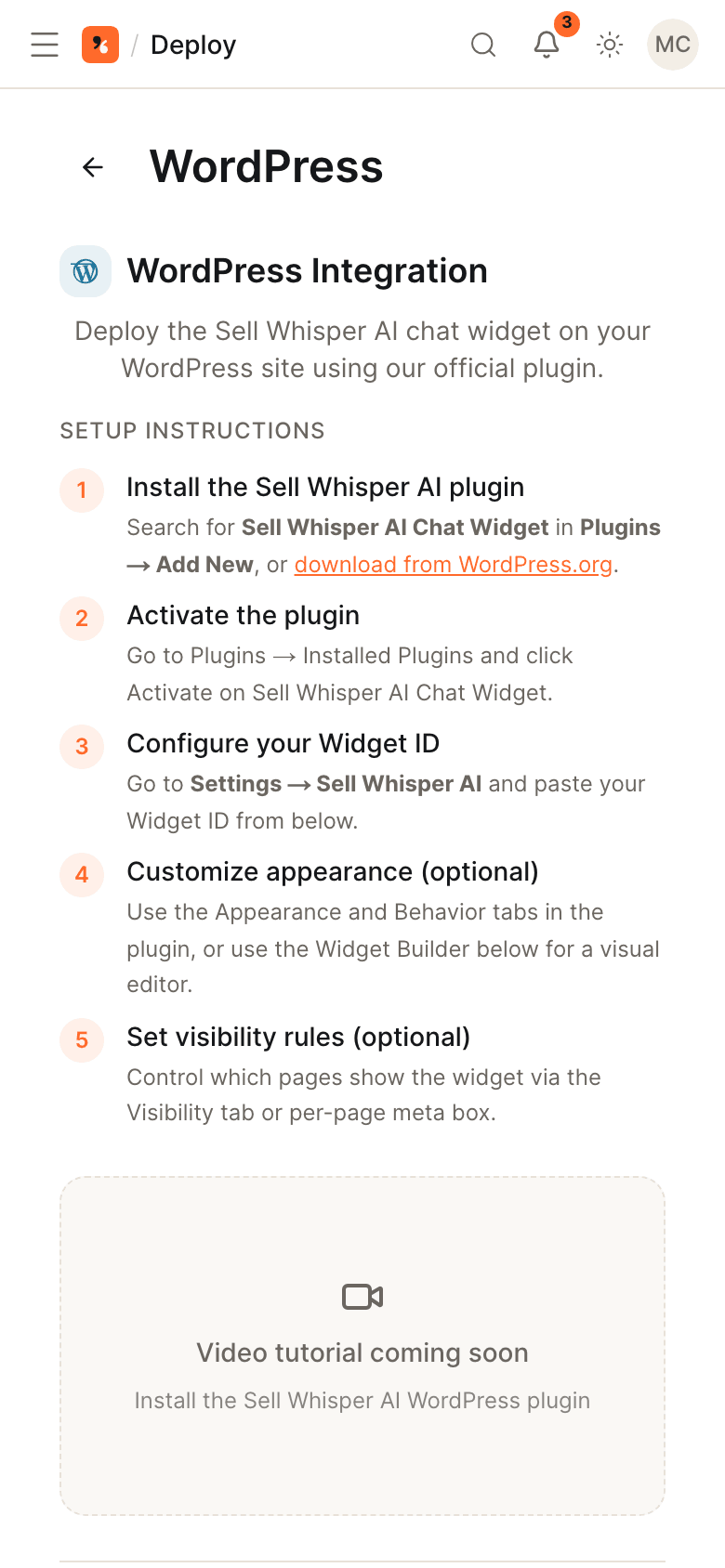
Instale e ative o plugin
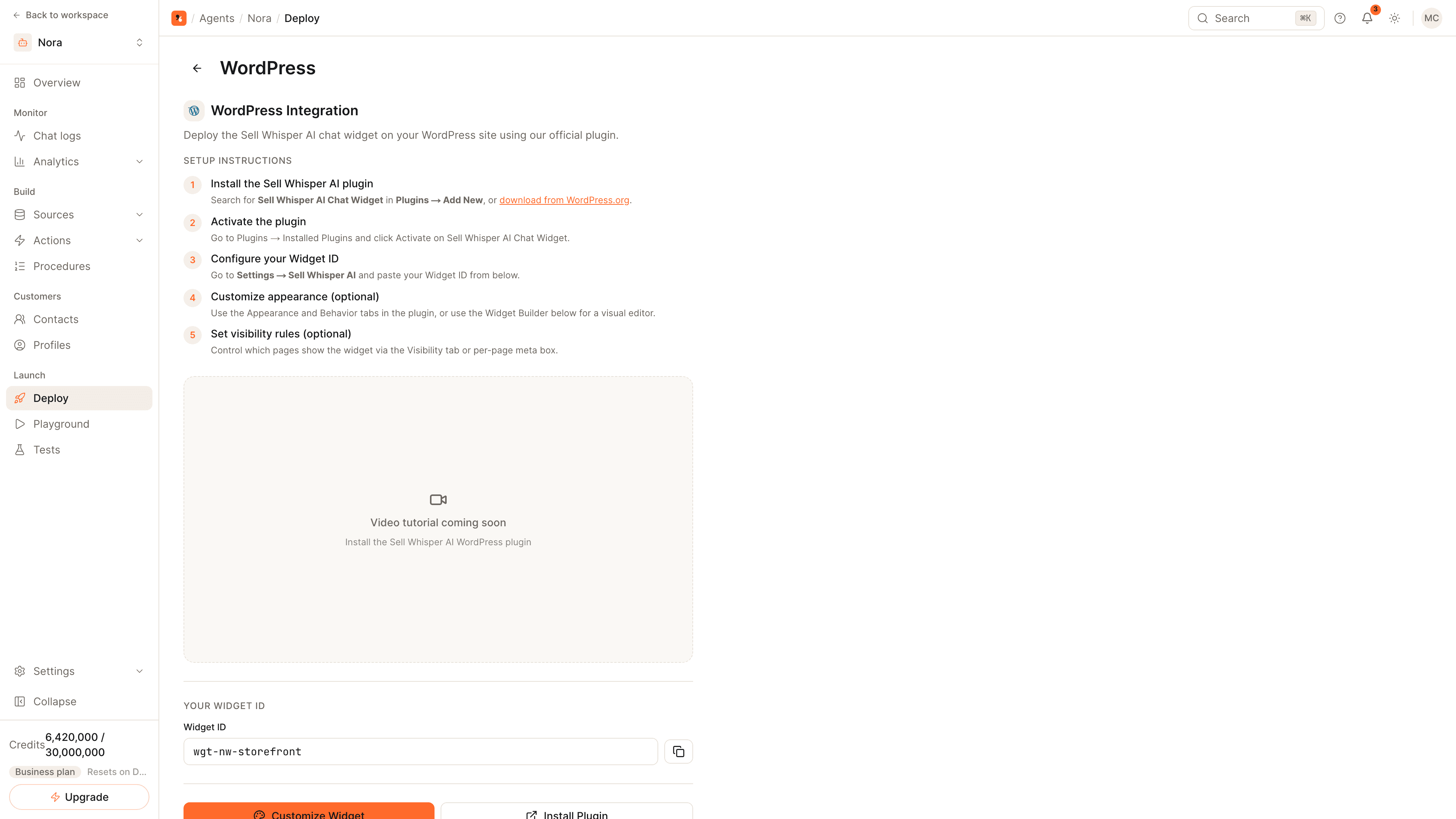
No WordPress, vá em Plugins, depois em Adicionar novo (Add New), busque por Sell Whisper AI Chat Widget, instale-o e ative-o. O plugin requer o WordPress 5.9 ou superior e o PHP 7.4 ou superior.
Cole o seu Widget ID
No painel, abra o agente, vá em Implantar (Deploy) e abra o card do WordPress para copiar o seu Widget ID. No WordPress, vá em Configurações (Settings), depois em Sell Whisper AI, cole o ID e salve.
Escolha onde o widget aparece
Por padrão, o widget aparece em todas as páginas. Use a aba Visibilidade (Visibility) do plugin ou a caixa de cada página para incluir ou excluir páginas, e as abas Aparência (Appearance) e Comportamento (Behavior) do plugin, ou o criador de widgets no painel, para definir o estilo dele.
O que o plugin faz
O plugin Sell Whisper AI Chat Widget adiciona o widget de chat ao seu site WordPress sem editar arquivos do tema. Ele está listado no diretório de plugins do WordPress.org. O agente, o conhecimento dele e as respostas ficam no seu painel do Sell Whisper AI; o plugin decide onde o widget é exibido.
Configurações do plugin
| Aba | O que você define |
|---|---|
| Aparência (Appearance) | A aparência do widget neste site |
| Comportamento (Behavior) | Como e quando ele abre |
| Visibilidade (Visibility) | Quais páginas mostram o widget |
Uma caixa no editor de cada página e de cada post força o widget a aparecer ou a ficar oculto somente naquela página.
Se o widget não aparecer
- Limpe o cache do WordPress e de qualquer plugin de cache ou de otimização.
- Confira se o plugin está ativado e se o widget está habilitado nas configurações dele.
- Compare o Widget ID com o que aparece no card do WordPress do agente.
- Se um plugin de segurança ou a sua hospedagem definir uma Content Security Policy, libere
widget.sellwhisperai.comeapi.sellwhisperai.com.
Tem uma loja?
O mesmo plugin conecta o WooCommerce a partir do Pro, para que o agente possa buscar produtos, consultar pedidos e ler o carrinho. Siga como adicionar um chatbot com IA a uma loja WooCommerce.
Relacionados
- Como treinar um agente de IA com o seu site: importe o site em que o widget está.
- Como adicionar um agente de suporte com IA ao seu site: o script de incorporação para sites que não usam WordPress.
- Como capturar e pontuar leads pelo chat.
Dúvidas comuns
O widget não aparece. O que devo verificar?
Preciso do plugin se posso editar o meu tema?
O plugin funciona com o WooCommerce?
Comece agora
Coloque os passos em prática
Comece grátis, sem cartão de crédito.