1
WordPress 插件
5.9+
所需 WordPress 版本
7.4+
所需 PHP 版本
功能
在 WordPress 中管理的聊天组件
安装一次,然后决定在哪里显示以及外观如何。
安装并粘贴一个 ID
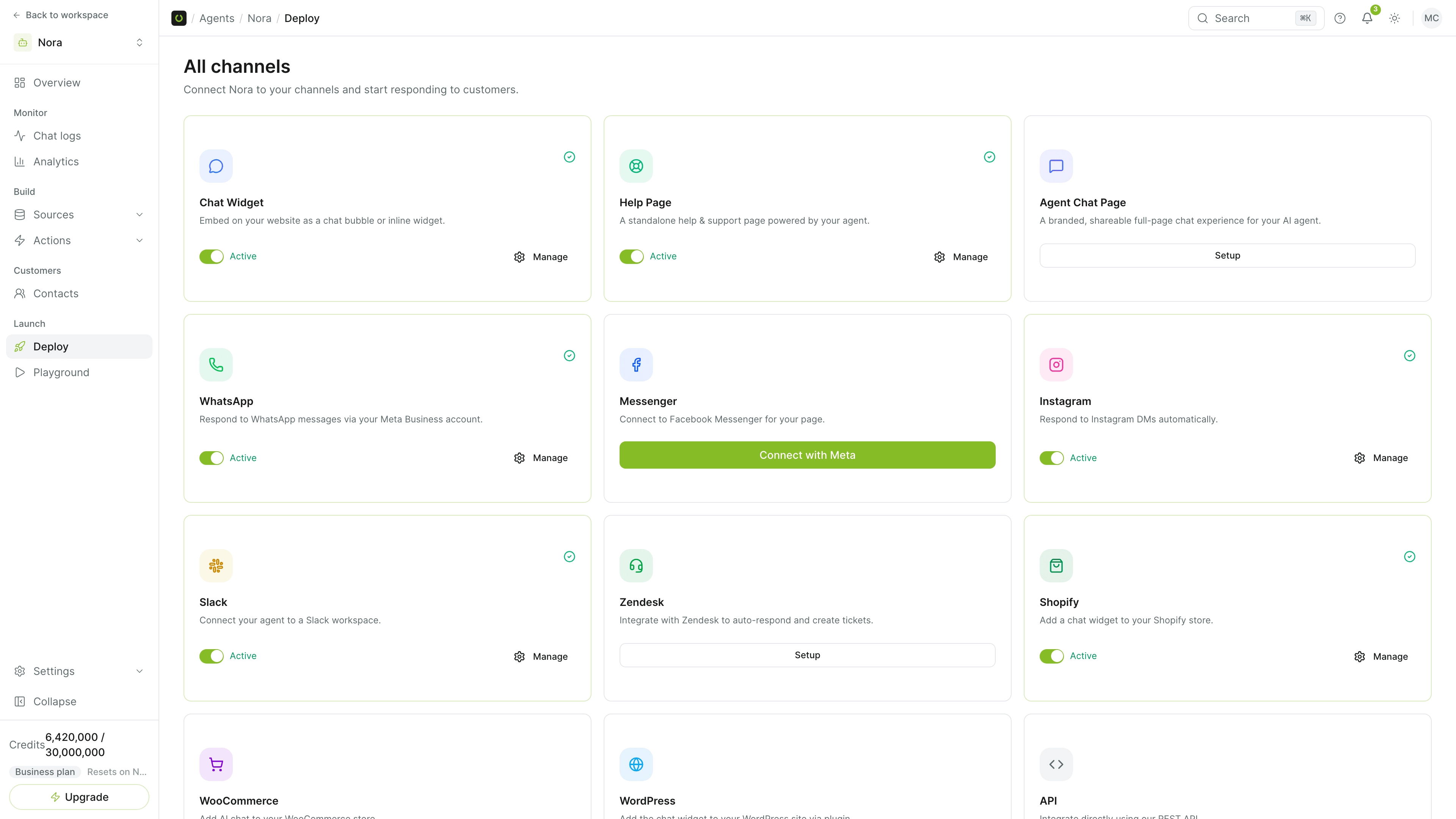
安装插件,打开设置(Settings),再进入 Sell Whisper AI,粘贴智能体部署(Deploy)页面 WordPress 卡片上的 Widget ID。
选择页面
可在全站显示组件,或用 URL 规则包含和排除页面。每个页面和文章上的选项框可覆盖规则。
在 WordPress 中设置样式
在插件设置中覆盖颜色、位置和主题,设置问候语并添加自定义 CSS,或将外观交由组件构建器管理。
按您的方式打开和问候
自动打开聊天,或在气泡旁显示简短预告消息。
短代码与区块
使用 [sellwhisper_chat] 短代码或 WordPress 编辑器中的区块放置聊天。
需要时支持 WooCommerce
同一插件承载 WooCommerce 连接:商品与订单查询、购物车协助和资料更新,Pro 及以上可用。
团队为何选择这个渠道
面向您已在运营的网站
团队无需开发者即可安装的插件。
- 所有套餐均可使用,包括 Free。
- 可按页面控制聊天出现位置。
- 智能体、知识库和升级规则就是您在控制台中设置的那些。
- 之后添加 WooCommerce 无需第二个插件。
无需修改主题
插件会为您加载组件。若不想使用插件,WordPress 卡片也提供嵌入代码,可粘贴到 body 结束标签之前。
- WordPress 插件
- Widget ID
- 无需修改主题
常见问题
常见问题
哪些套餐包含 WordPress?
所有套餐,包括 Free。同一插件中的 WooCommerce 连接在 Pro 及以上提供,$149/月起。
插件需要哪些 WordPress 和 PHP 版本?
WordPress 5.9 或更高版本,以及 PHP 7.4 或更高版本。
组件没有出现。我应该检查什么?
清除 WordPress 缓存和任何缓存插件,然后确认插件已激活,并在其设置中启用了组件。检查可见性规则是否排除了该页面。
插件是否适用于 WooCommerce?
是的。启用 WooCommerce 后,插件会增加一个 WooCommerce 选项卡用于连接店铺,以便智能体查询商品和订单并协助购物车。见 /channels/woocommerce。