如何为 WordPress 网站添加 AI 聊天机器人
从 WordPress.org 安装 Sell Whisper AI Chat Widget 插件,粘贴您的 Widget ID,并选择在哪些页面显示聊天。所有套餐均可使用。
按顺序完成
创建智能体并添加知识
在 /register 注册,创建一个智能体,并在“来源”(Sources)下添加您的网站,让它能够作答。WordPress 在所有套餐(包括 Free)中均可使用。
安装并启用插件
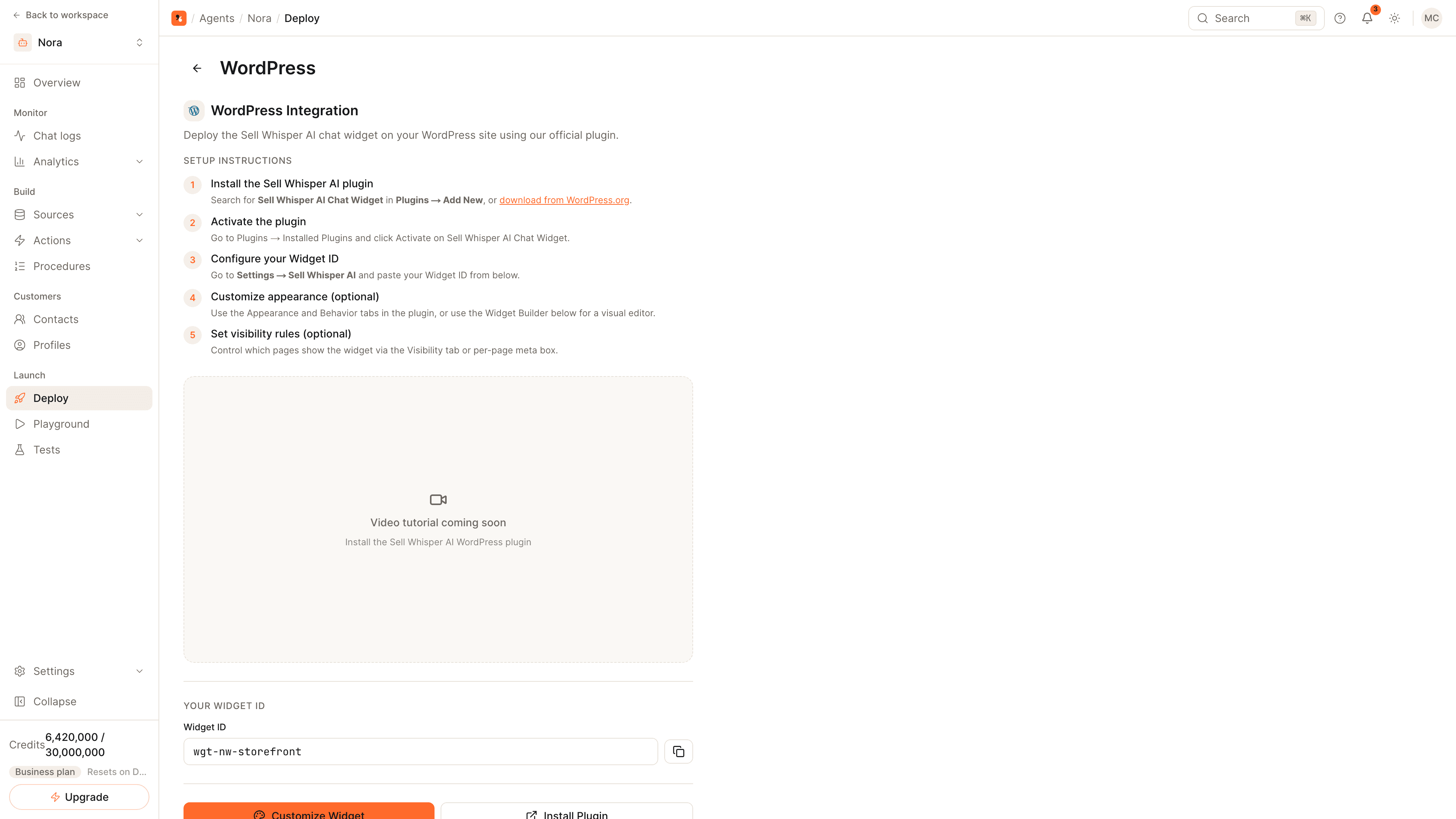
在 WordPress 中进入“插件”(Plugins),再进入“添加插件”(Add New),搜索 Sell Whisper AI Chat Widget,安装并启用它。该插件需要 WordPress 5.9 或更高版本,以及 PHP 7.4 或更高版本。
粘贴您的 Widget ID
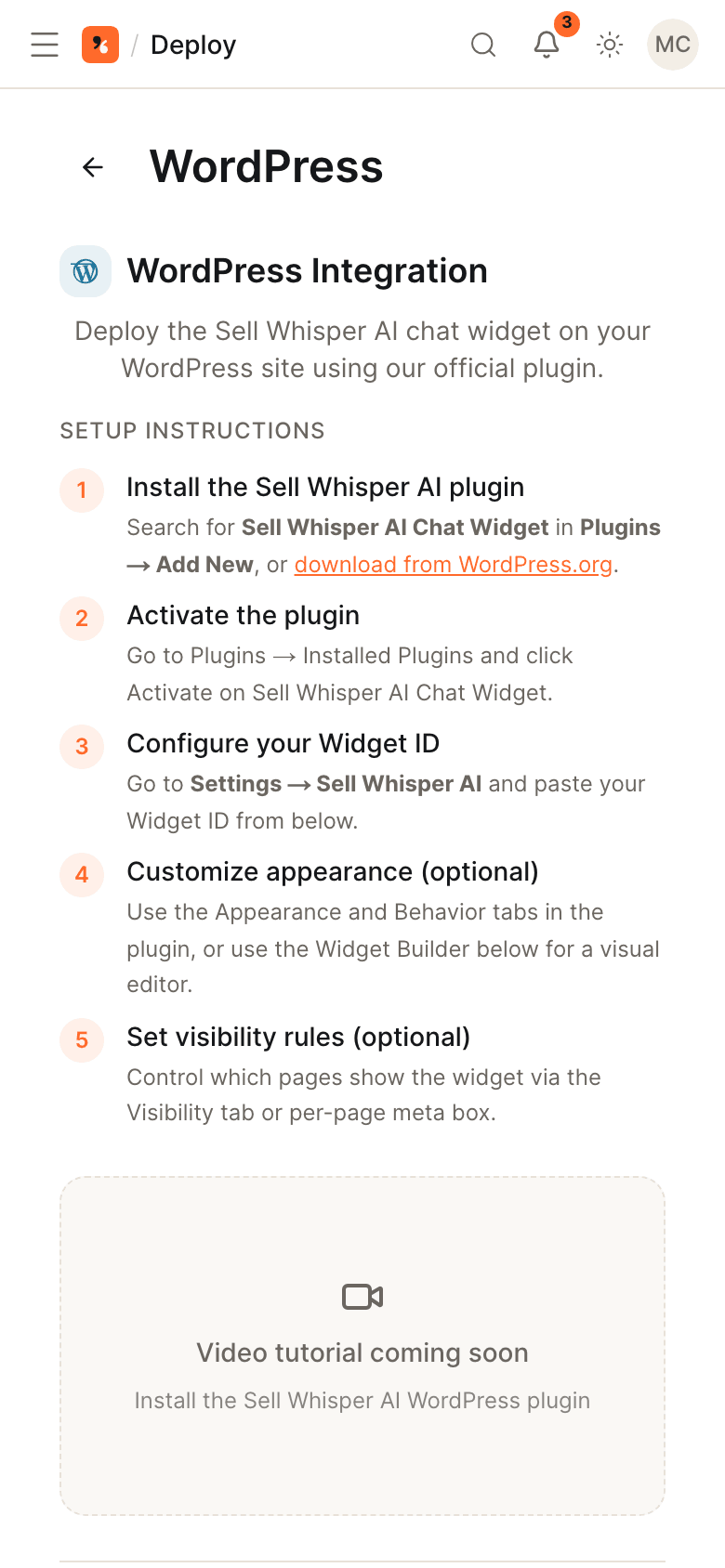
在控制台中打开智能体,进入“部署”(Deploy),打开 WordPress 卡片并复制您的 Widget ID。在 WordPress 中进入“设置”(Settings),再进入 Sell Whisper AI,粘贴该 ID 并保存。
选择组件的显示位置
默认情况下,组件会显示在每个页面上。使用插件的“可见性”(Visibility)选项卡或每个页面上的设置框来包含或排除页面;使用插件的“外观”(Appearance)和“行为”(Behavior)选项卡,或控制台中的组件构建器,来调整组件样式。
插件的作用
Sell Whisper AI Chat Widget 插件无需编辑主题文件,就能把聊天组件添加到您的 WordPress 网站。它已收录在 WordPress.org 插件目录中。智能体、它的知识和回答都保留在您的 Sell Whisper AI 控制台中;插件决定的是组件在哪里显示。
插件设置
| 选项卡 | 设置内容 |
|---|---|
| 外观(Appearance) | 组件在本网站上的外观 |
| 行为(Behavior) | 组件以何种方式、在何时打开 |
| 可见性(Visibility) | 哪些页面显示组件 |
每个页面和文章的编辑器中都有一个设置框,可以单独强制该页面显示或隐藏组件。
如果组件没有显示
- 清除 WordPress 缓存,以及所有缓存或优化插件的缓存。
- 检查插件是否已启用,以及组件是否已在插件设置中开启。
- 将 Widget ID 与智能体的 WordPress 卡片上的 ID 进行核对。
- 如果某个安全插件或您的主机设置了内容安全策略(Content Security Policy),请允许
widget.sellwhisperai.com和api.sellwhisperai.com。
经营网店?
在 Pro 及以上套餐中,同一个插件还可以连接 WooCommerce,让智能体能够搜索商品、查询订单和读取购物车。请按照如何为 WooCommerce 店铺添加 AI 聊天机器人操作。
相关内容
- 如何用您的网站训练 AI 智能体:导入组件所在的网站。
- 如何为您的网站添加 AI 支持智能体:适用于非 WordPress 网站的嵌入脚本。
- 如何通过聊天收集线索并评分。