如何为您的网站添加 AI 支持智能体
创建 Sell Whisper AI 智能体,自定义聊天组件,并将嵌入脚本粘贴到网站的 body 结束标签之前。
步骤
按顺序完成
创建免费账户和智能体
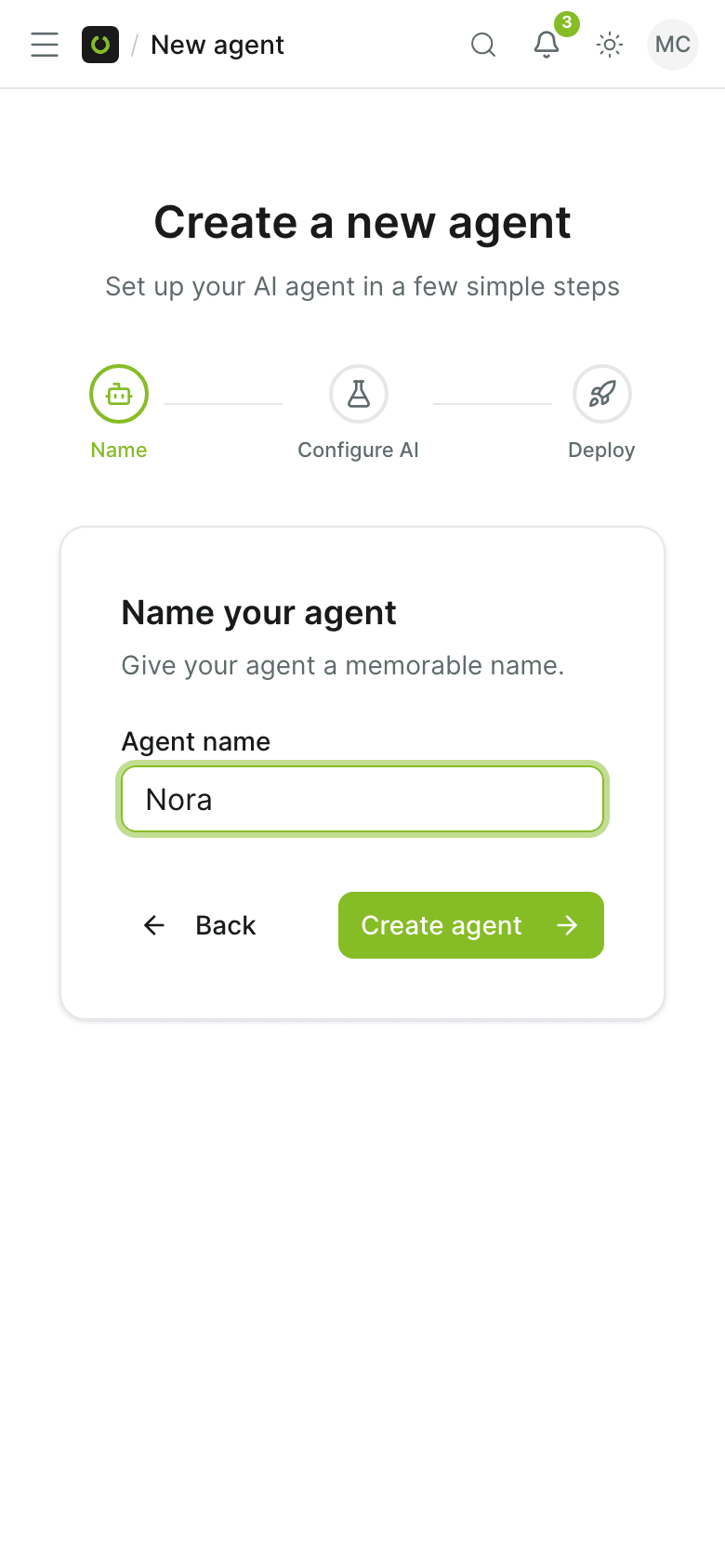
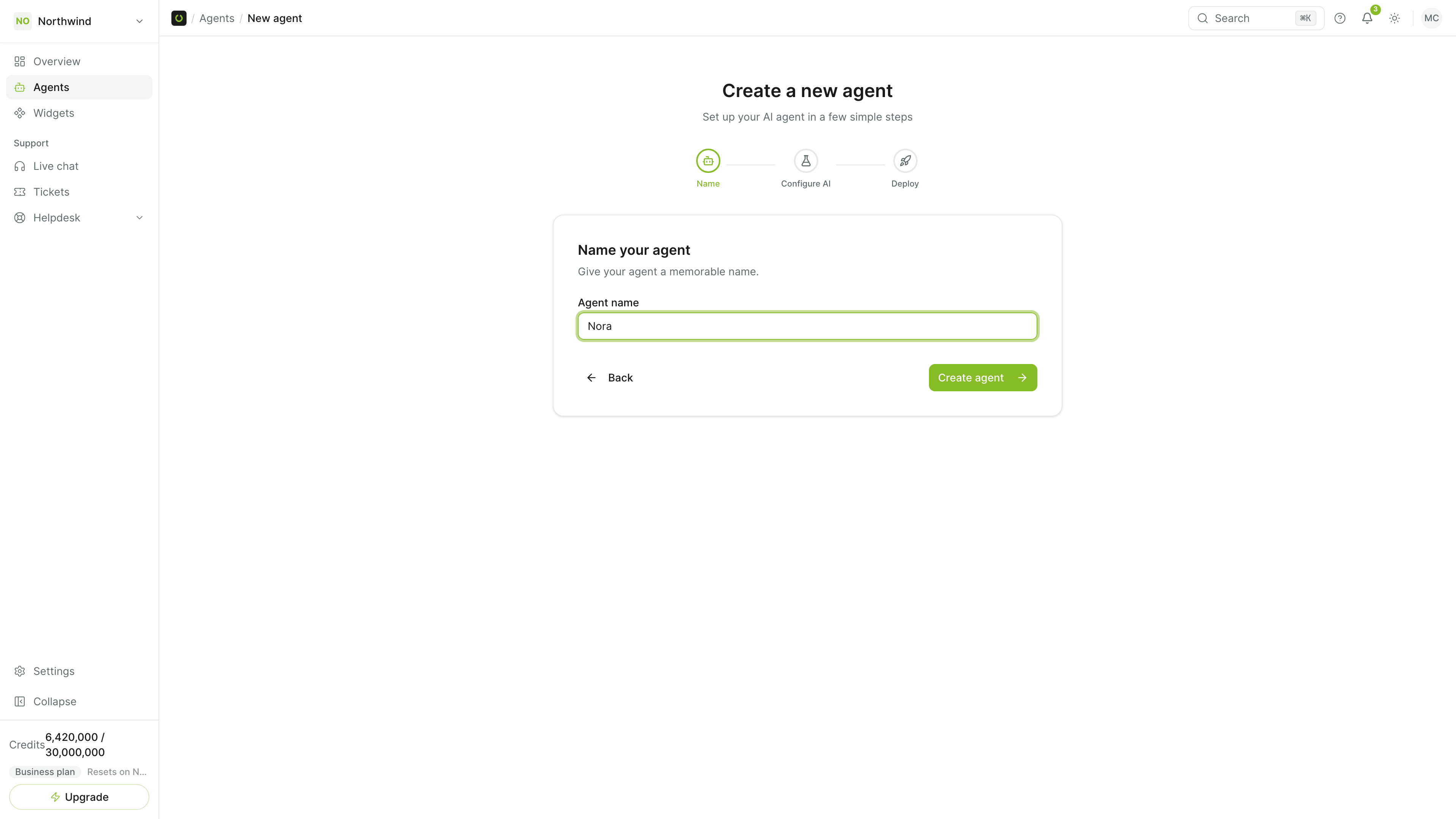
在 /register 注册,然后在控制台中打开“智能体”(Agents)并创建一个智能体。选择模板或从零开始,并为智能体命名。Free 套餐使用 Claude Haiku 5.5;从 Starter 起可选择 4 家 AI 提供商中的任意一家。
添加知识,让智能体能够作答
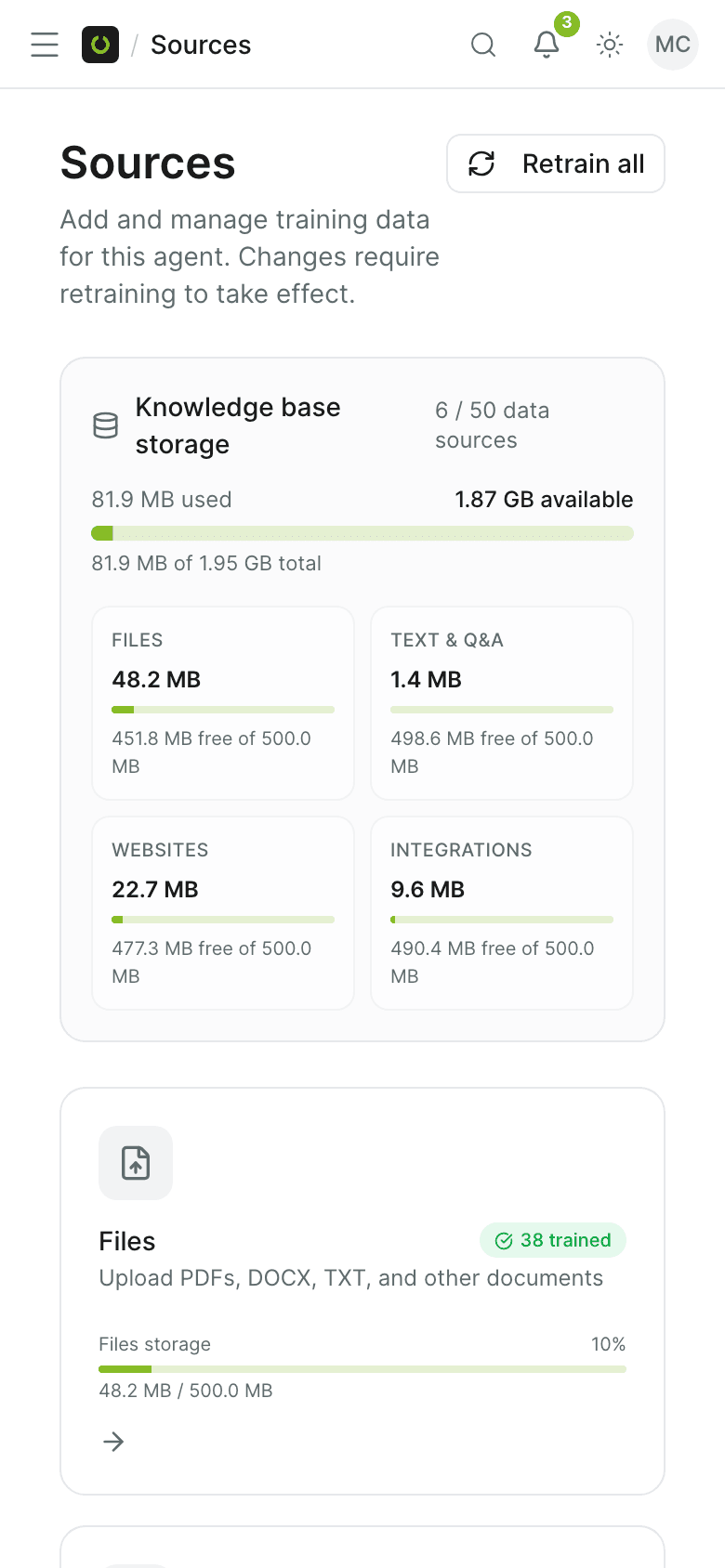
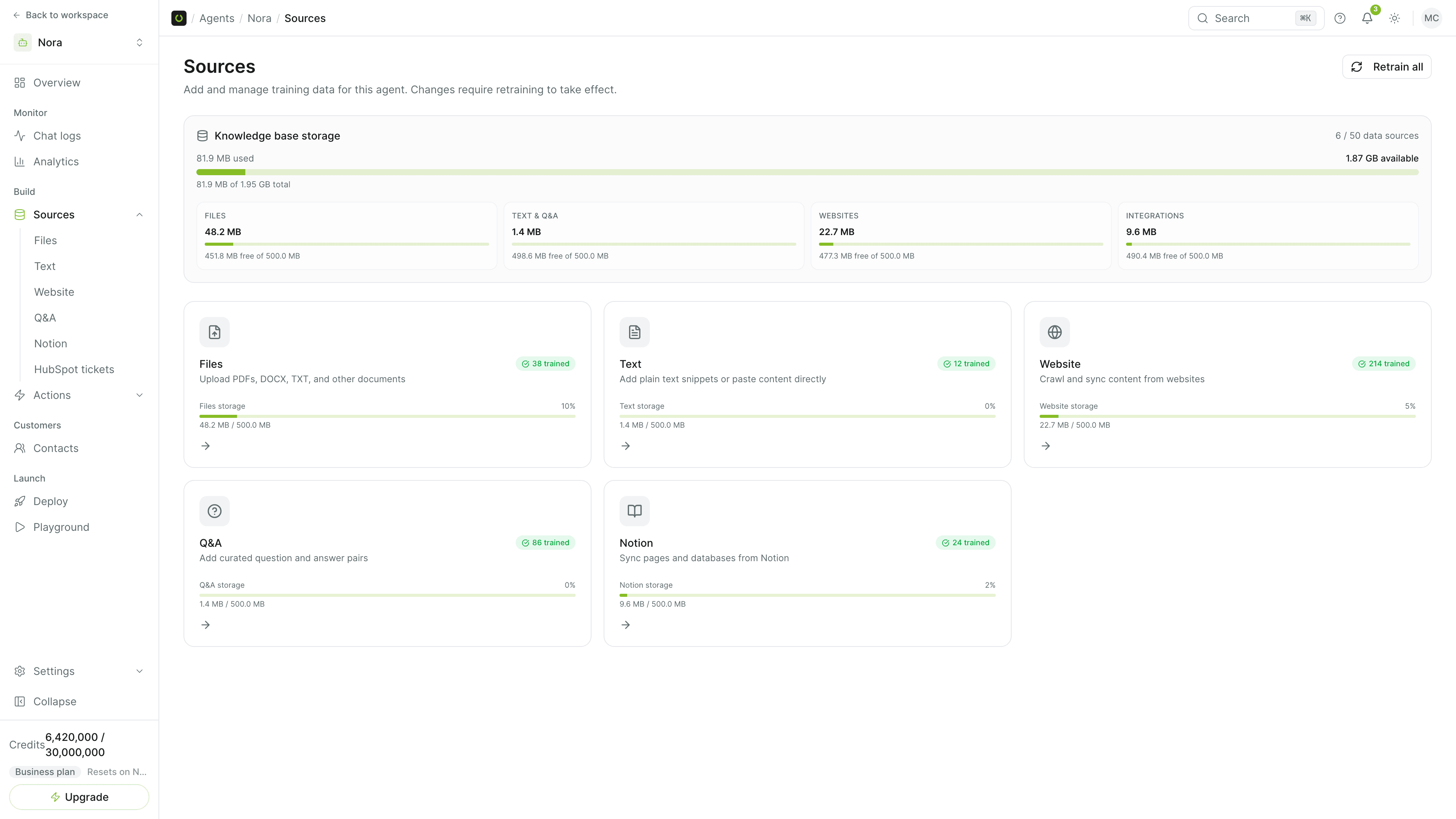
打开智能体的“来源”(Sources),上传文件、添加您的网站或编写问答条目。创建第一个智能体的完整流程请见 /docs/quick-start。
自定义聊天组件
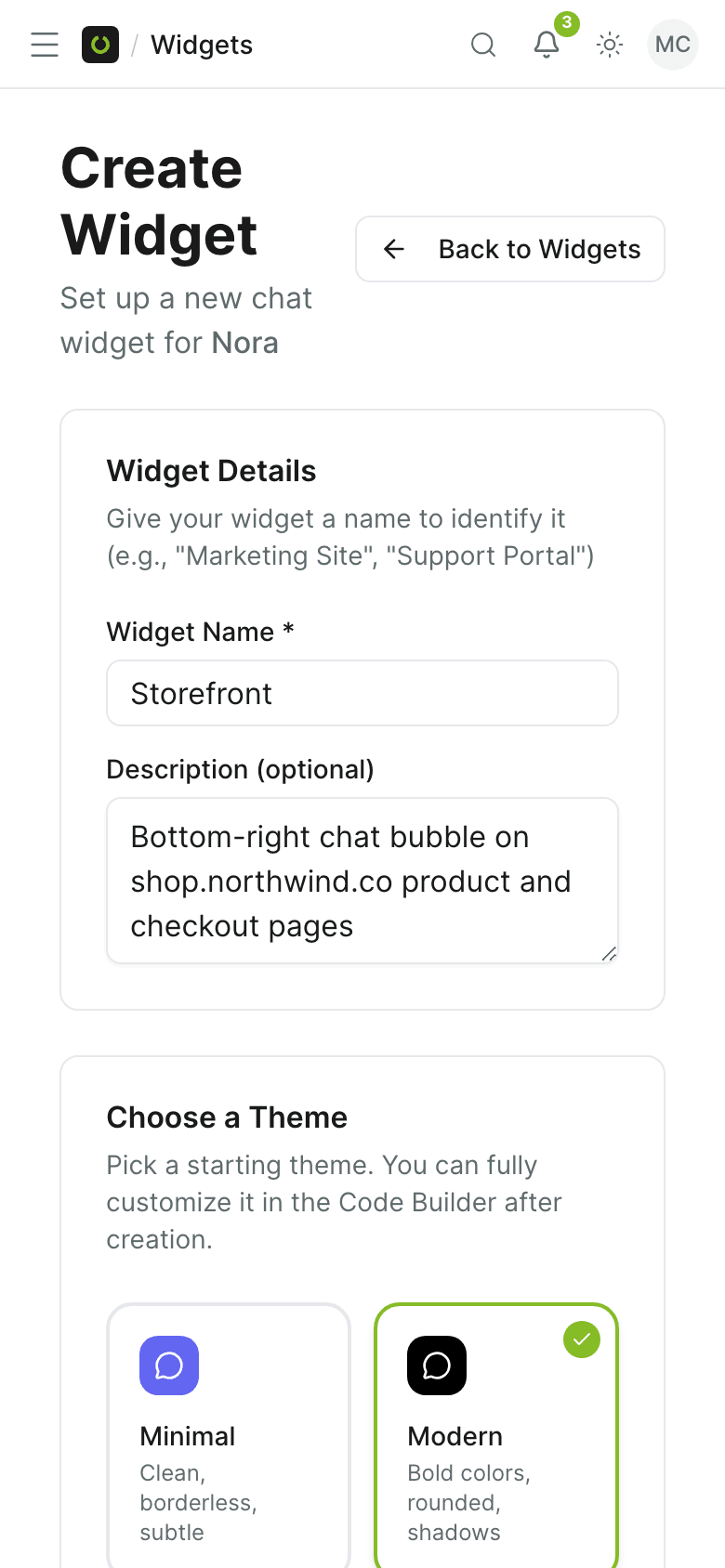
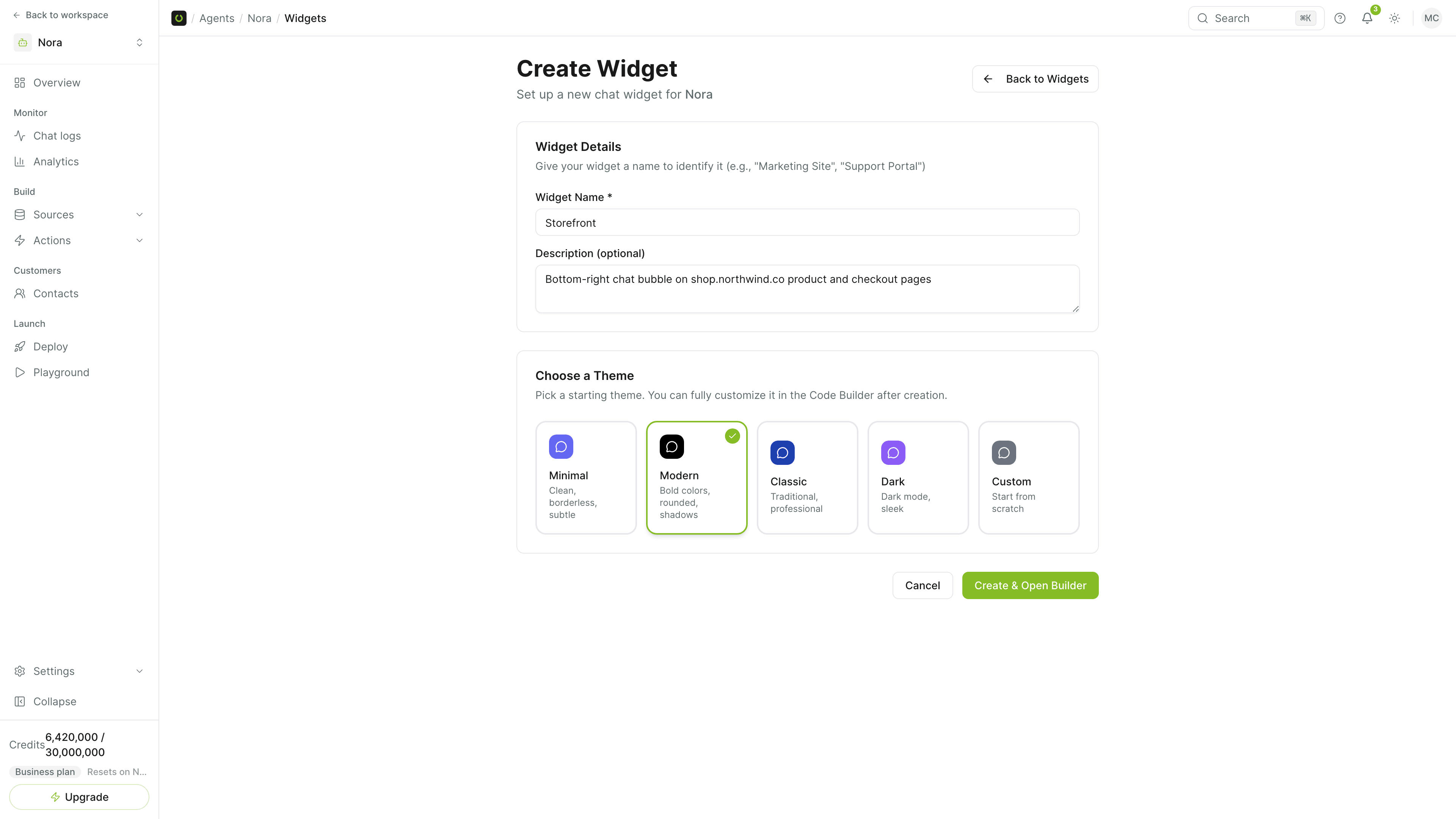
打开智能体,进入“部署”(Deploy),在“聊天组件”(Chat Widget)卡片上点击“管理”(Manage),然后在组件构建器中打开一个组件。在“样式”(Style)、“行为”(Behavior)和“品牌”(Brand)选项卡中设置颜色、位置、问候语和品牌元素,预览会同步更新。
复制嵌入脚本
在组件构建器中,复制“嵌入代码”(Embed Code)下的代码,粘贴到网站的 body 结束标签之前。页面加载后组件即刻上线。
聊天组件是 Sell Whisper AI 的渠道之一。组件与 WhatsApp、Instagram、Messenger、Slack 及其他渠道使用同一个智能体、同一个知识库和同一套升级规则,因此您在这里完成的设置以后无需重复。
组件设置在哪里
聊天组件归属于某个智能体。打开智能体,进入“部署”(Deploy),在“聊天组件”(Chat Widget)卡片上点击“管理”(Manage)查看它的组件,然后在组件构建器中打开其中一个。构建器有四个选项卡:
- 样式(Style):颜色、浅色或深色模式、在页面上的位置、按钮大小和字体。
- 行为(Behavior):问候语、建议消息、文件上传、语音消息,以及组件是否自动打开。
- 品牌(Brand):组件标题、副标题、头像和标志。
- 高级(Advanced):自定义 CSS、组件语言,以及导入或导出配置。
主侧边栏中的“组件”(Widgets)是另一回事:那里存放的是智能体可以在对话中展示的卡片、表单、表格和图表。
其他安装方式
- 建站平台:Webflow、Wix、Weebly、Framer 和 Bubble 的分步安装说明见建站平台。
- WordPress:使用插件,而不是脚本。请参阅如何为 WordPress 网站添加 AI 聊天机器人。
- Shopify:组件在您的主题编辑器中开启。请参阅如何为 Shopify 店铺添加 AI 聊天机器人。
- 移动应用:React Native 指南使用同一个 Widget ID。
接下来做什么
- 为智能体提供知识依据。 背后没有知识的组件无法作答。请按照如何用您的网站训练 AI 智能体操作。
- 确定何时由人工介入。 设置升级规则,具体步骤见如何将 AI 对话转交给人工。
- 告诉智能体登录的是谁。 如果您的网站有登录功能,请验证已登录用户,让回答可以因人而异。
常见问题
常见问题
添加 Sell Whisper AI 组件需要开发人员吗?
不需要。从组件构建器复制嵌入脚本,粘贴到 body 结束标签之前即可。大多数团队在创建第一个智能体后就能完成这一步。
可以让组件的样式与我的品牌一致吗?
可以。在组件构建器中,您可以更改颜色、尺寸、位置以及显示哪些功能,并实时预览。
如何将组件添加到建站平台?
“部署”(Deploy)中的“聊天组件”(Chat Widget)卡片提供 Webflow、Wix、Weebly、Framer 和 Bubble 的安装指南链接,也可在 /docs/site-builders 查看。如果使用 WordPress,请安装插件,而不是粘贴脚本。