如何将 AI 对话转交给人工
设置升级规则,让 Sell Whisper AI 智能体把对话转给您团队的实时聊天,并在同一会话中回复客户。
按顺序完成
创建升级团队
在控制台中打开“帮助台”(Helpdesk),再进入“人工坐席”(Human agents)。创建一个团队,为其启用升级,并添加负责接手对话的团队成员。
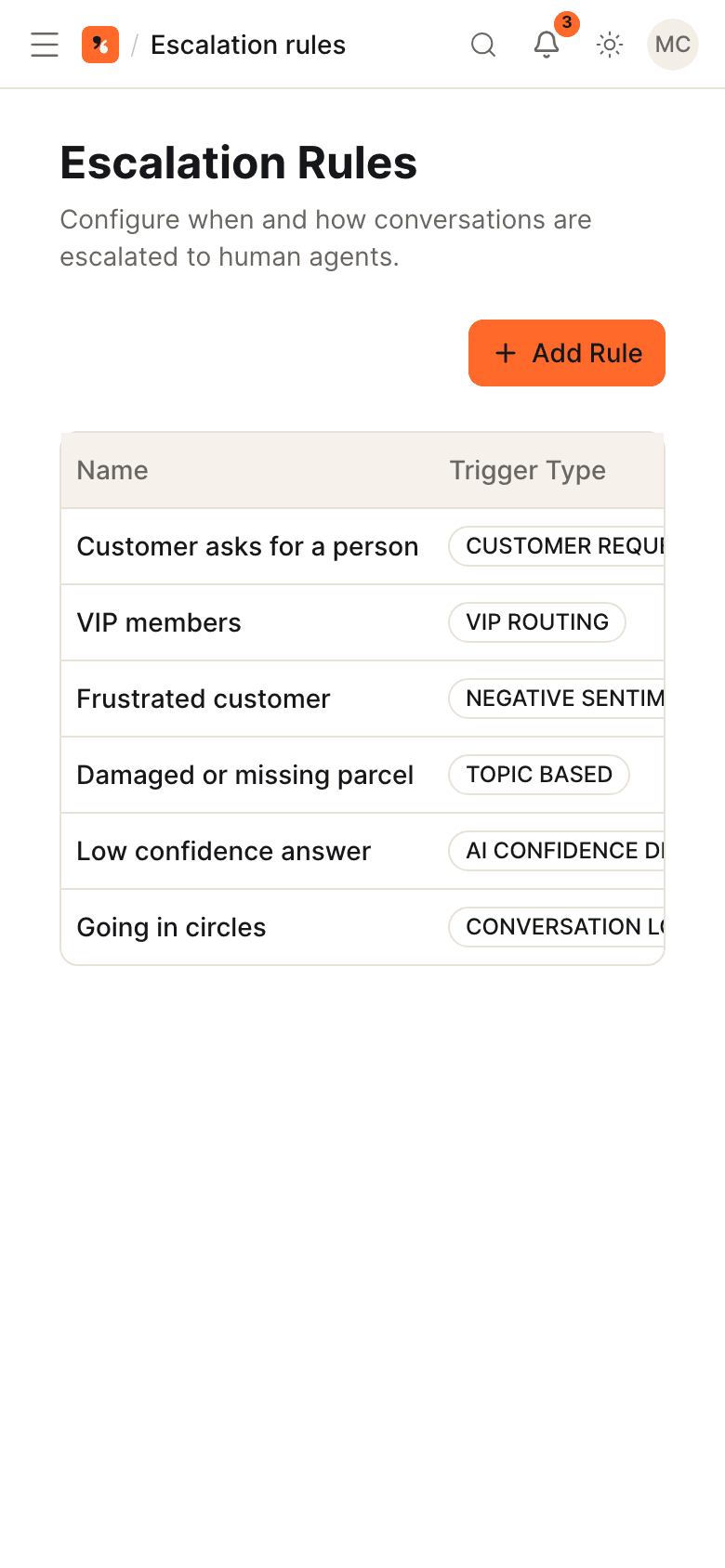
添加升级规则
打开“帮助台”(Helpdesk),再进入“升级规则”(Escalation rules),添加一条规则。选择一种触发条件:客户要求、AI 置信度下降、负面情绪、对话循环、话题或关键词,或 VIP。设置规则的优先级以及对话转交给哪个团队。规则适用于您账户中的每个智能体,团队成员也可以在“实时聊天”(Live chat)中手动升级对话。
了解客户会看到什么
规则触发后,对话会进入升级队列。在系统寻找团队成员期间,客户会在组件中看到自己在队列中的位置,AI 智能体则停止回答这段对话。
在实时聊天中回复
该团队的成员会收到新的升级提醒,点击“接受”(Accept),然后在“实时聊天”(Live chat)中回复。客户始终留在同一会话中。“帮助台”(Helpdesk)下的“队列”(Queue)会显示队列长度和等待时间。
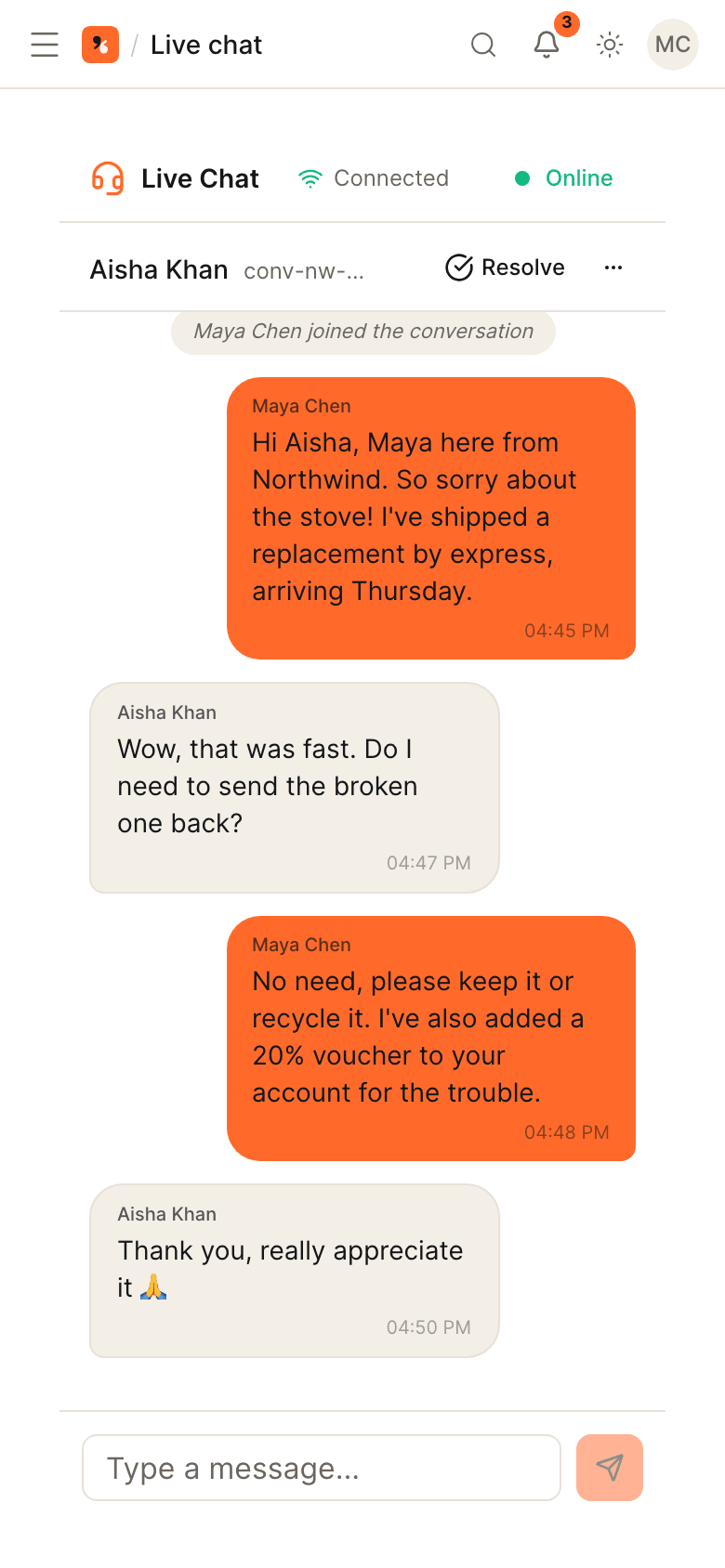
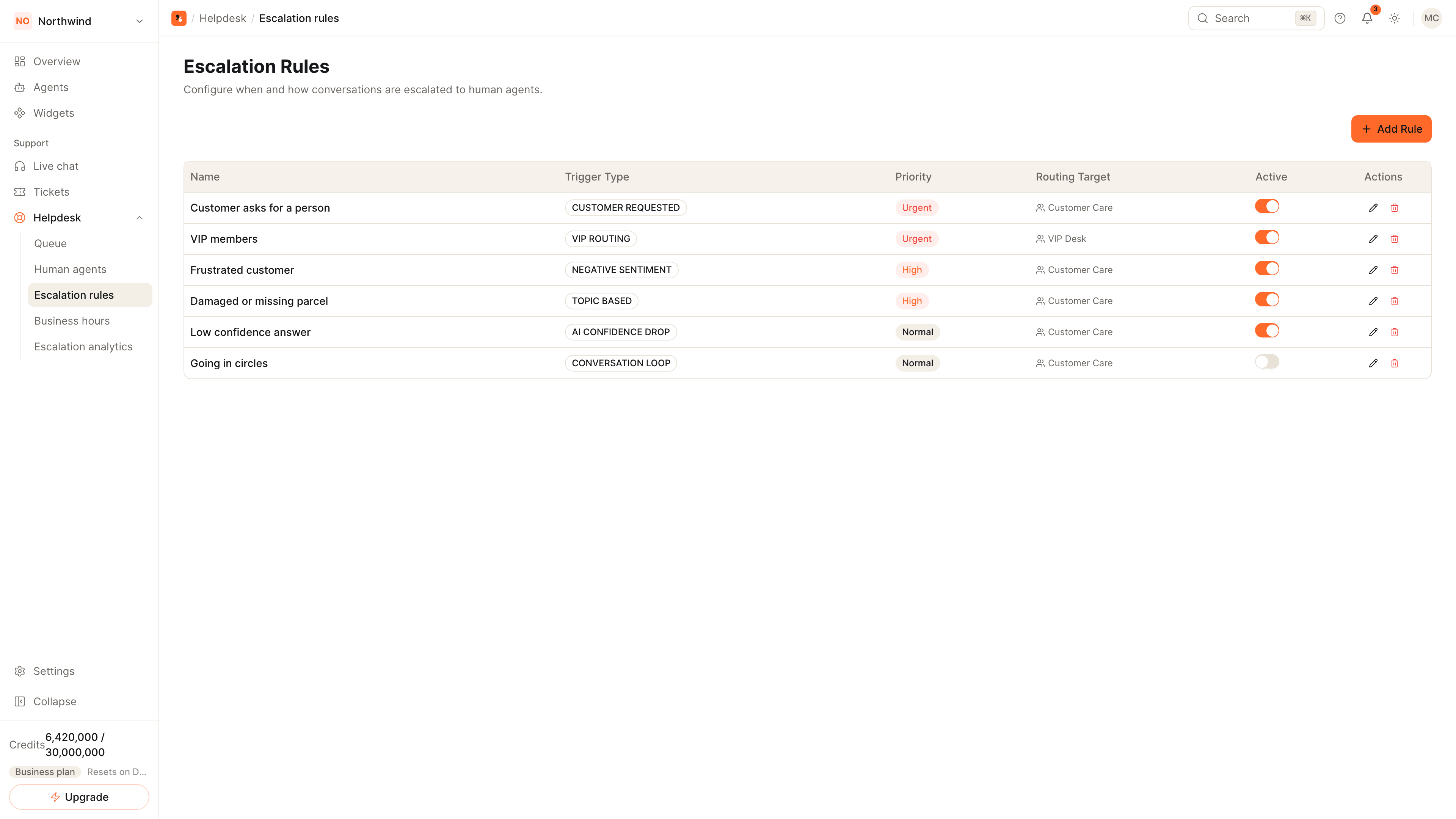
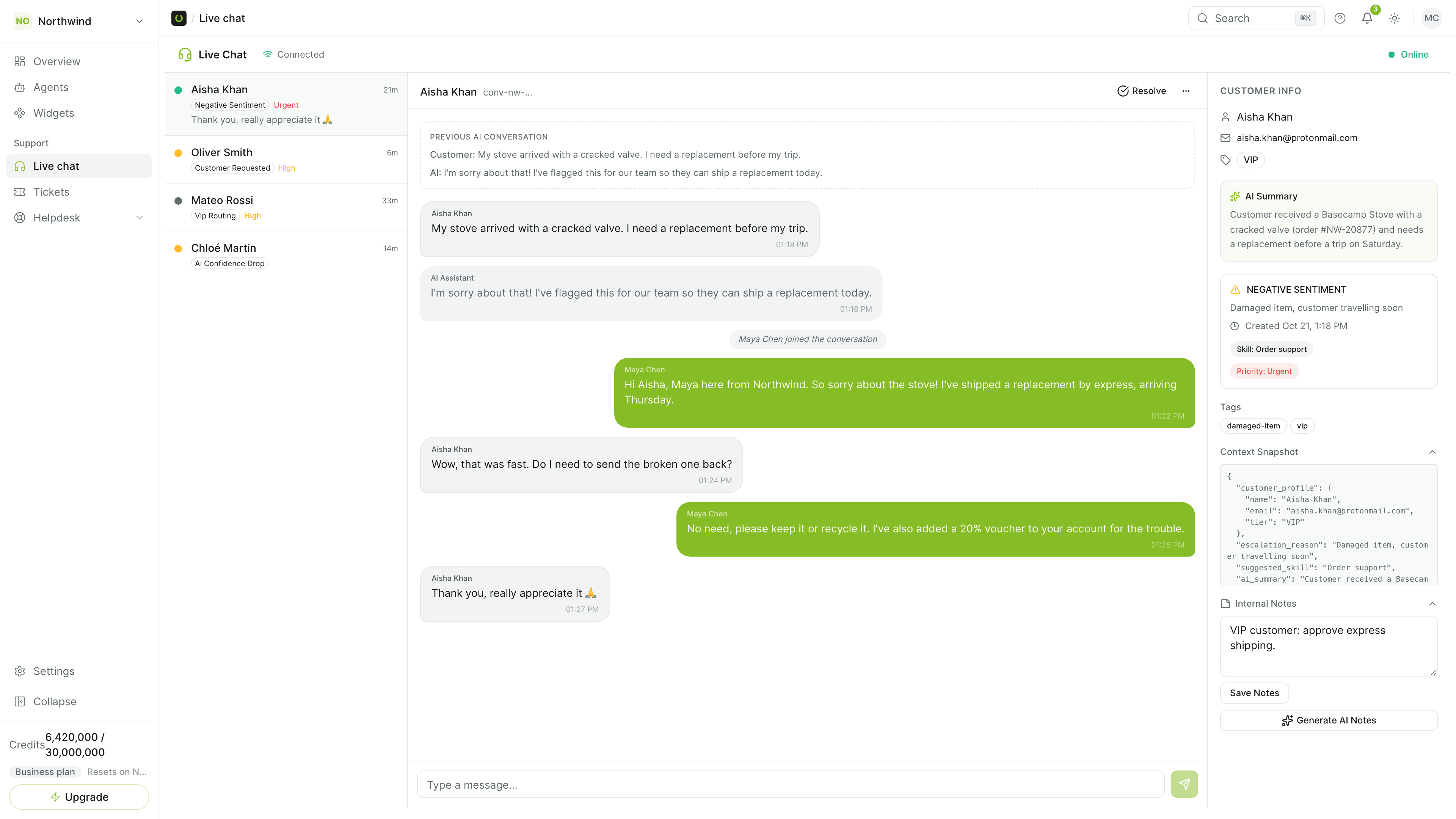
并非每段对话都应该留给 AI 智能体处理。升级规则决定会话何时转给您的团队,队列则确保有人接手。
六种触发条件
| 触发条件 | 何时触发 |
|---|---|
| 客户要求(Customer request) | 客户要求联系人工 |
| AI 置信度下降(AI confidence drop) | 智能体对自己的回答没有把握 |
| 负面情绪(Negative sentiment) | 消息变得沮丧或愤怒 |
| 对话循环(Conversation loop) | 同一个问题反复出现 |
| 话题或关键词(Topic or keyword) | 对话中出现规则条件里列出的话题或关键词,例如退款纠纷 |
| VIP | 客户符合规则条件里列出的等级、邮箱地址或邮箱域名 |
每条规则都有优先级(普通、高或紧急)和目标团队,还可以要求特定的团队角色。先从“客户要求”和一条话题规则开始,读完一周的对话后再逐步增加。
无人在线时
在“帮助台”(Helpdesk)下,“营业时间”(Business hours)用于设置您的时区和每周排班,以及营业时间之外发生升级时如何处理:显示离线消息,收集邮箱地址以便后续跟进,或让对话留在队列中,等待下一位有空的团队成员。
所有渠道共用一个队列
来自网站组件、WhatsApp、Instagram、Messenger、Slack 和电子邮件的升级都会进入同一个“实时聊天”(Live chat)。团队成员在那里回复,答复会通过客户使用的渠道送达。在 WhatsApp 上,Meta 只允许在客户最后一条消息后的 24 小时内回复。
如果您的团队在其他帮助台中工作,智能体也可以改为在那里创建工单或个案:请参阅如何将 AI 智能体连接到 Zendesk 和如何将 AI 智能体连接到 Salesforce。