如何将 AI 智能体连接到 Zendesk
通过 OAuth 将 Zendesk 连接到 Sell Whisper AI 智能体,让它回复新工单、搜索您的帮助中心,并升级给您的团队。需 Pro 及以上套餐。
按顺序完成
打开 Zendesk 渠道
打开智能体,进入“部署”(Deploy),在 Zendesk 卡片上点击“配置”(Setup)。Zendesk 需 Pro 及以上套餐。
通过 OAuth 连接
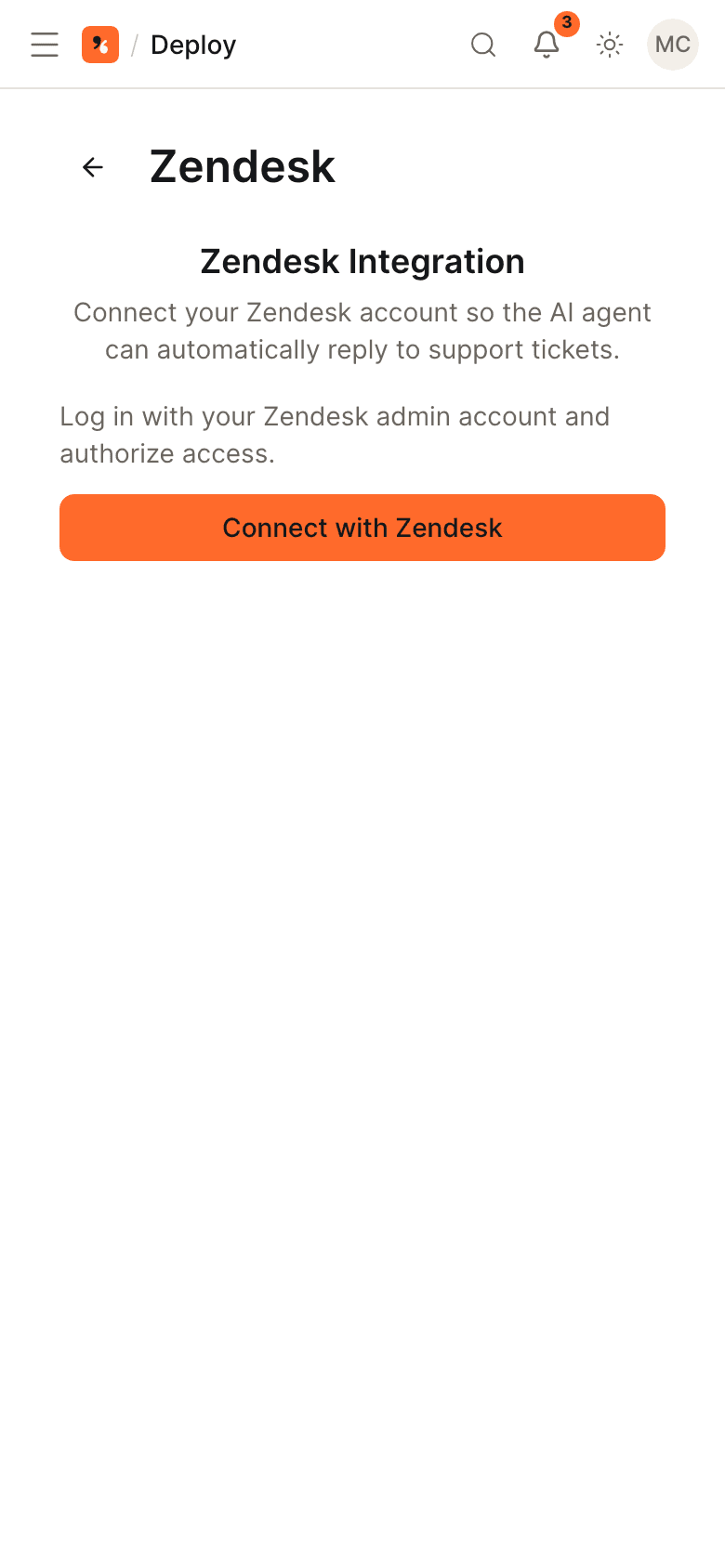
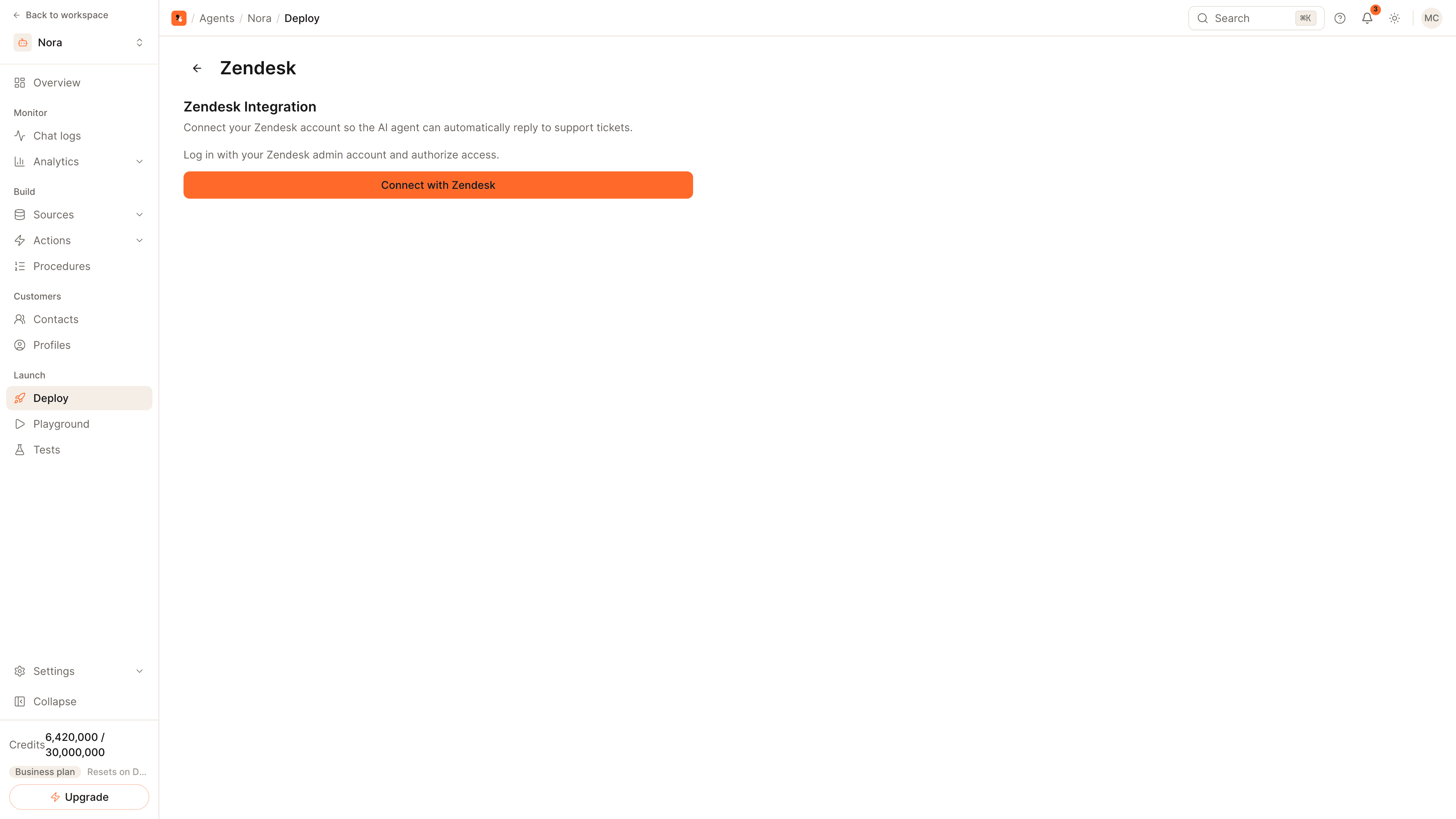
点击“连接 Zendesk”(Connect with Zendesk),输入您的子域名(yourcompany.zendesk.com 对应 yourcompany),并用 Zendesk 管理员账户登录以完成授权。如果对话框要求提供 OAuth 客户端,请在 Zendesk 中创建一个机密(confidential)OAuth 客户端,填入对话框显示的重定向 URL,然后粘贴该客户端的标识符和密钥。
选择 Zendesk 坐席和回复设置
在“Zendesk 坐席”(Zendesk Agent)下,选择 AI 以哪位 Zendesk 用户的身份回复。在“Zendesk AI 设置”(Zendesk AI Settings)下,保持“自动回复”(Auto-reply)开启,按需添加 Zendesk 专用的指令,然后保存。
用一张工单测试
在 Zendesk 中创建一张工单。Webhook 和触发器已在连接时为您注册好,因此智能体会发布一条公开回复,并为工单添加 solveo-ai-reply 和 solveo-involved 标签,供您的视图和报告使用。
智能体与 Zendesk 配合的两种方式
作为渠道。 智能体在 Zendesk 内部回答工单。当有工单创建或客户添加公开评论时,Zendesk 会通知智能体,它的回答会以公开回复的形式发布在工单上。您的团队照常在 Zendesk 中工作。
作为集成。 在任何其他渠道(例如您的网站组件或 WhatsApp)的对话过程中,智能体都可以在 Zendesk 中执行操作:
- 创建工单、读取工单、更新工单、搜索工单和添加评论。
- 创建用户、查找某位用户或搜索用户。
- 搜索您的帮助中心文章。
- 列出并应用宏。
- 通过创建一张附带内部备注和对话记录的工单,升级给您的团队。
找到智能体处理过的工单
智能体回复过的每张工单都会带有两个标签:solveo-ai-reply 和 solveo-involved。用其中任意一个标签创建 Zendesk 视图来查看它的回答,也可以在报告中使用这些标签。
为它提供作答的依据
默认情况下,连接 Zendesk 账户并不会训练智能体。以下两种做法可以:
- 已关闭的工单。 在“来源”(Sources)下进入“工单”(Tickets),开启“同步已关闭的工单”(Sync closed tickets)。只有已关闭的工单会被导入,并作为只读知识,新关闭的工单每周同步一次。导入后请重新训练智能体。
- 您的帮助中心。 将它的 URL 添加为网站来源。请参阅如何用您的网站训练 AI 智能体。
相关内容
- Zendesk 渠道页面:完整的功能列表。
- 如何将 AI 对话转交给人工:为不应留给智能体处理的对话设置升级规则。
- 工单分流和解决率:上线后应该衡量什么。