如何将 AI 智能体连接到 Salesforce
将 Salesforce 组织连接到 Sell Whisper AI 智能体,让它回复个案或起草回复供审核,并处理联系人和潜在客户。需 Pro 及以上套餐。
按顺序完成
连接您的组织
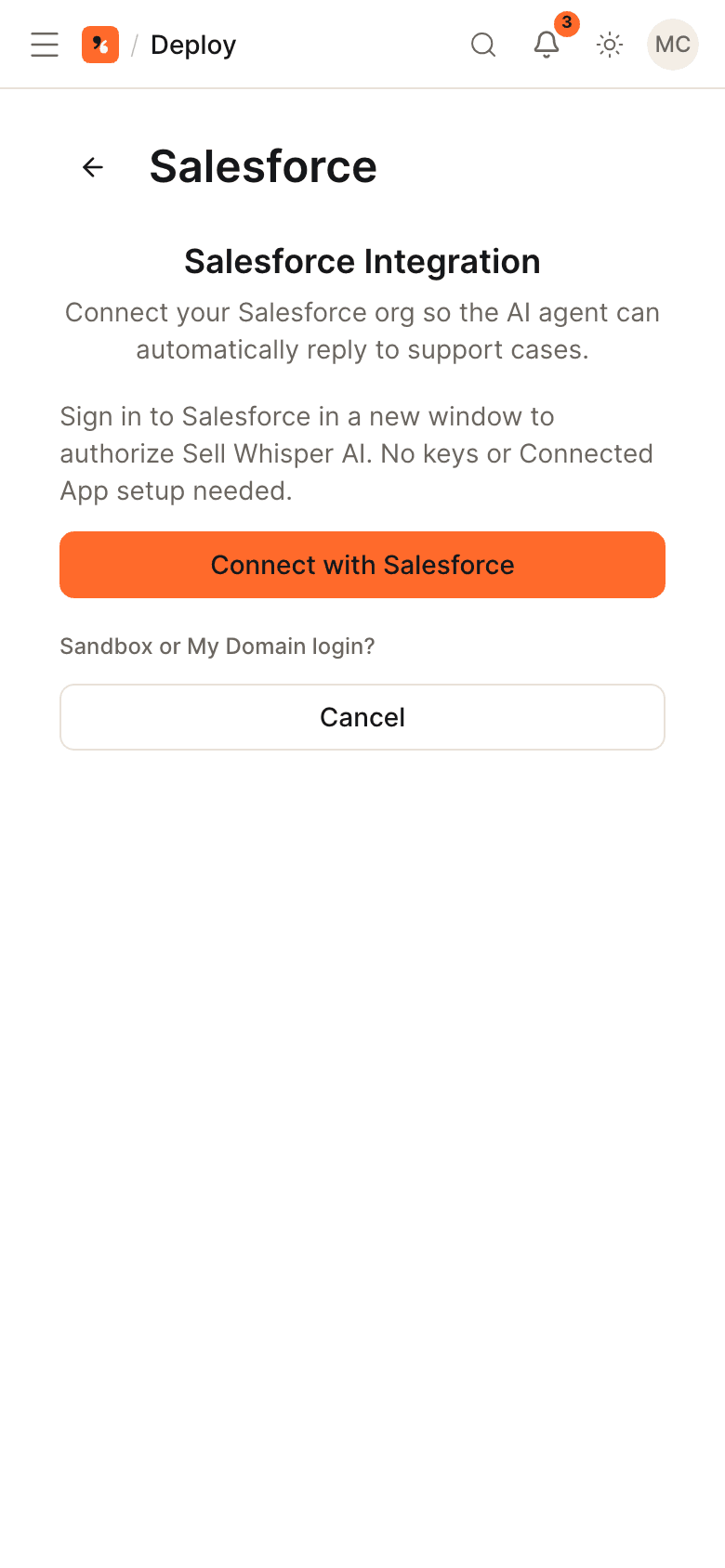
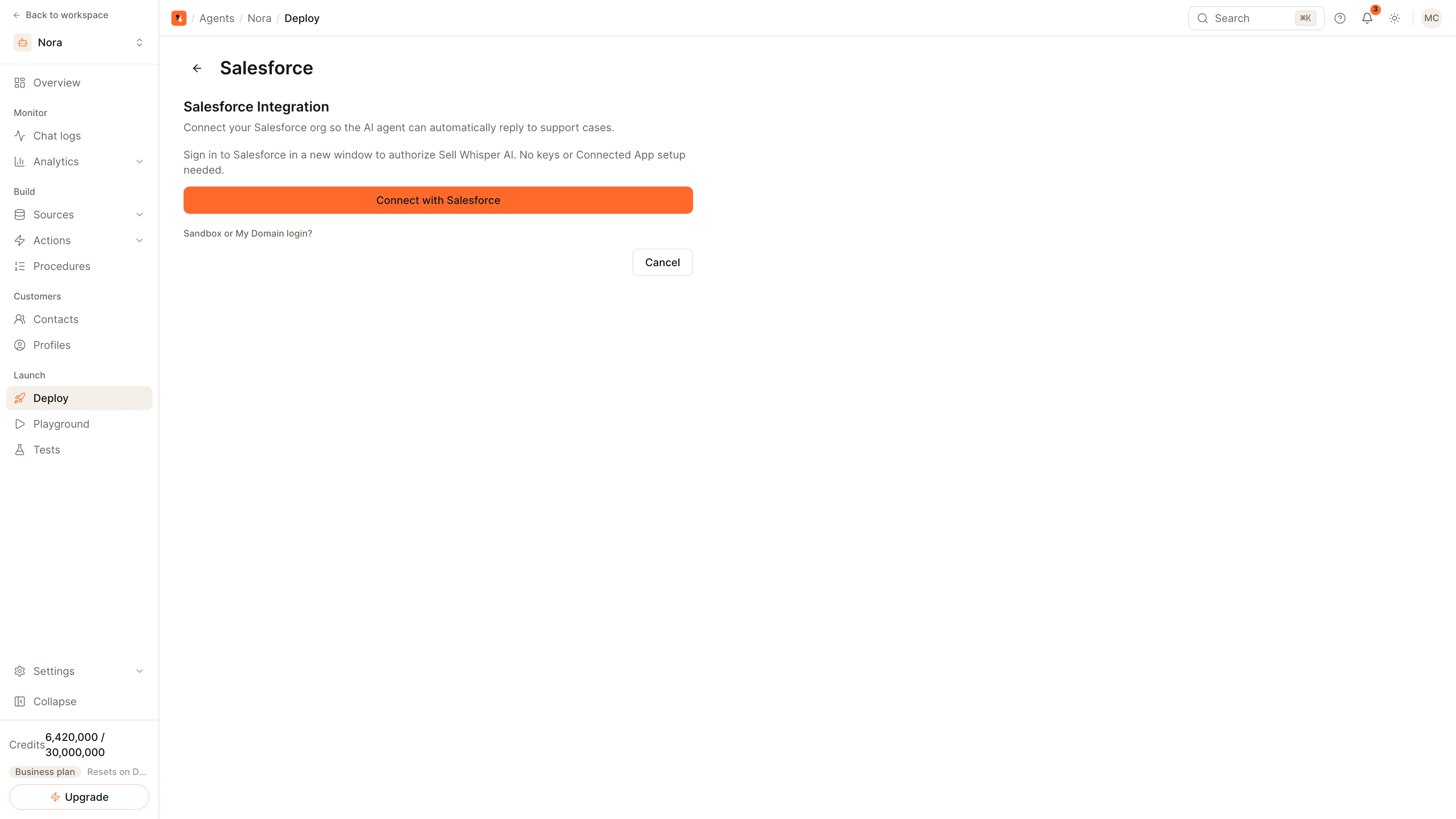
打开智能体,进入“部署”(Deploy),在 Salesforce 卡片上点击“配置”(Setup),再点击“连接 Salesforce”(Connect with Salesforce)。选择“生产”(Production)或“沙盒”(Sandbox),如果您使用 My Domain 就填入它,然后在 Salesforce 窗口中授权。Salesforce 需 Pro 及以上套餐。
将个案事件发送给智能体
在 Salesforce 中配置一个 Outbound Message,将个案数据发送到您的 Webhook 端点。没有它,组织虽已连接,但智能体永远不会收到新个案的通知。
选择回复的发送方式
保持“自动回复”(Auto-reply)开启,智能体就会在新个案和新评论上发布公开评论。或者安装 Sell Whisper Salesforce 软件包,并将“起草回复”(Draft Response)操作添加到个案页面,让您的团队在发布前审核并编辑每一份草稿。
选择个案所有人并测试
选择自动分配的个案应归属的 Salesforce 用户,保存,然后创建一个测试个案。检查个案上的回复,再启用智能体在对话中应使用的 Salesforce 操作。
智能体与 Salesforce 配合的三种方式
| 模式 | 效果 | 回复由谁发送 |
|---|---|---|
| 自动回复(Auto-reply) | 智能体在新个案和客户的新评论上发布公开评论 | 智能体 |
| 起草回复(Draft Response) | 由人工在个案页面点击“起草回复”(Draft Response)操作,得到一份可供编辑的建议回复 | 您的团队 |
| 聊天中的操作 | 在您的网站或消息应用上,智能体在对话过程中创建和读取 Salesforce 记录 | 智能体,在聊天中 |
您可以同时使用自动回复和操作,也可以关闭自动回复,只为团队保留草稿。
Outbound Message 的用途
除非您明确要求,Salesforce 不会把新个案告知外部系统。您在 Salesforce 中配置的 Outbound Message 会将个案数据发送到您这个连接的 Webhook 端点,自动回复正是由它触发的。个案上的评论由授权该连接的 Salesforce 用户发布,因此许多团队会使用专门的集成用户来连接。
智能体可以执行的操作
- 创建、更新和查找联系人。
- 创建潜在客户、商机和个案,并分配所有人。
- 按个案 ID 查找个案。
- 搜索 Salesforce Knowledge 文章。
- 通过创建个案升级给您的团队。
将实时聊天转给 Salesforce
如果您的团队在 Salesforce 中回复聊天,请在那里设置 Enhanced Chat 和 Omni-Channel,并为智能体开启“升级到 Salesforce”(Escalate to Salesforce)。这样,在网站组件上,智能体会把对话转给在线的 Salesforce 客服,并在对方接手后停止回复。
相关内容
- Salesforce 渠道页面:完整的功能列表。
- 如何通过聊天收集线索并评分:决定哪些对话会成为 Salesforce 潜在客户。
- 如何用您的网站训练 AI 智能体:已关闭的个案也可以在“来源”(Sources)下的“工单”(Tickets)中导入。