如何通过聊天收集线索并评分
为 Sell Whisper AI 智能体开启线索收集,选择表单出现的时机,并让线索评分和线索分配把合格的线索交给您的团队。
步骤
按顺序完成
开启收集线索操作
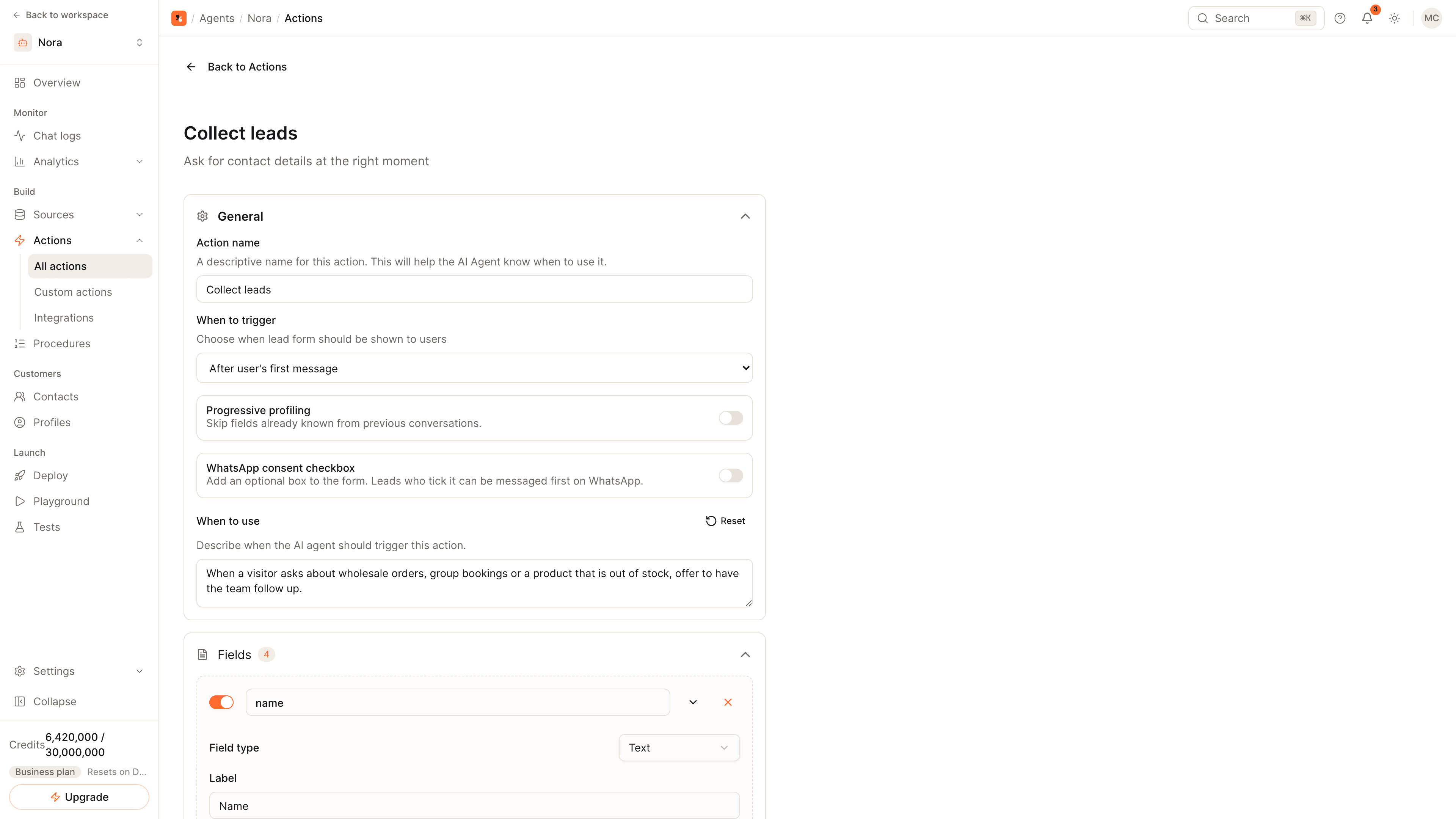
打开智能体,进入“操作”(Actions),打开“收集线索”(Collect Lead)。选择触发时机:聊天开始前、第一条消息之后、AI 判断合适时、出现离开意图时,或延迟一段时间后。然后点击“保存并启用”(Save & enable)。线索收集在所有套餐(包括 Free)中均可使用。
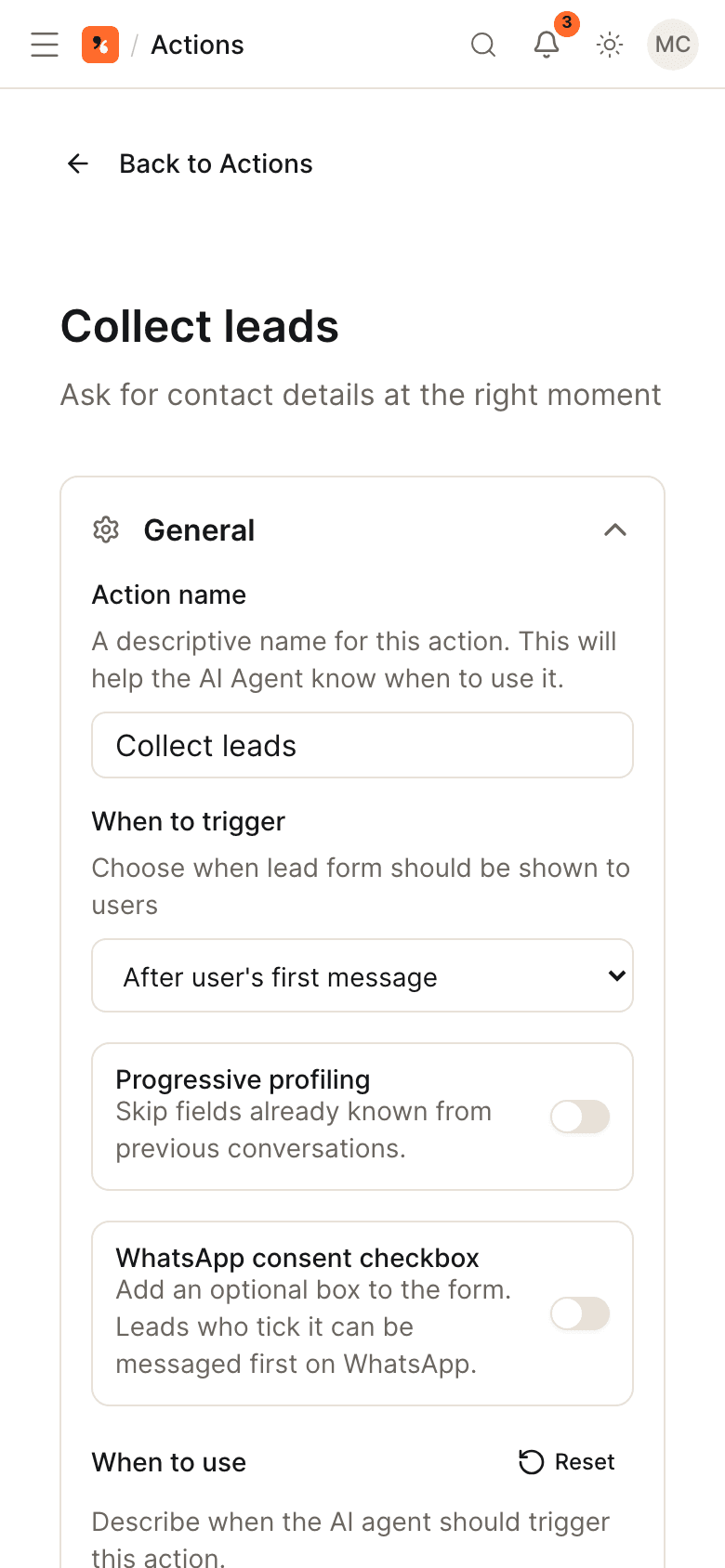
选择要询问的字段
默认字段是姓名、邮箱和电话。您可以添加文本、数字、下拉菜单或日期字段,并开启渐进式资料收集,跳过已经掌握的信息。在聊天组件上,客户填写的是表单;在消息应用上,智能体会在对话中询问。
设置评分和合格阈值
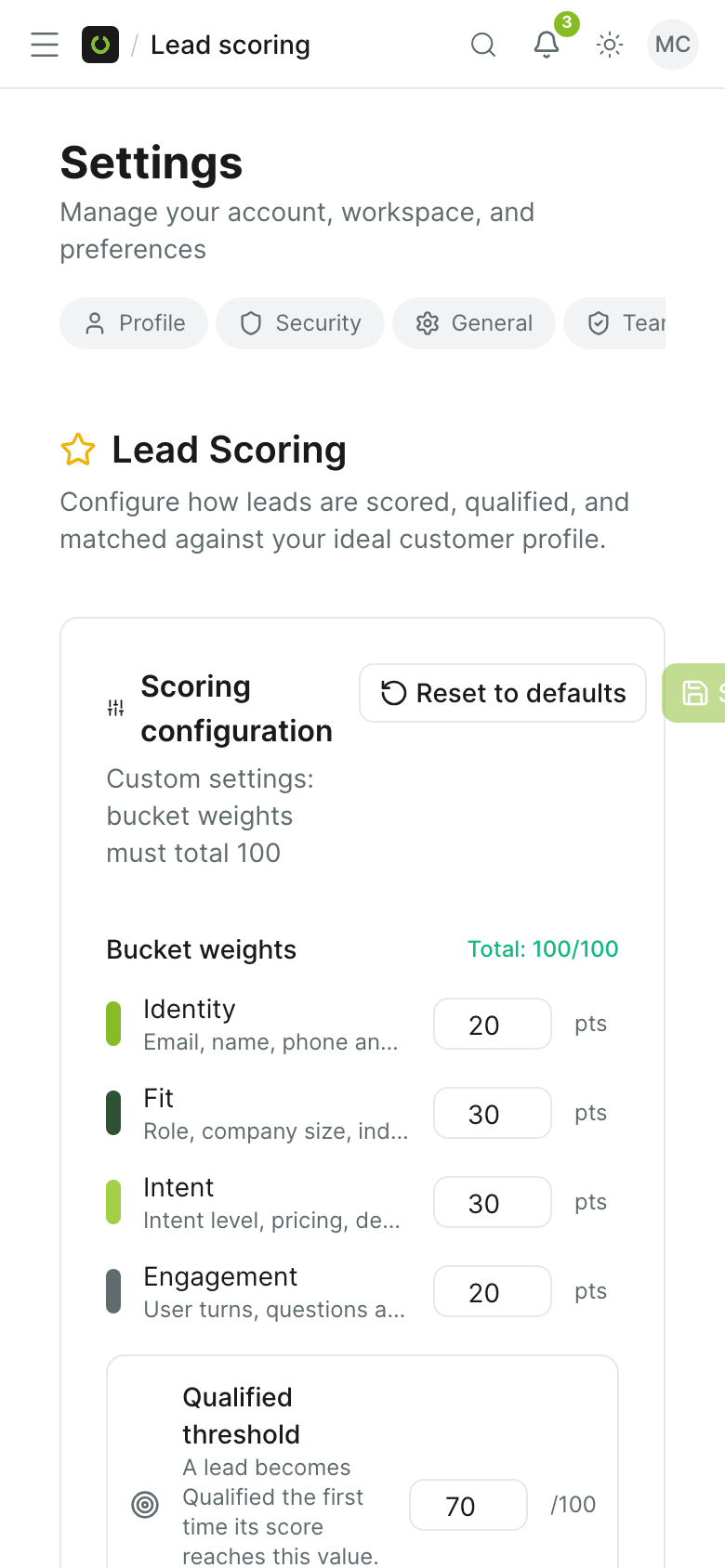
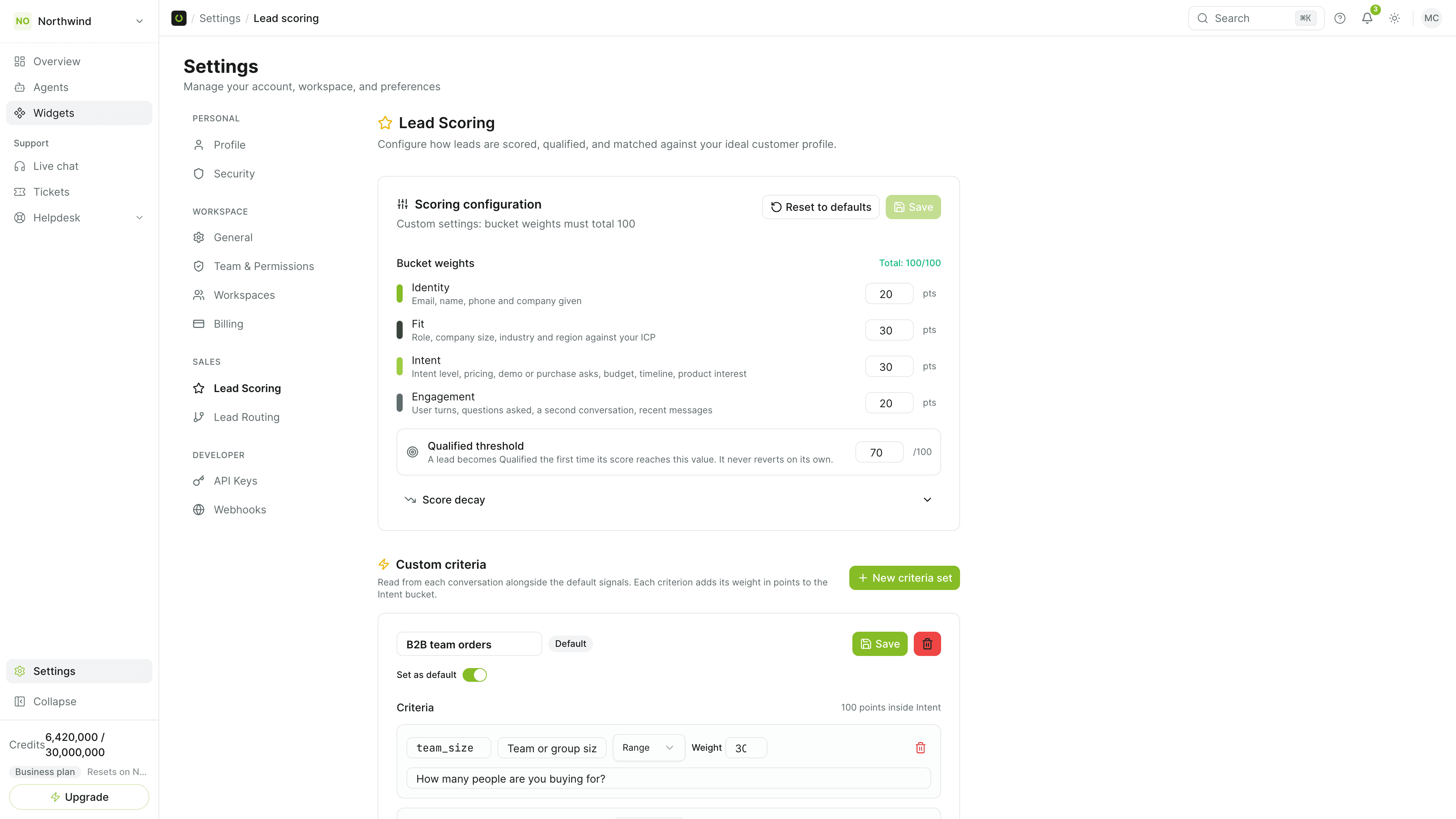
在“设置”(Settings)中打开“线索评分”(Lead Scoring)。每条线索都会得到一个 0 到 100 的分数,由身份、匹配度、意向和互动四个部分构成,各部分的权重由您设置。线索的分数第一次达到您设定的阈值时,就会变为“合格”(Qualified)。
分配线索并跟进
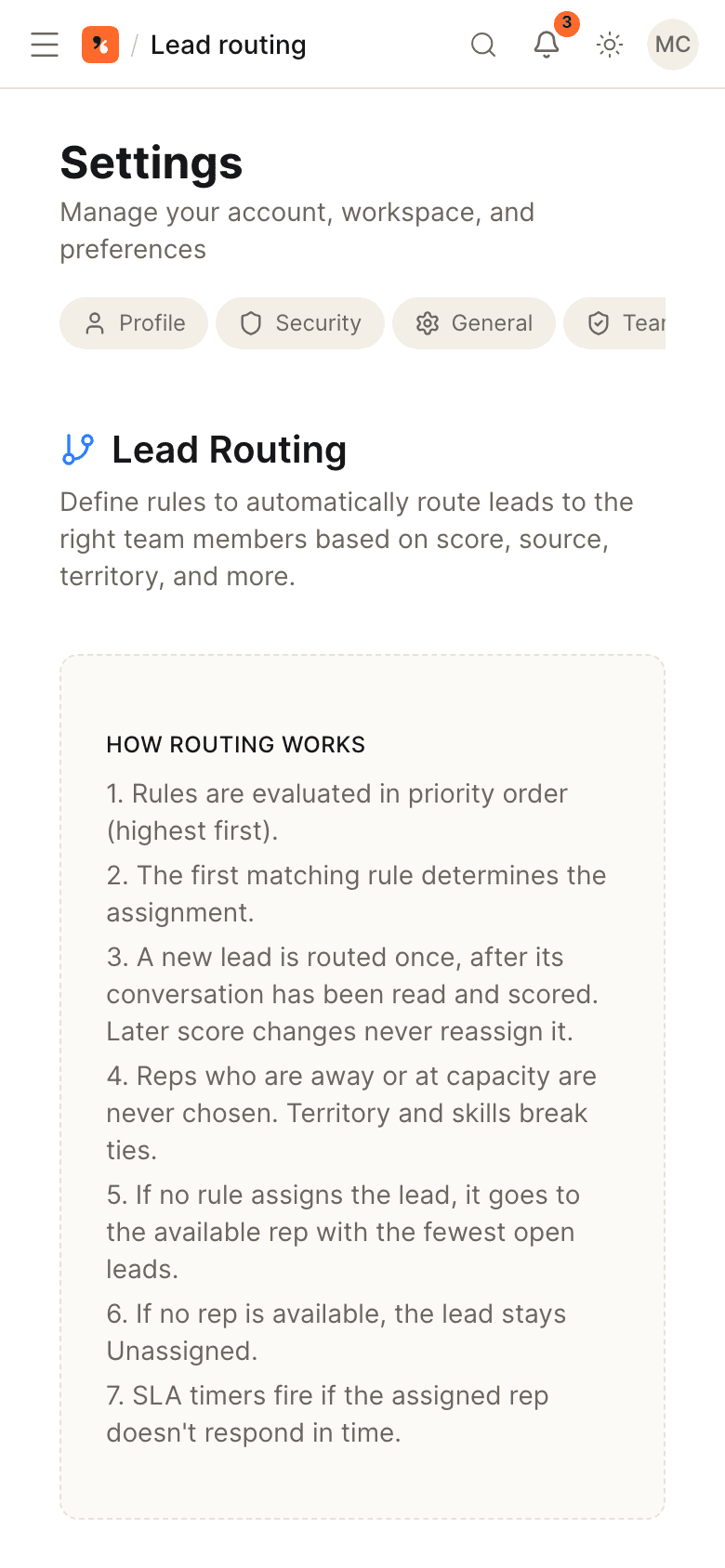
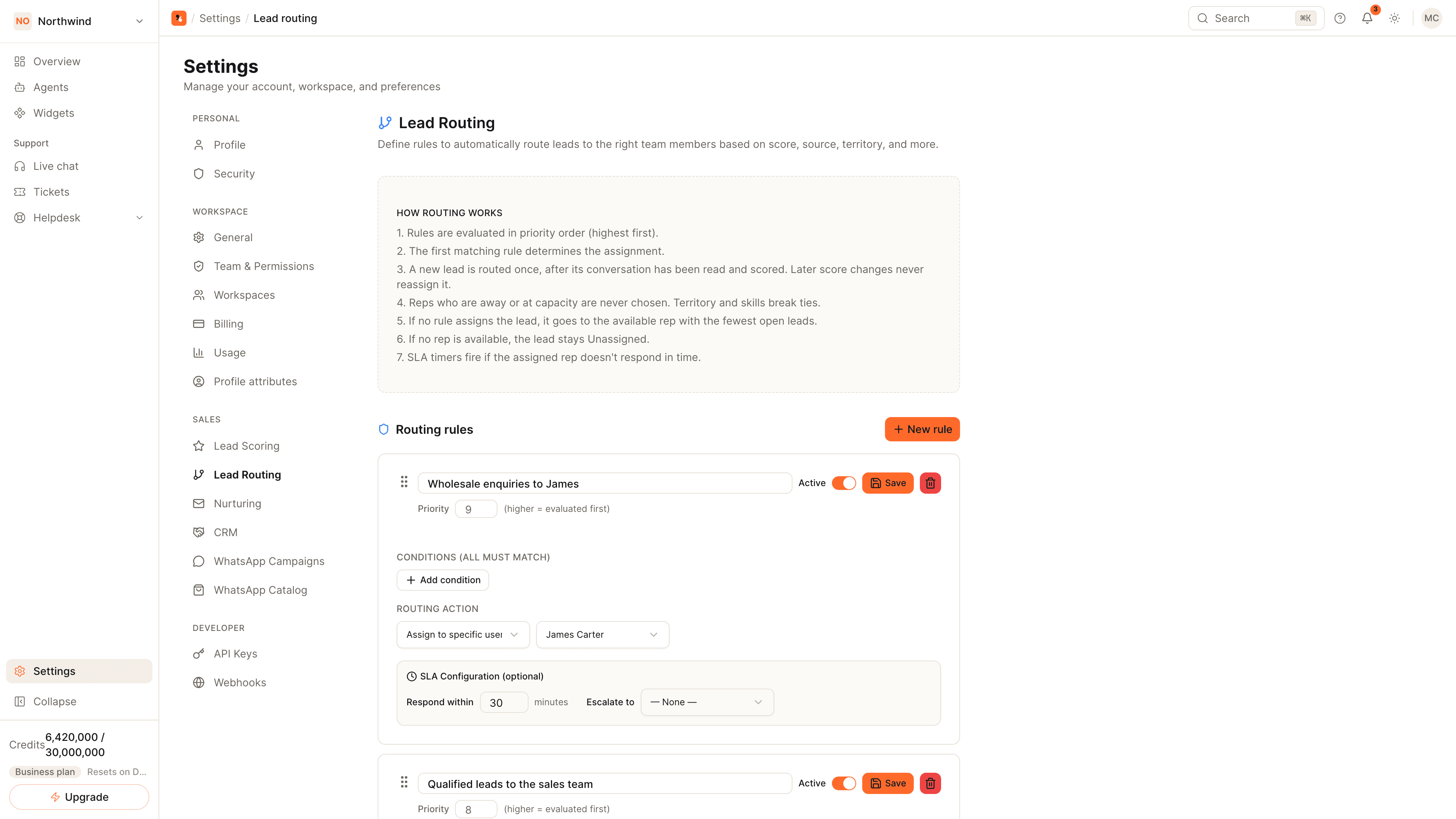
在“设置”(Settings)中打开“线索分配”(Lead Routing),添加规则:当线索符合规则条件时,将它分配给某位团队成员,或分配给当前最合适的可用团队成员。已收集的线索会列在智能体的“联系人”(Contacts)下,并显示状态、分数、负责人和来源。
何时询问联系方式
| 触发时机 | 适用场景 |
|---|---|
| 聊天开始前 | 每次对话都需要邮箱地址的支持团队 |
| 第一条消息之后 | 等访客表明来意后再询问 |
| AI 判断合适时 | 销售对话,智能体在访客表现出兴趣的那一刻询问 |
| 出现离开意图时 | 访客准备离开组件时的最后一次询问 |
| 延迟一段时间后 | 访客会先阅读一会儿再发消息的页面 |
在 WhatsApp、Instagram 和其他消息应用上没有表单:智能体会在对话中询问同样的字段。
分数是如何构成的
每条线索的分数在 0 到 100 之间,由四个部分构成,各部分的权重由您设置:
- 身份(Identity):是否提供了邮箱、姓名、电话和公司。
- 匹配度(Fit):职位、公司规模、行业和地区与您的理想客户画像的契合程度。
- 意向(Intent):询问价格、申请演示或提出购买请求,以及预算、时间安排和对产品的兴趣。
- 互动(Engagement):访客写了多少、问了多少,以及是否再次回访。
自定义标准可以加入您自己的信号,分数衰减则会降低沉寂线索的分数。达到合格阈值的线索会变为“合格”(Qualified),并且不会自行退回原先的状态。请参阅线索评分的定义。
收集到线索之后
- 状态:新建(New)、合格(Qualified)、已转化(Converted)和已流失(Lost)。
- 分配:“线索分配”(Lead Routing)中的规则会在所有条件都满足时,将线索分配给指定的团队成员,或分配给当前最合适的可用成员。
- 您的 CRM:将线索发送到 HubSpot 或 Salesforce,或用 Webhook 订阅新建和更新的线索。
- 会议:趁访客还在对话中,让智能体预约通话。
完整的字段和评分参考:线索。
常见问题
常见问题
每次对话都会创建线索吗?
不会。只有当客户提供了邮箱地址或电话号码等联系方式时,才会创建线索。同一个人无论进行多少次对话,都只对应一条线索。
线索可以发送到 HubSpot 吗?
可以,需 Pro 及以上套餐。将 HubSpot 连接到智能体后,收集线索操作可以为每条线索创建一个 HubSpot 联系人和一张工单。请参阅 /guides/send-leads-to-hubspot。
有新线索时,可以通知我自己的系统吗?
可以,从 Starter 套餐起。在“设置”(Settings)下进入 Webhooks,添加一个 Webhook,并订阅 lead.created 和 lead.updated 事件。